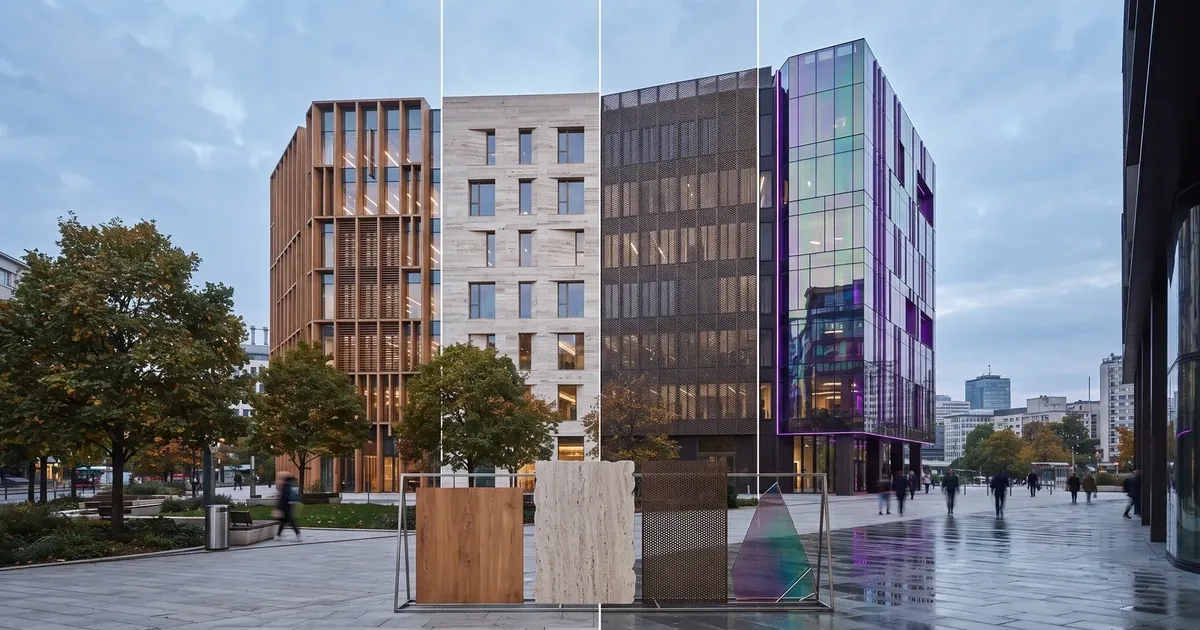
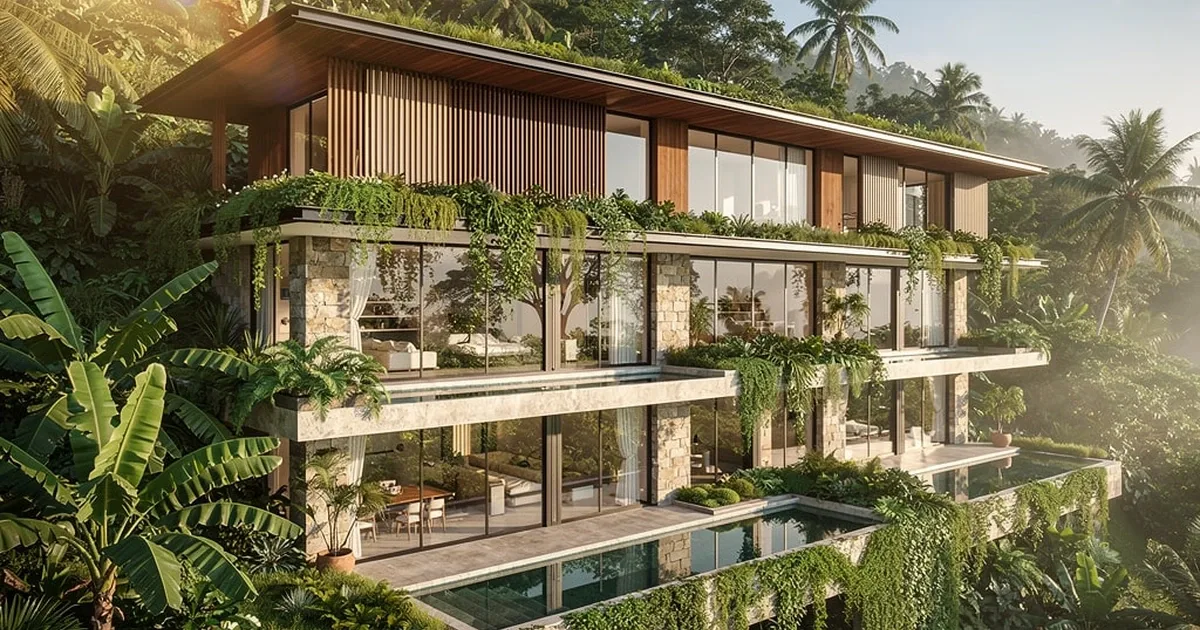
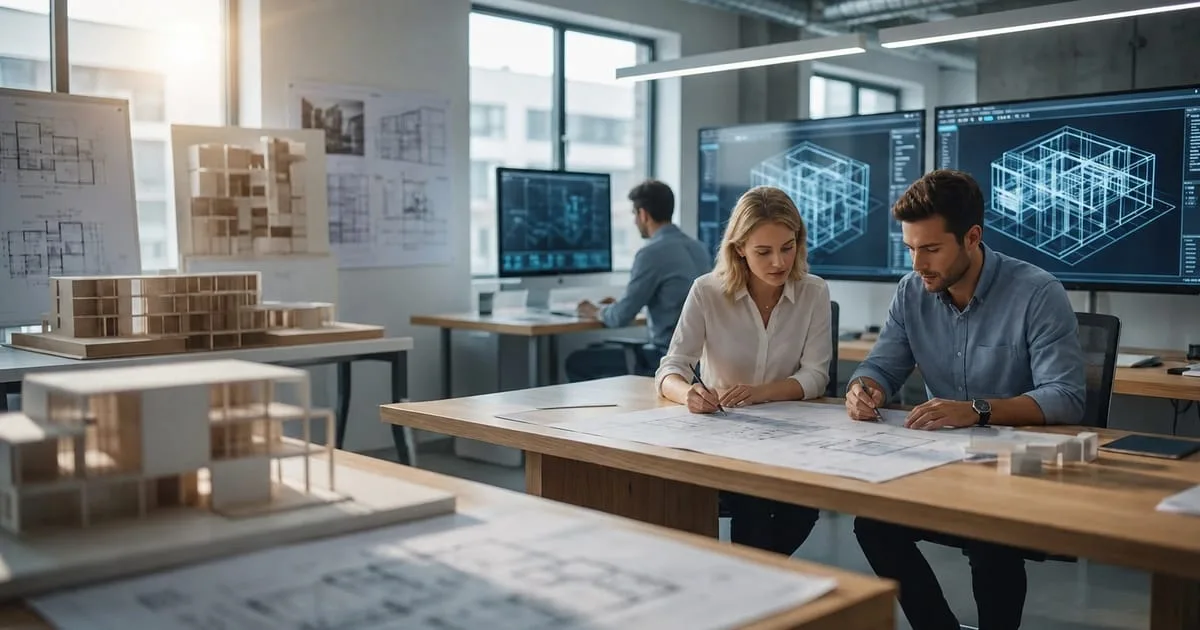
- Magnific und Topaz helfen, Architekturrenderings zu schärfen, Details zurückzugewinnen und hochauflösende Deliverables vorzubereiten.
- RunDiffusion hält den Upscaling-Workflow im Browser, inklusive Modellauswahl, Prompt-Steuerung und Ergebnisprüfung.
- Nutze Magnific, wenn das Ausgangsrendering bereits stark ist und mehr Realismus, Textur und Präsentationspolitur braucht.
- Nutze Topaz, wenn größere Auflösung, erhaltene Kanten, Denoising und kontrolliertes Schärfen Priorität haben.
- Der Workflow eignet sich für Nano Banana Bilder, Revit- und SketchUp-Exporte, CAD/BIM-PNGs und KI-Konzepte.
Mit RunDiffusion können Architekturteams Renderings direkt in der Cloud mit Magnific und Topaz hochskalieren und verfeinern. Diese KI-Upscaler verbessern Detailzeichnung, Texturklarheit und Auflösung für Portfolios, Kundenpräsentationen, Print-Boards und starke Web-Visuals, ohne den Workflow in separate Drittsoftware zu verschieben.
| Auf einen Blick | |
|---|---|
| Am besten geeignet für | Upscaling von Architekturrenderings, Kundenpräsentationen, Print-Boards und Portfolio-Politur |
| Behandelte Tools | Magnific und Topaz Upscaler in RunDiffusion |
| Zugriff | Verfügbar in RunDiffusion Pro- und Enterprise-Plänen |
| Quell-Workflows | Nano Banana Bilder, Revit- und SketchUp-Exporte, CAD/BIM-PNGs und KI-Konzepte |
Wenn dein Architekturrendering in einem Portfolio, einem Kunden-Pitch oder einem hochauflösenden Druck herausstechen soll, wird Upscaling wichtig. RunDiffusion macht es einfach, Renderings mit fortschrittlichen KI-Tools wie Magnific und Topaz hochzuskalieren und zu verfeinern. Diese KI-Upscaler schärfen Details, verbessern die Texturklarheit und können die Auflösung auf bis zu 10.000 x 10.000 Pixel erhöhen, ohne dass du Drittsoftware brauchst.
Egal ob du ein mit Nano Banana erzeugtes Bild verfeinerst oder einen Revit- oder SketchUp-Export optimierst: Diese Tools helfen dir, professionelle Ergebnisse zu liefern.
Was du lernst
- Was Magnific und Topaz zu starken KI-Upscalern für Architektur macht
- Wie du AI Render Enhancer Tools für hochauflösende Visuals einsetzt
- Wie du Renderings direkt auf der RunDiffusion-Plattform hochskalierst
- Wann Upscaling in deinen Architekturvisualisierungs-Workflow passt
Warum einen AI Render Enhancer für Upscaling nutzen?
Viele Basis-Renderings, besonders bei schnellen Generierungsläufen, können zu wenig Auflösung und Feindetail haben. KI-Upscaler wie Magnific und Topaz lösen das, indem sie:
- Kanten und Texturen schärfen
- verlorene Mikrodetails wiederherstellen
- die Auflösung für Druck oder Präsentation erhöhen
- Klarheit und Fotorealismus der Visuals verbessern
Das ist besonders nützlich für Architekturvisualisierung, weil Materialien, Lichtverhalten und Struktur in großem Format klar und lesbar bleiben müssen.
Tool-Überblick: Magnific vs. Topaz
Magnific
Stärken:
- Entwickelt für hochauflösendes Upscaling und Detailverbesserung, einschließlich deutlicher Bildvergrößerung bis zu 10.000 x 10.000 Pixeln mit zusätzlicher Tiefe und Textur.
- Besonders nützlich in Workflows für Architekturvisualisierung, wenn Licht, Vegetation und Realismus in 3D-Renderings verbessert werden sollen.
- Funktioniert gut mit architektonischer Linienführung, Glas, Betontexturen und detailreichen Oberflächen, wenn das Ausgangsrendering schon solide ist.
Warum das für Architektur wichtig ist:
Wenn dein Rendering präsentationsreif sein, groß gedruckt oder an anspruchsvolle Kunden geliefert werden muss, hebt Magnific die Bildqualität an, ohne dass du das Modell überarbeiten musst.
Topaz (Gigapixel AI / Photo AI)
Stärken:
- Nutzt KI, die mit Millionen von Bildpaaren trainiert wurde, um bei starker Vergrößerung scharfe Kanten, Texturen und Klarheit zu erhalten und Artefakte zu minimieren.
- Bietet starke Kontrollen für Denoising, Schärfung und den Erhalt kleiner Beschriftungen oder architektonischer Inschriften in Renderings, besonders bei Nahaufnahmen von Fassaden oder Innenräumen.
- Ein etabliertes Tool mit breiter Nutzung in fotorealistischen Workflows, wodurch Architekturteams mehr Zuverlässigkeit und Kontrolle erhalten.
Warum das für Architektur wichtig ist:
Wenn dein Deliverable extreme Auflösung braucht, etwa für Print-Boards oder große Displays, oder wenn ein Export noch nicht poliert genug wirkt, bietet Topaz starkes Upscaling und Klarheitskorrekturen.
Was du wann wählen solltest
- Nutze Magnific, wenn du Realismus erhöhen, feinere Details ergänzen und Renderings polieren willst, die bereits eine gute Basisqualität haben.
- Nutze Topaz, wenn deutliche Auflösungserhöhung, erhaltene feine Texturen und Kanten oder robuste Kontrolle über Denoising und Schärfung Priorität haben.
- Beide Tools akzeptieren hochauflösende PNG-Exporte aus CAD/BIM-Software und eignen sich für Architekturvisualisierungs-Workflows.
So nutzt du KI-Upscaler in RunDiffusion
Du kannst Magnific und Topaz als Teil deines Render-Enhancement-Workflows nutzen. Diese Tools sind in Pro- und Enterprise-Plänen verfügbar.
Schritt für Schritt:
- Melde dich unter app.rundiffusion.com/login an.
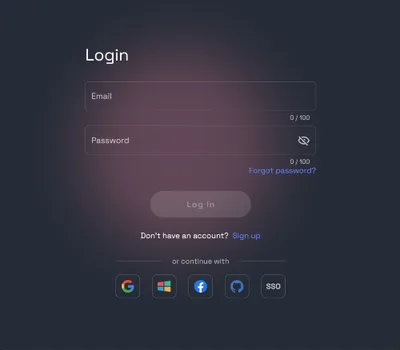
- Navigiere zu app.rundiffusion.com/runnit/home.
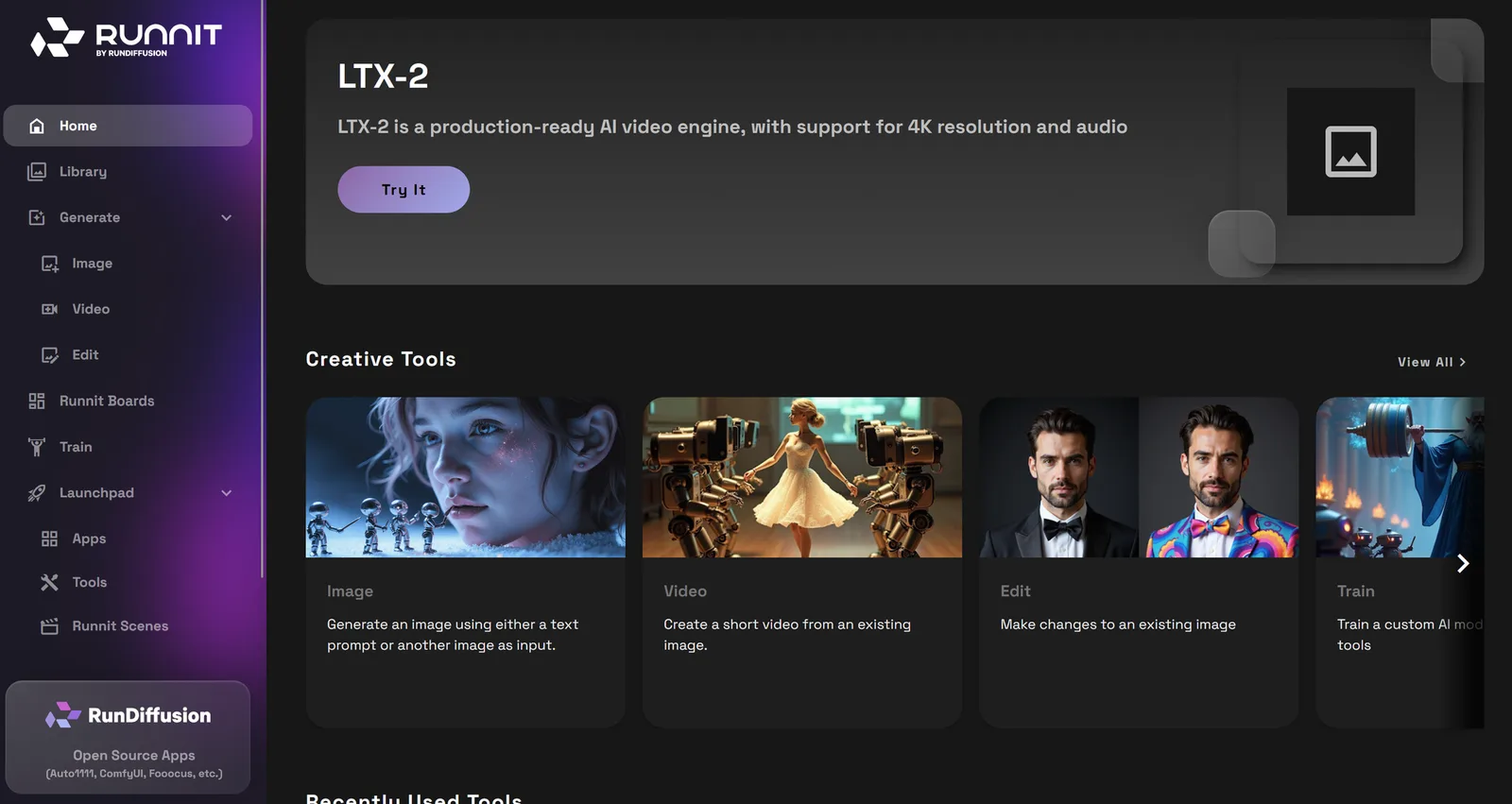
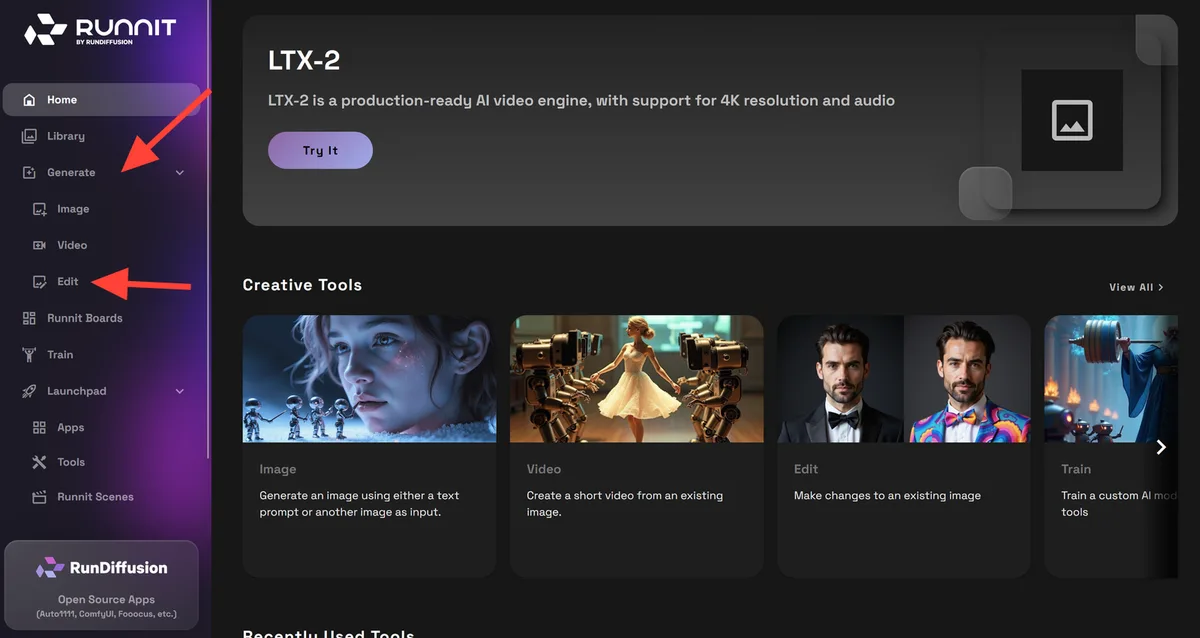
- Klicke links in der Seitenleiste auf Generate und dann auf Edit.
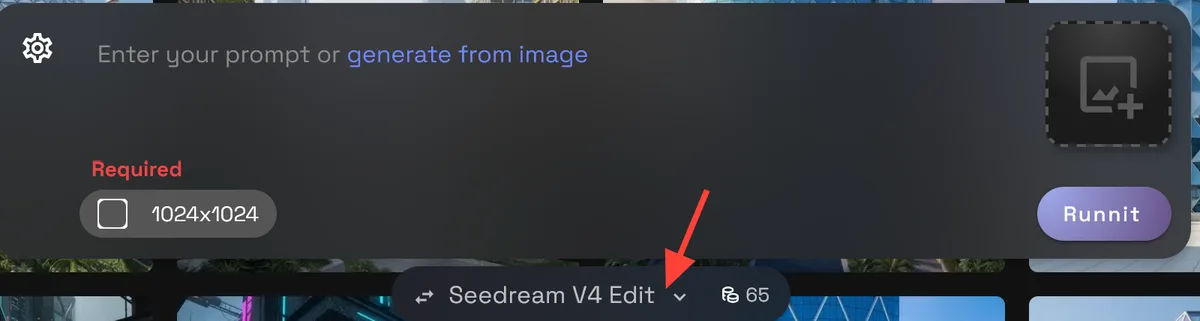
- Klicke unten auf die Modellauswahl, um ein Modell zu ändern oder auszuwählen. Standardmäßig lädt RunDiffusion das zuletzt verwendete Modell.
-
Wähle Topaz Upscaler oder Magnific aus den Modelloptionen.
-
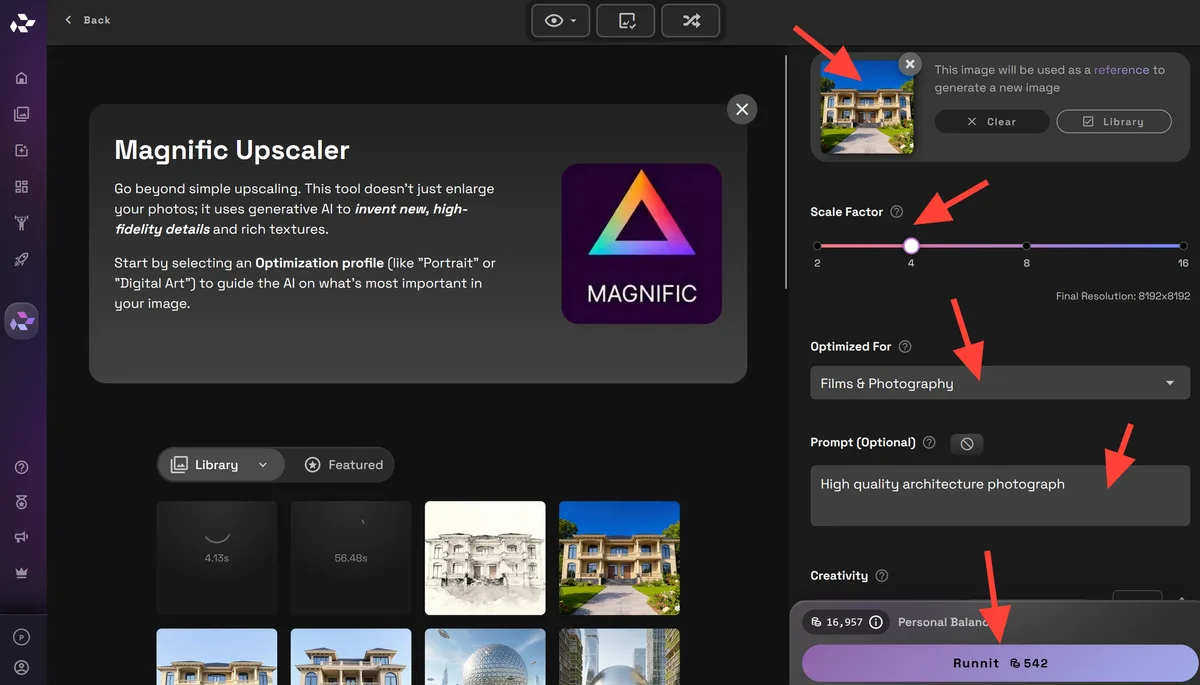
Wenn du Magnific auswählst, lade eine PNG-Datei deines Renderings hoch, wähle den Scale Factor, wähle einen Optimierungstyp wie Film & Photography, schreibe einen kurzen Prompt, lasse die anderen Einstellungen auf Standard und klicke auf Runnit, um eine hochskalierte und verbesserte Version deines Bildes zu rendern.
Für einen detaillierteren Blick auf den Topaz Upscaler lies unseren eigenen Artikel zum Topaz Upscaler.
Ideale Einsatzbereiche für Upscaling
- Hochauflösende Portfolio-Arbeiten erstellen
- Kunden-Deliverables vorbereiten
- Architekturboards oder Flyer drucken
- Marketing-Visuals für Social Media oder Web polieren
- Details in Konzept-Renderings verbessern, ohne das Bild neu zu generieren
Beispiel-Prompt für verbessertes Upscaling
Refine texture detail, improve window reflections, preserve lighting quality, architectural accuracy, high-resolution output.
Mit dieser Art kurzer Eingabe steuerst du das Modell in Richtung des gewünschten visuellen Finishs.
Fazit
Upscaling bedeutet mehr, als ein Bild größer zu machen. Es verbessert Qualität und liefert professionelle, pixelgenaue Visuals. Mit Magnific und Topaz gibt RunDiffusion Architekten und Designern die Möglichkeit, Renderings direkt in der Cloud zu verfeinern.
Teste diese Tools, um deine besten Outputs hochzuskalieren, Revit- und SketchUp-Exporte zu verbessern oder KI-generierte Konzepte zu schärfen. Mit den richtigen Tools wirkt deine Arbeit schärfer, klarer und überzeugender, ohne dass du das Modell erneut bearbeiten musst.
Weiterlesen:
- Die besten KI-Rendering-Tools für Architektur
- Multilingual Prompt Support for Architecture Teams
- Revit- und SketchUp-Renderings mit KI-Bildverbesserung optimieren
Architekturrenderings in RunDiffusion hochskalieren
Nutze Magnific und Topaz, um Details zu schärfen, Klarheit zu verbessern und hochauflösende Visuals in einem browserbasierten Workspace vorzubereiten.