- Qwen Image Edit 2509 unterstützt Multi-Image-Editing mit einem bis drei Eingabebildern.
- Der Workflow eignet sich für Pose Transfer, Produktplatzierung, Fashion-Szenen, Textbearbeitung und zusammengesetzte Bilder.
- ControlNet-Eingaben wie Tiefenkarten, Kantenkarten, Keypoint-Maps und Skizzen können Layout und Pose präziser steuern.
- RunDiffusion hostet den ComfyUI-Workflow in der Cloud, sodass keine lokale Modellinstallation nötig ist.
Qwen Image Edit 2509 ist in ComfyUI auf RunDiffusion über den vorkonfigurierten QWEN-Img2Img-Edit-Workflow verfügbar. Starte ComfyUI, öffne RD Workflows, wähle den Qwen-Workflow, lade ein bis drei Eingabebilder hoch, schreibe einen klaren Bearbeitungsprompt und führe den Workflow in der Cloud aus.
| Auf einen Blick | |
|---|---|
| Modell | Qwen-Image-Edit-2509 |
| Host-App | ComfyUI |
| RunDiffusion-Workflow | QWEN-Img2Img-Edit |
| Eingabebilder | 1 bis 3 |
| Beste Anwendung | Kontrollierte Bildbearbeitung und Multi-Image-Komposition |
Wenn du deinen KI-Bildbearbeitungsworkflow verbessern möchtest, ist Qwen-Image-Edit-2509 in ComfyUI auf RunDiffusion verfügbar. Das Modell unterstützt Multi-Image-Editing, Pose Transfer, Identitätserhalt, Produkt-Showcase-Edits und native ControlNet-Integration.
Mit einem visuellen Workflow-Setup können Kreative hochwertige Edits wie Hochzeits-Composites, Fashion-Platzierungen, Text-Overlays, Produktvisuals und andere kontrollierte Bildbearbeitungen direkt in der Cloud ausführen.
Dieser Artikel zeigt, was das Qwen-Modell macht, wie du den ComfyUI-Workflow auf RunDiffusion startest und nutzt, und für welche praktischen Bildbearbeitungsszenarien es besonders gut passt.
Was ist Qwen-Image-Edit-2509?
Qwen-Image-Edit-2509 ist ein Vision-Language-Modell für Bildbearbeitung, das auf konsistente Edits ausgelegt ist. Die im September 2025 veröffentlichte Version ergänzt mehrere nützliche Funktionen für ComfyUI-Workflows:
Wichtige Funktionen
- Multi-Image-Support: Kombiniere bis zu drei Eingabebilder, etwa Person, Objekt und Hintergrund.
- Verbesserte Konsistenz: Mehr Stabilität bei Identitäts-, Produkt- und Text-Edits.
- Native ControlNet-Unterstützung: Arbeite mit Tiefenkarten, Kantenkarten, Pose-Keypoints und Skizzen.
- Präzise Layout-Kontrolle: Steuere Position, Pose, Objektplatzierung und Szenenkomposition.
- Kulturelle und stilistische Vielfalt: Erstelle Hochzeitsstile, Fashion-Visuals, Produktposter, Cartoons und weitere stilisierte Edits.
So nutzt du das Qwen-Modell in ComfyUI auf RunDiffusion
RunDiffusion stellt einen vorkonfigurierten ComfyUI-Workflow bereit, der für das Qwen-Modell eingerichtet ist.
Erste Schritte
Melde dich bei RunDiffusion an.
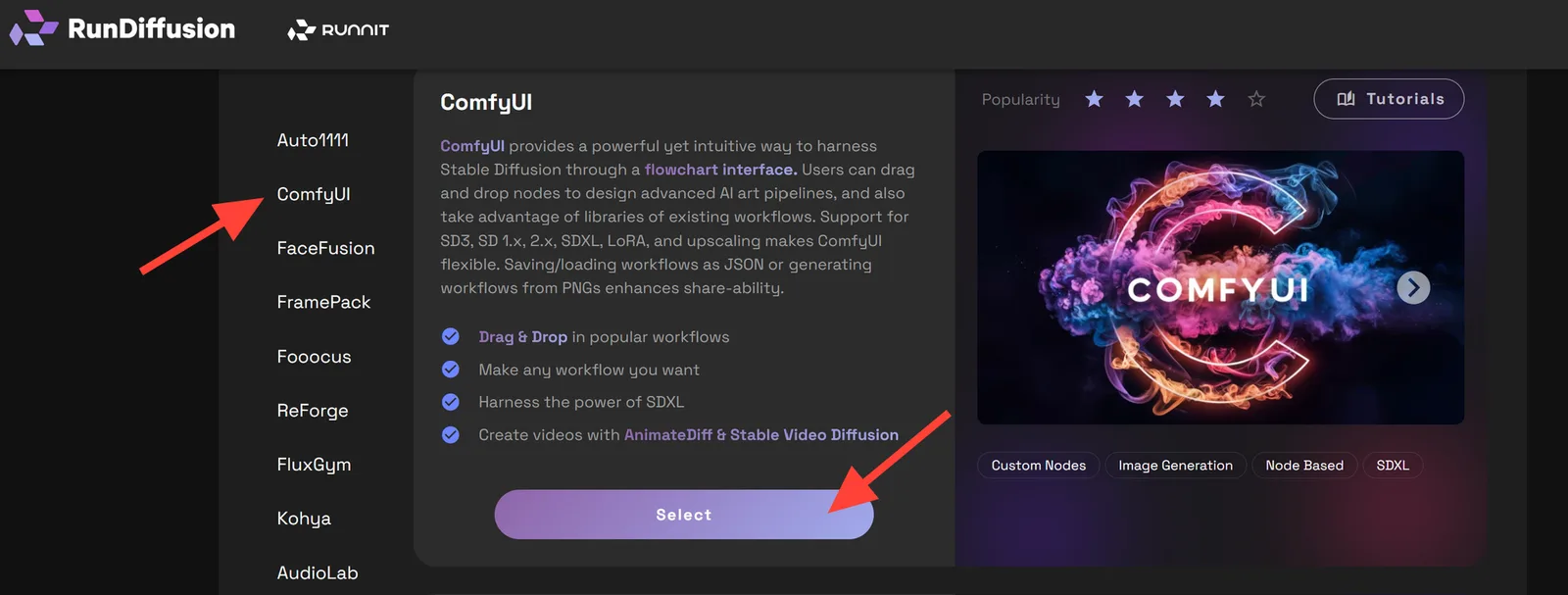
Gehe zu Open Source Apps. Wähle in der linken Seitenleiste ComfyUI und klicke dann auf Select.
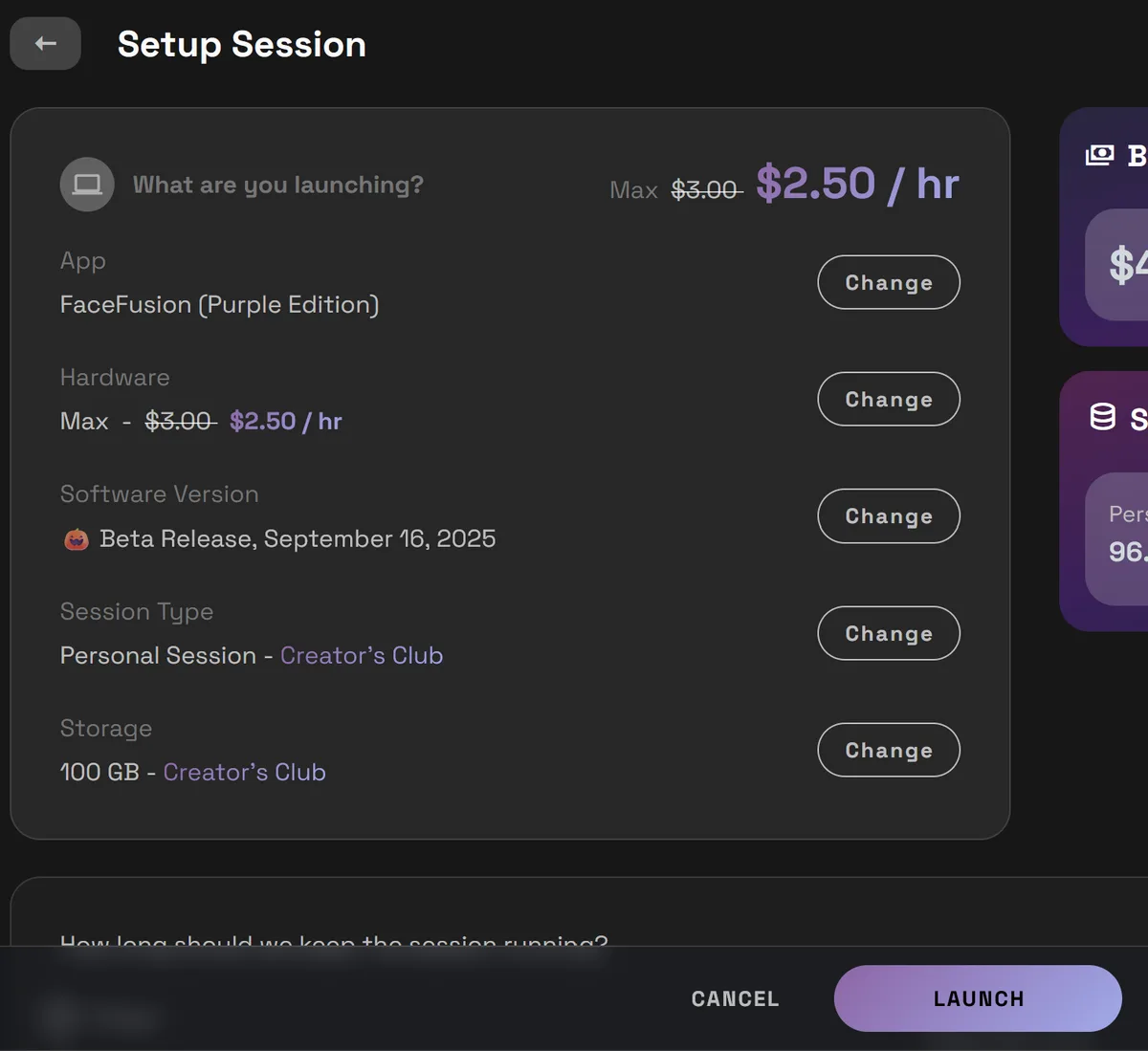
Wähle rechts ComfyUI aus und klicke auf Launch. Wir empfehlen einen Medium-, Large- oder Max-Server.
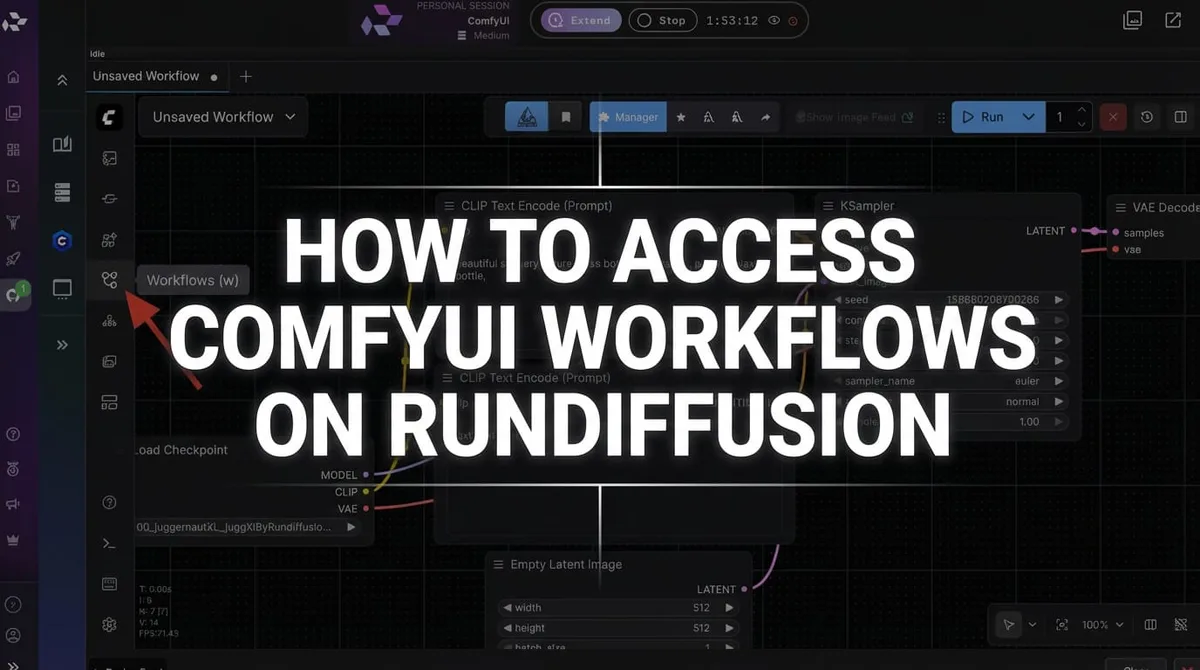
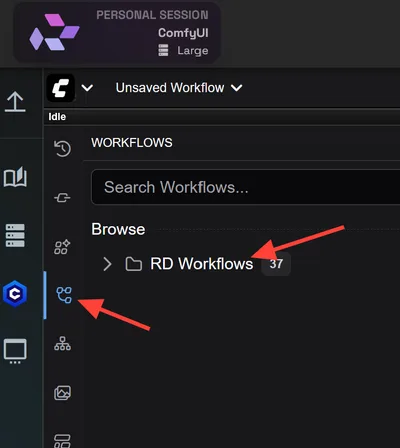
Klicke links auf das Workflow-Symbol und dann auf RD Workflows.
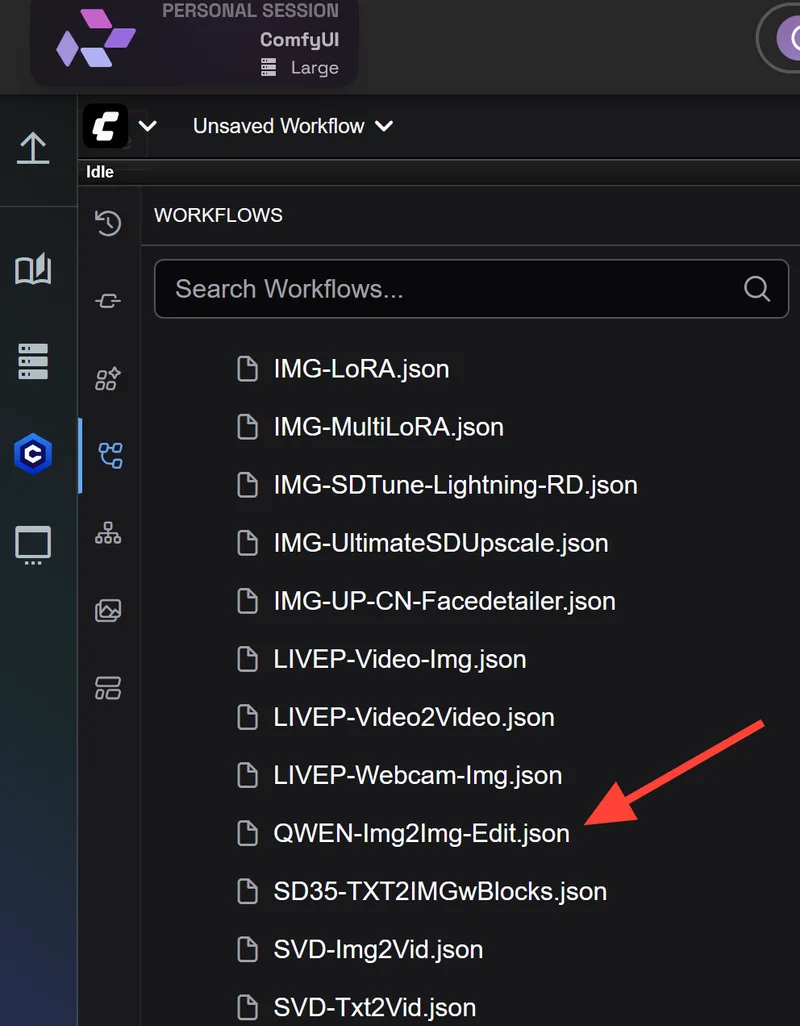
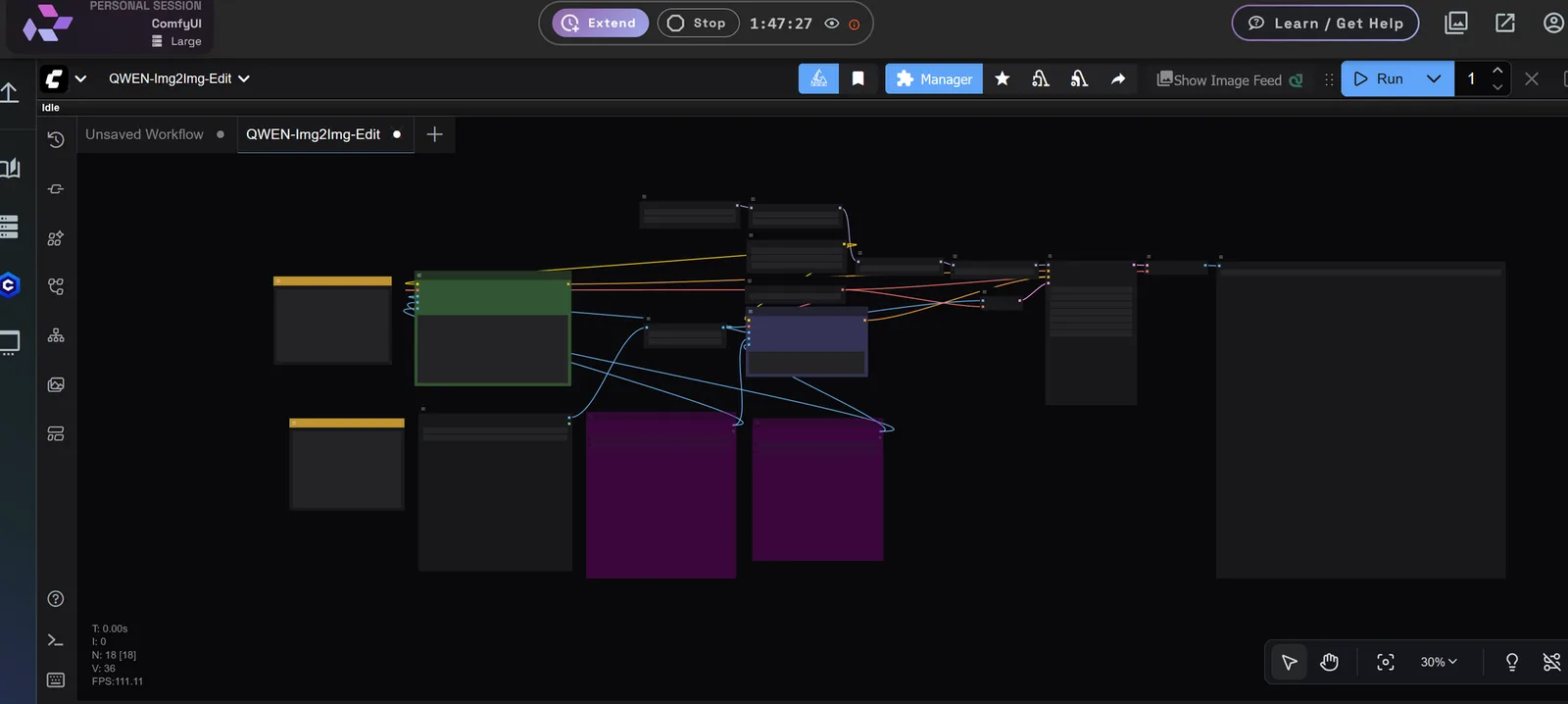
Scrolle nach unten und wähle QWEN-Img2Img-Edit.
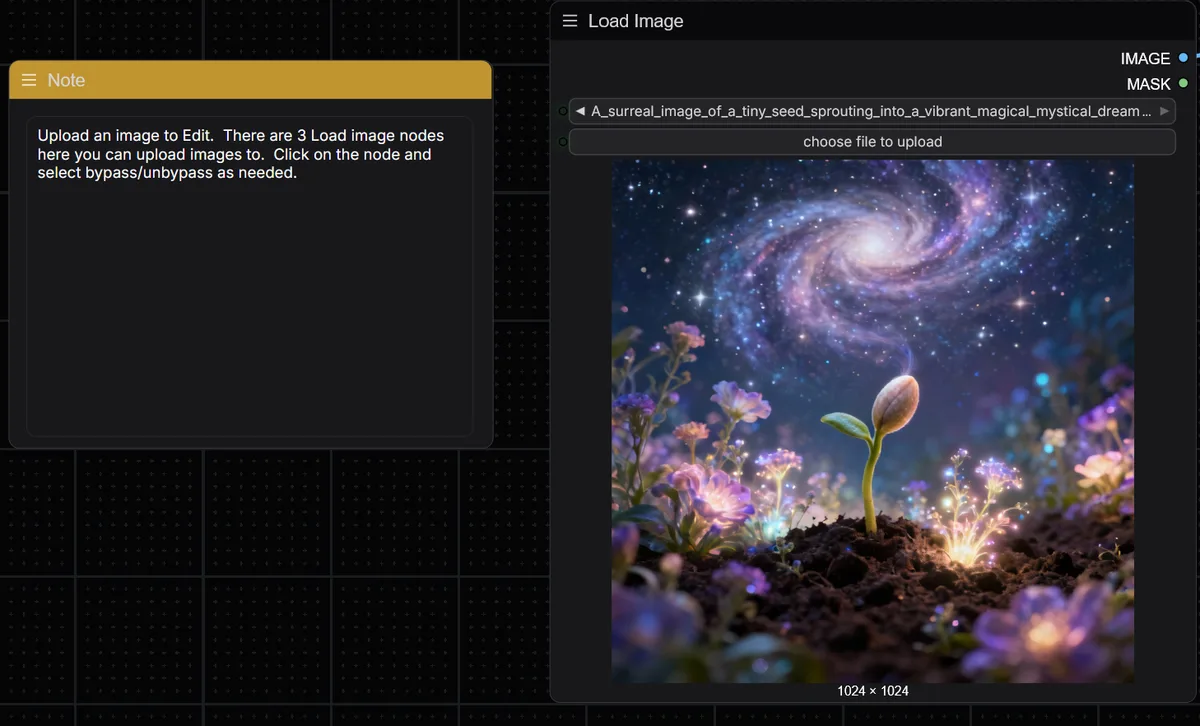
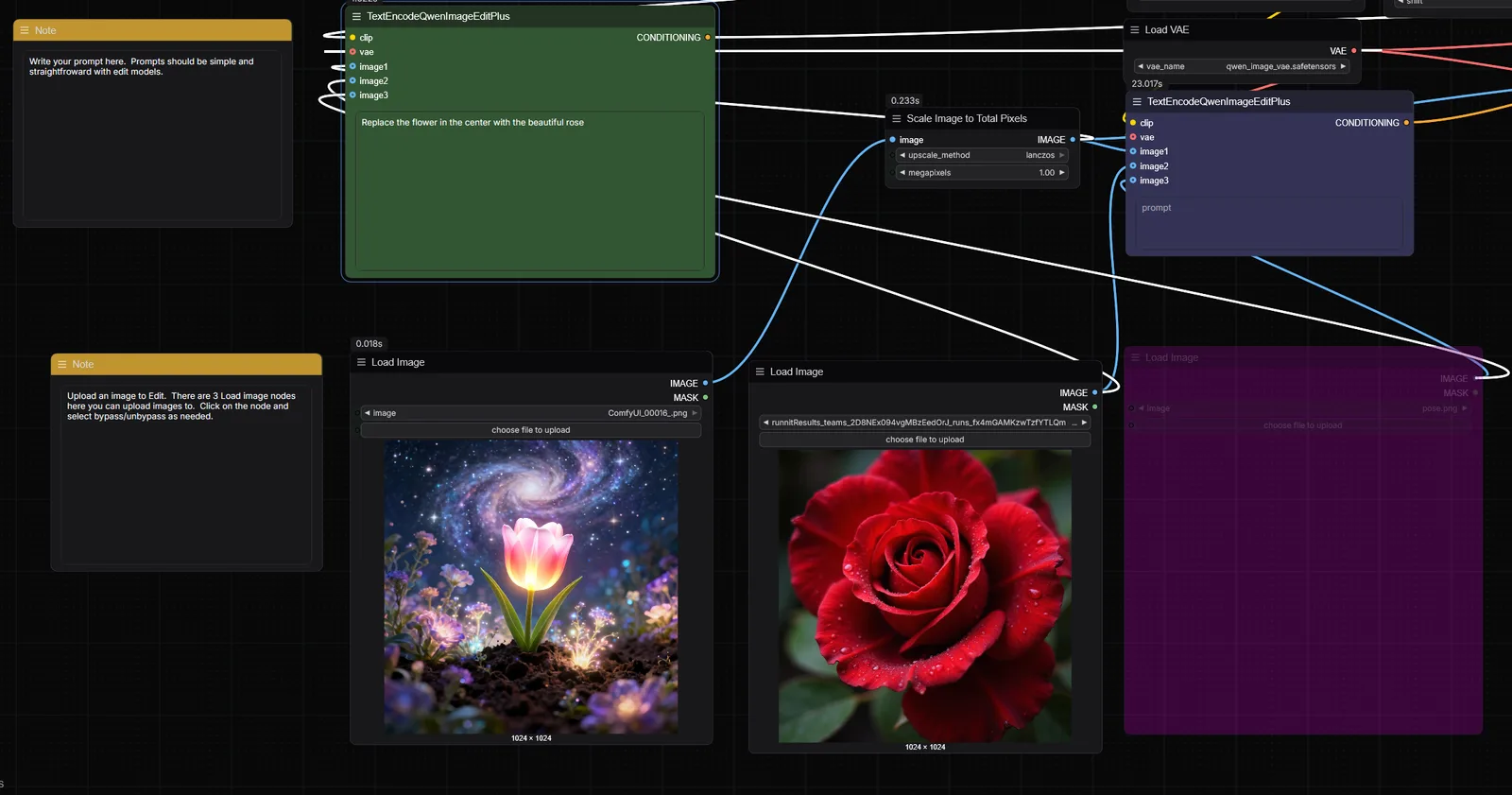
Eingabebilder hochladen: Lade je nach Aufgabe ein bis drei Bilder hoch.
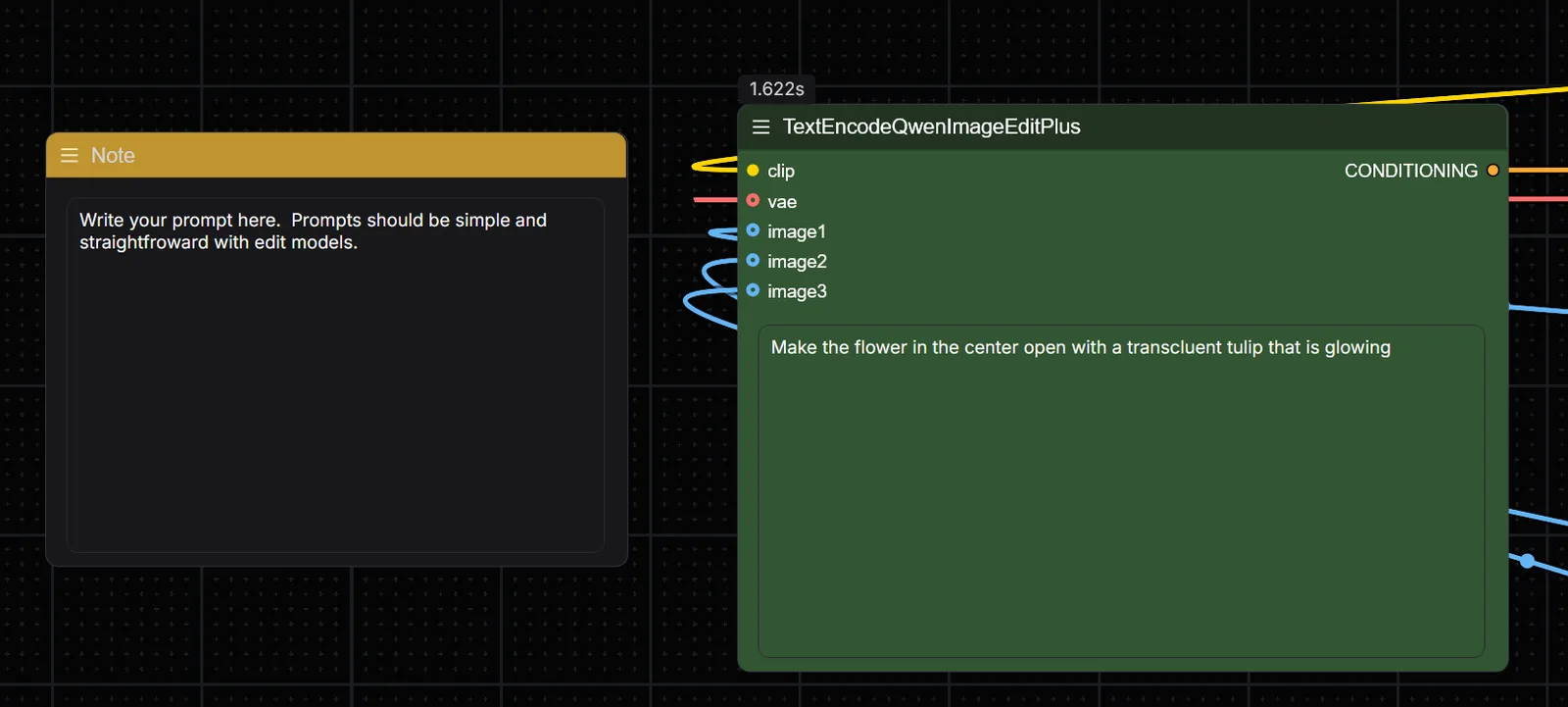
Prompt eingeben: Beschreibe deinen Edit klar und knapp. Beispiel: "Place subject in the background image wearing a red dress."
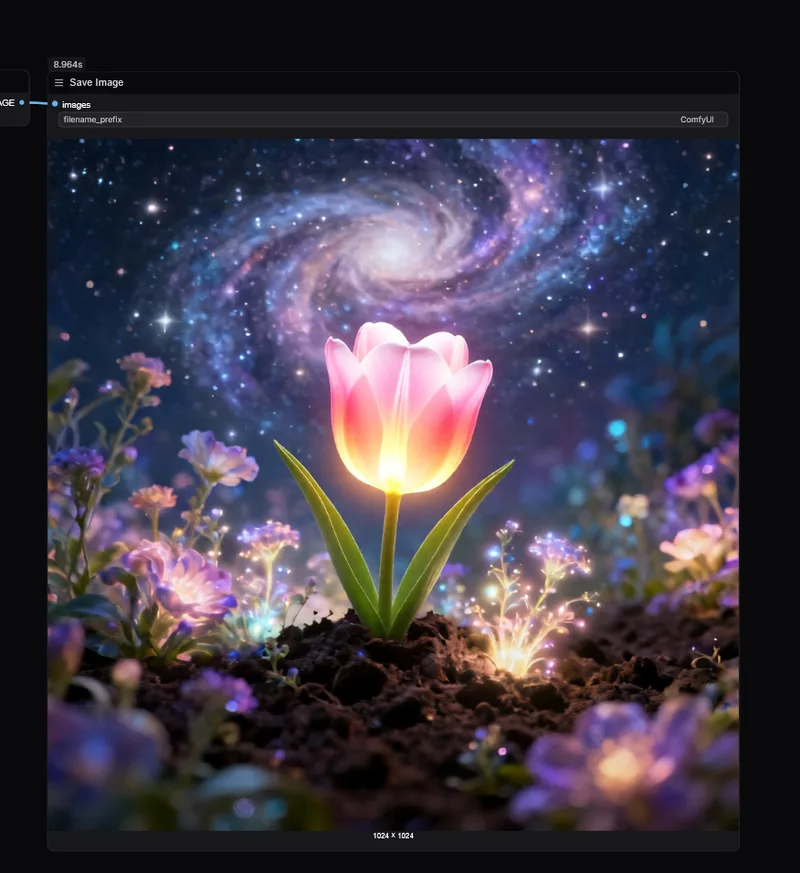
Run klicken: Lass den Workflow die Eingaben durch das Qwen-Modell verarbeiten. Deine Ergebnisse erscheinen im Save Image-Node.
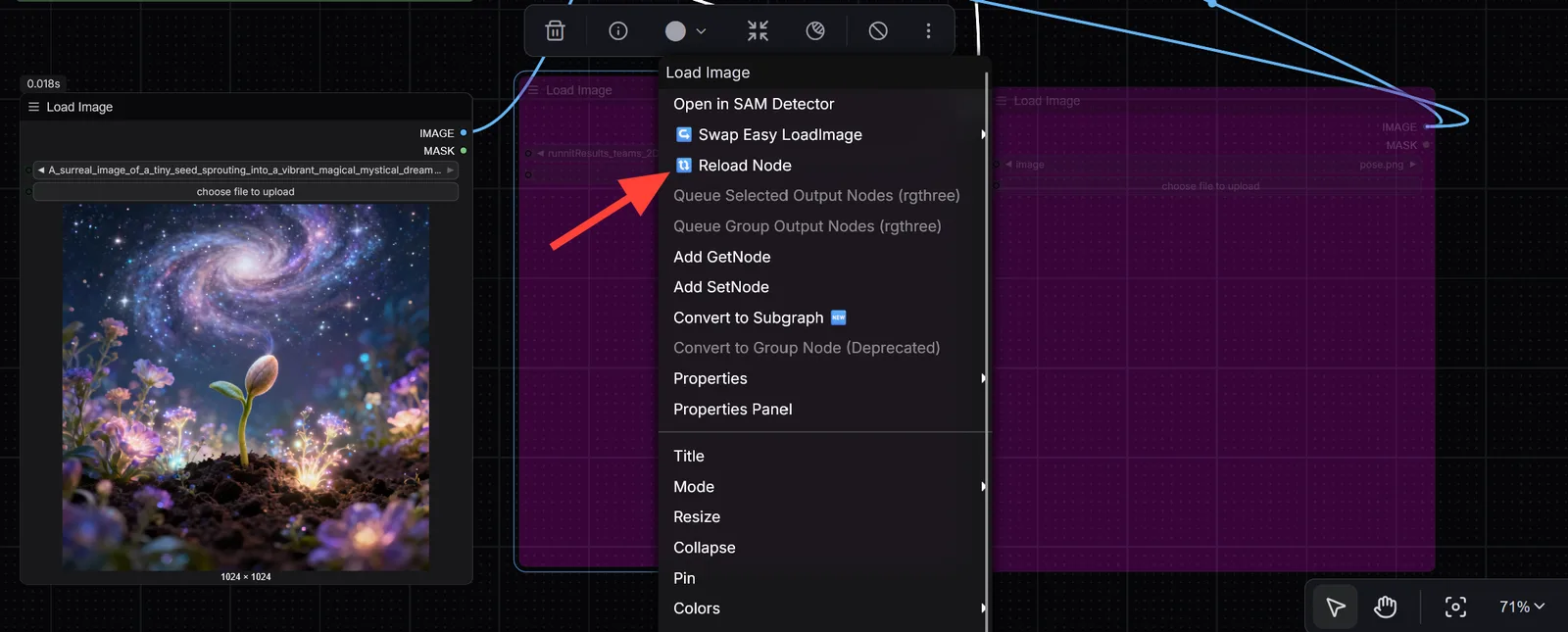
Um weitere Eingabe-Nodes zu nutzen, klicke mit der rechten Maustaste auf den Node und dann auf Reload.
Lade ein Bild hoch, füge deinen Prompt hinzu und klicke auf Run.

Beispielanwendungen
Diese Beispiele folgen den Bildbearbeitungsszenarien, die in den Qwen-Research-Visuals gezeigt werden.
Hochzeitsfoto-Erstellung: Kombiniere ein männliches und ein weibliches Motivbild und erzeuge daraus ein stilisiertes Hochzeitsfoto, etwa mit traditioneller chinesischer roter Kleidung oder als modernes koreanisches Studio-Portrait.
Szenenplatzierung: Setze eine Person in eine neue Umgebung, zum Beispiel auf einen Strandstuhl oder in ein Café.
Produkt- und Fashion-Showcase: Führe ein Modelbild mit Produktbildern zusammen, um Fashion-Platzierungen und Produktvisuals zu erzeugen.
Keypoint Pose Editing: Nutze eine Keypoint-Map, um eine Pose auf ein Motiv zu übertragen und dabei Gesichtsähnlichkeit und Stil zu erhalten.
Multi-Character-Szenenkomposition: Kombiniere mehrere Figuren in einer gemeinsamen Umgebung, etwa zwei Frauen auf einem Sofa beim Kaffee.
Tipps für bessere Ergebnisse mit Qwen in ComfyUI
- Nutze hochwertige Eingabebilder: Saubere Auflösung verbessert die Ausgabefähigkeit.
- Halte Prompts kurz und klar: Zum Beispiel: "Place woman in the red dress on the beach chair."
- Nutze ControlNet-Maps, wenn sie passen: Keypoints, Tiefe, Kanten und Skizzen können den Edit steuern.
- Starte mit Zwei-Bild-Beispielen und erweitere danach: Wenn sich der Workflow vertraut anfühlt, teste Drei-Bild-Kompositionen.
Warum Qwen auf RunDiffusion ausführen?
- Es ist keine lokale Installation nötig, weil der Workflow in der Cloud läuft.
- GPU-gestütztes Rendering hält Iterationen schnell.
- RunDiffusion stellt einsatzbereite Workflows für ComfyUI bereit.
Fazit
Qwen-Image-Edit-2509 bringt leistungsfähige, visuell steuerbare Bildbearbeitung in KI-Workflows. Ob Hochzeits-Composites, Marketingvisuals, Pose Transfer oder Stil-Edits: Das Qwen-Modell kann Konsistenz, Realismus und Layoutgenauigkeit unterstützen.
Der Qwen-Workflow auf RunDiffusions ComfyUI-Plattform bietet dir eine vollständig cloudbasierte Umgebung ohne Setup, mit der du professionelle Edits erstellen kannst.
Weitere RunDiffusion-Guides
- RunDiffusion-Pfade für Open-Source-Anwendungen verstehen
- LTX Video Workflow für ComfyUI
- Flux Kontext Dev in Comfy
Qwen Image Edit 2509 in ComfyUI starten
Öffne RunDiffusion, starte ComfyUI und nutze den vorkonfigurierten QWEN-Img2Img-Edit-Workflow ohne lokalen GPU-Aufbau.
Häufige Fragen
QWas ist Qwen Image Edit 2509?
Qwen Image Edit 2509 ist ein Bildbearbeitungsmodell aus der Qwen-Image-Familie mit Fokus auf Multi-Image-Editing, Identitäts- und Produktkonsistenz, Textbearbeitung und ControlNet-geführte Edits.
QWie nutze ich Qwen Image Edit 2509 auf RunDiffusion?
Starte ComfyUI auf RunDiffusion, öffne RD Workflows, wähle QWEN-Img2Img-Edit, lade deine Eingabebilder hoch, schreibe einen klaren Prompt und führe den Workflow aus.
QWie viele Eingabebilder kann ich verwenden?
Der Quell-Workflow ist je nach Bearbeitungs- oder Kompositionsaufgabe für ein bis drei Eingabebilder ausgelegt.
QKann Qwen Image Edit 2509 ControlNet nutzen?
Ja. Qwen Image Edit 2509 unterstützt ControlNet-artige Bedingungen wie Tiefenkarten, Kantenkarten, Keypoint-Maps und Skizzen.
QWelche Bildbearbeitungen funktionieren gut mit Qwen Image Edit 2509?
Das Modell eignet sich für Hochzeits-Composites, Produkt- und Fashion-Showcases, Pose Transfer, Szenenplatzierung, Multi-Character-Szenen und textbewusste Edits.