

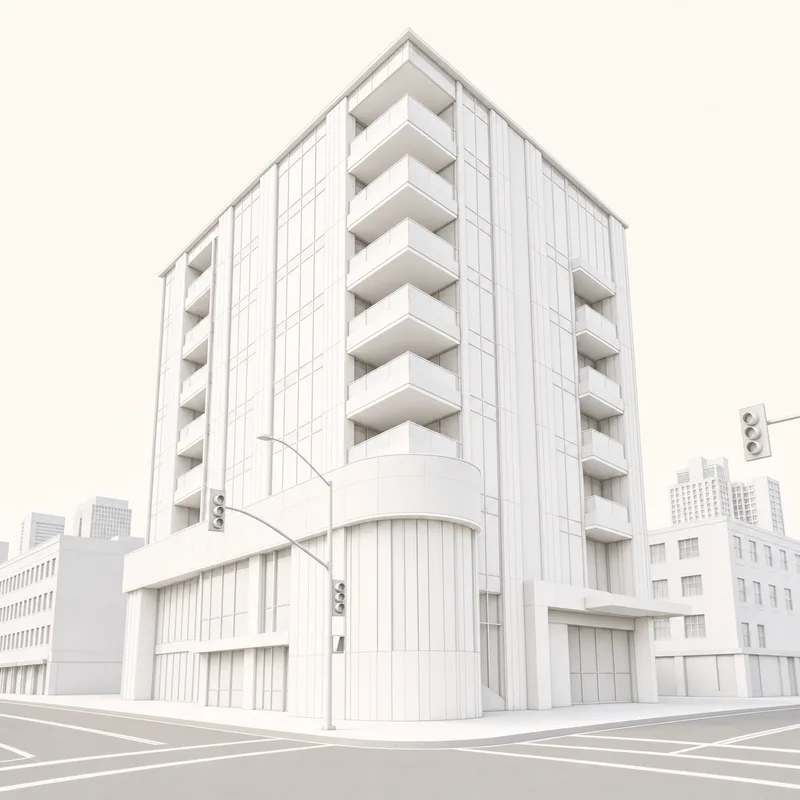
Die Umwandlung zum Weißmodell macht aus einer Skizze, einem Diagramm, einem Rendering oder einem frühen Konzeptbild eine vereinfachte weiße Architekturvisualisierung. Sie betont Form, Maßstab, Baukörpergliederung, Proportionen und räumliche Entwurfsidee, bevor Materialien und Farben hinzukommen.
Auf RunDiffusion verwandeln Sie Ihr Rendering in ein klares Weißmodell-Rendering, das Form, Maßstab, Proportionen und räumliche Entwurfsidee hervorhebt.
Nutzen Sie dieses Vorgehen, wenn Sie aus einer groben Idee eine klare Architekturdarstellung entwickeln möchten, ohne zu früh Materialoberflächen, Farbpaletten oder zusätzliche gestalterische Ablenkungen einzuführen. Laden Sie ein Bild hoch, beschreiben Sie das gewünschte Ergebnis und generieren Sie ein vereinfachtes Rendering, das die Struktur des Entwurfs in den Mittelpunkt stellt.
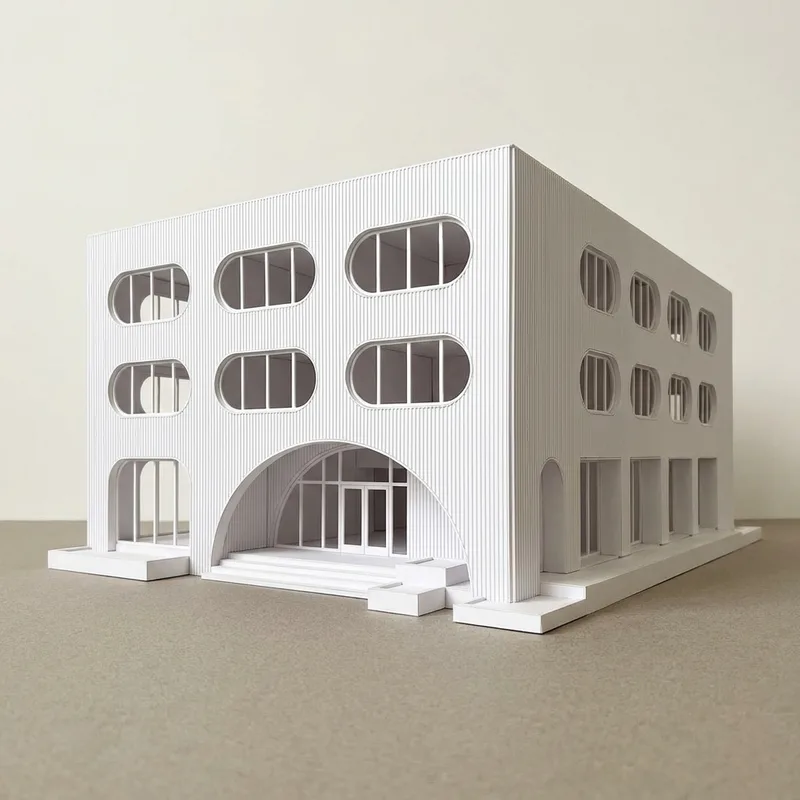
Skizzen in klare Weißmodell-Renderings verwandeln
Dieses Verfahren dient der schnellen visuellen Umsetzung. Beginnen Sie mit einer Skizze, einem Diagramm oder einem frühen Konzeptbild. Generieren Sie daraus ein ausgearbeitetes Weißmodell-Rendering, mit dem sich der Entwurf leichter beurteilen, vergleichen und präsentieren lässt.
Es eignet sich besonders, wenn Sie Folgendes zeigen möchten:
- Baukörpergliederung
- Form
- Maßstab
- Proportionen
- Räumliche Beziehungen
- Licht und Schatten
- Übergeordnete Entwurfsidee
Videoanleitung ansehen
Die Videoanleitung zeigt die Umwandlung zum Weißmodell Schritt für Schritt: vom Hochladen der Skizze bis zum fertigen Rendering.
Folgen Sie den Schritten, vergleichen Sie verschiedene Prompts und sehen Sie, wie kleine Anpassungen das fertige Weißmodell-Rendering beeinflussen.
So verwandeln Sie ein Rendering in ein Weißmodell
- Melden Sie sich bei RunDiffusion an.
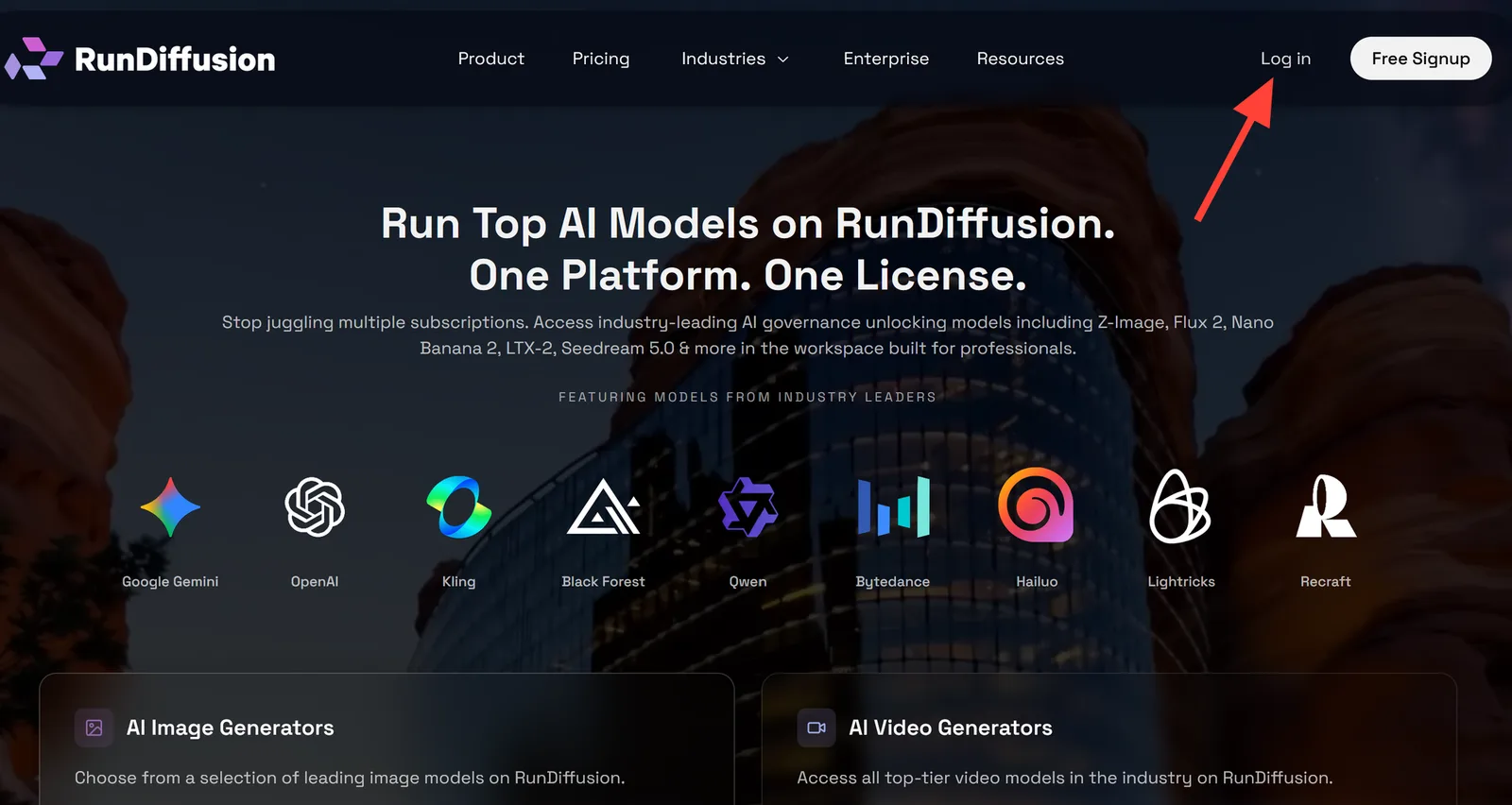
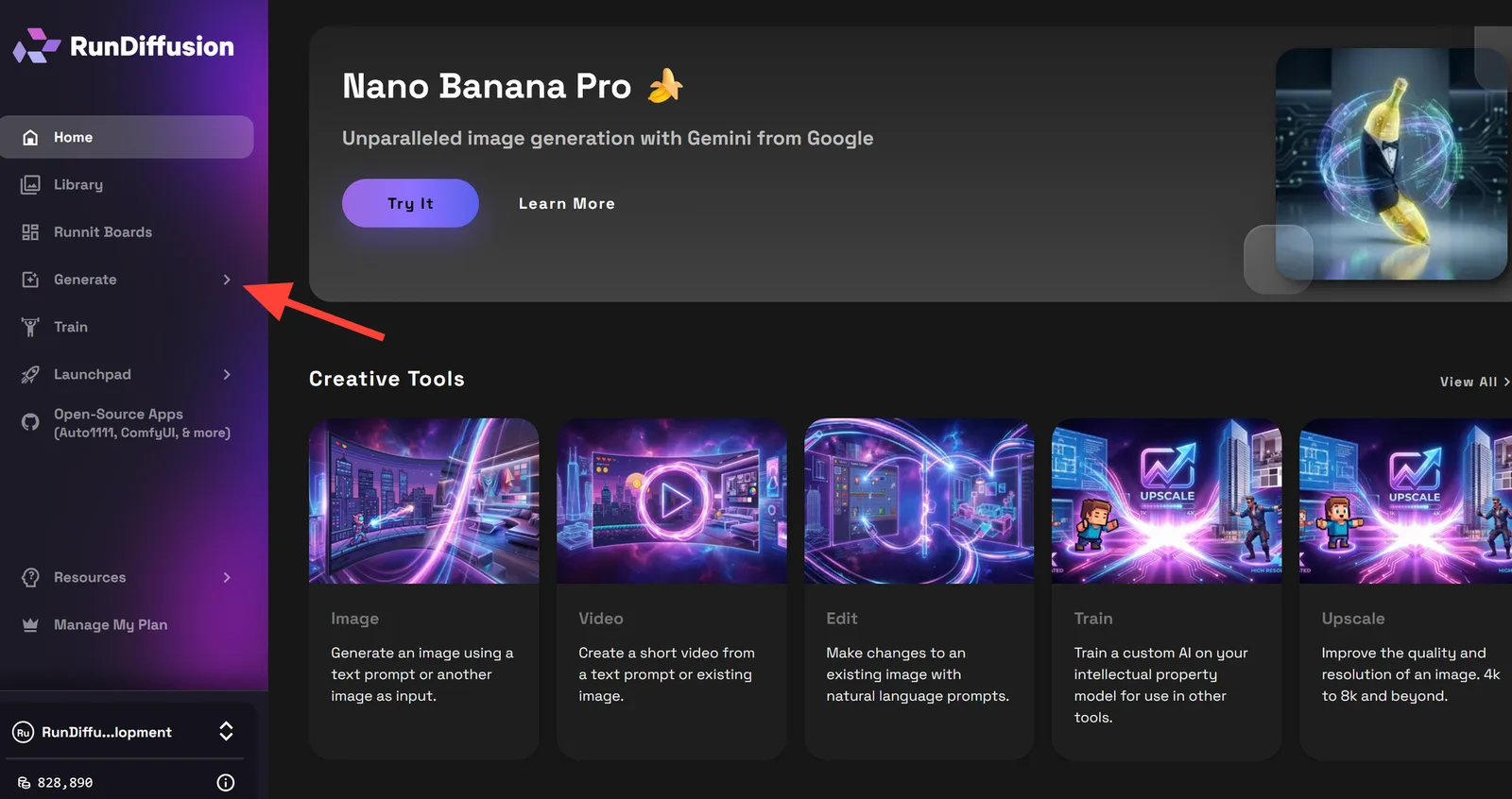
- Sie werden automatisch zur RunDiffusion Platform (ehemals Runnit Platform) weitergeleitet. Klicken Sie anschließend in der linken Seitenleiste auf Generate.
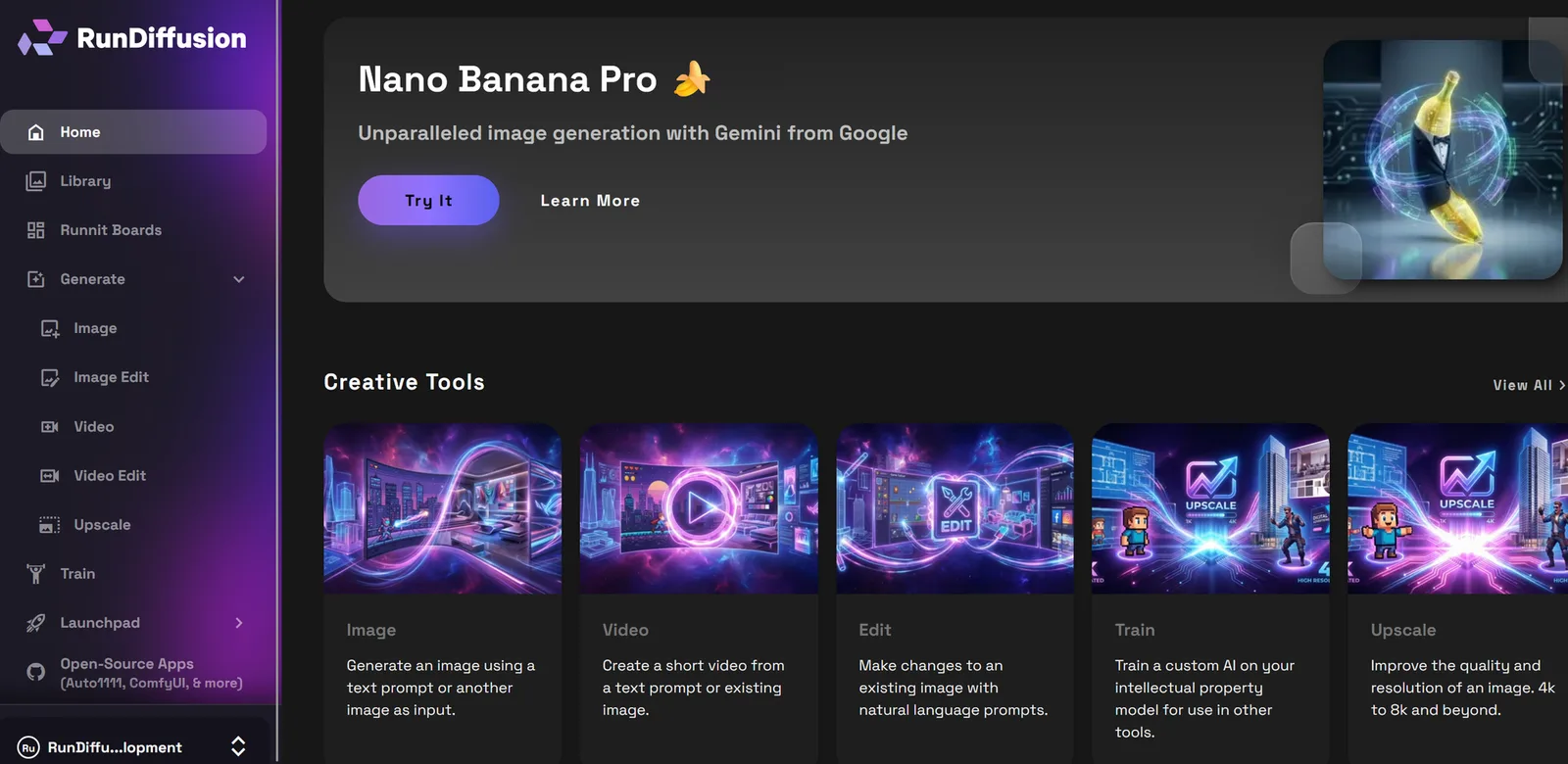
- Wählen Sie Image.
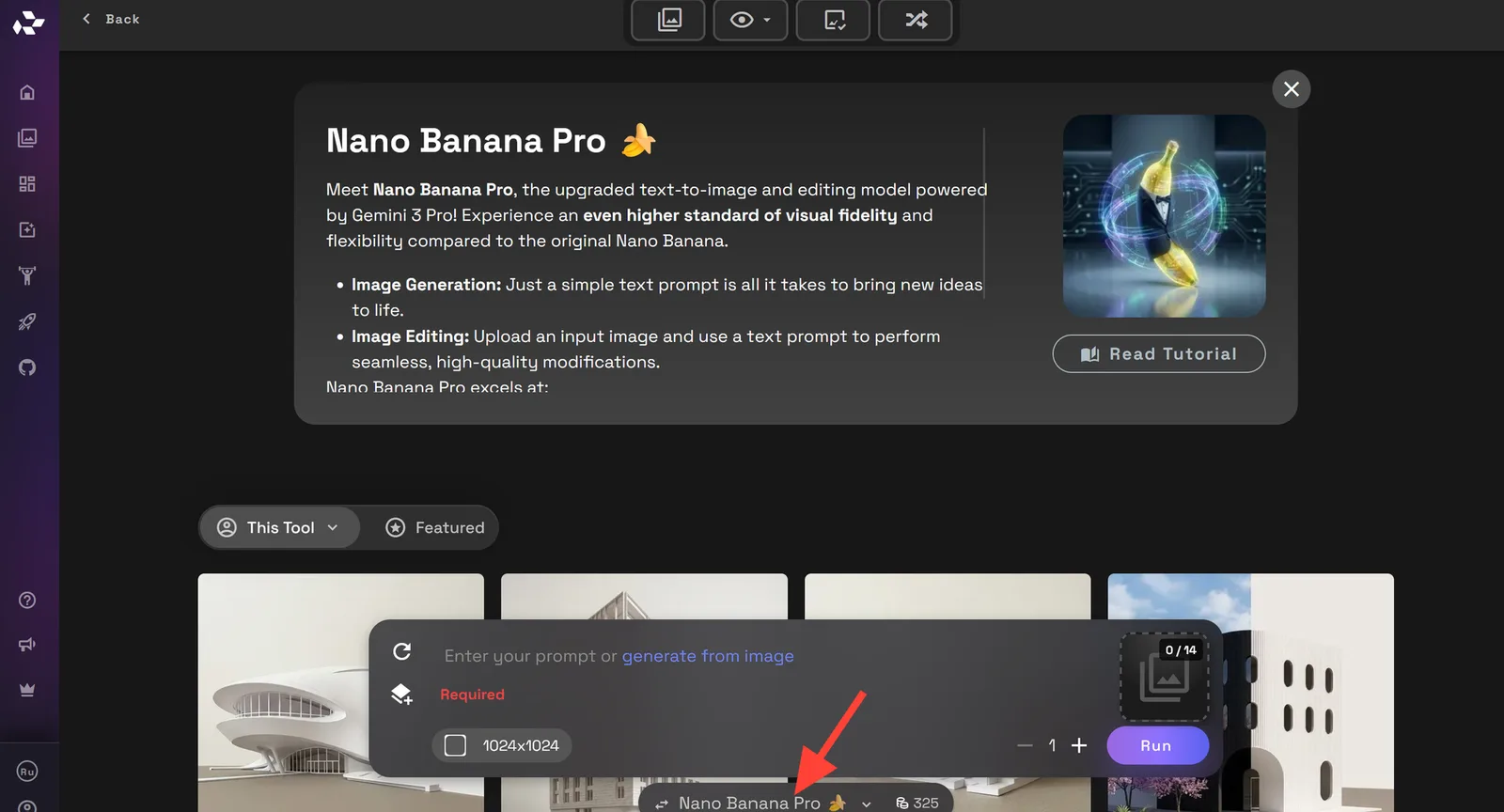
- Möglicherweise wird Nano Banana Pro geladen, das sich ebenfalls für diese Aufgabe eignet. In diesem Beispiel wechseln wir jedoch zu ChatGPT 2.0. Klicken Sie auf den Modellnamen, um das Modell zu wechseln.
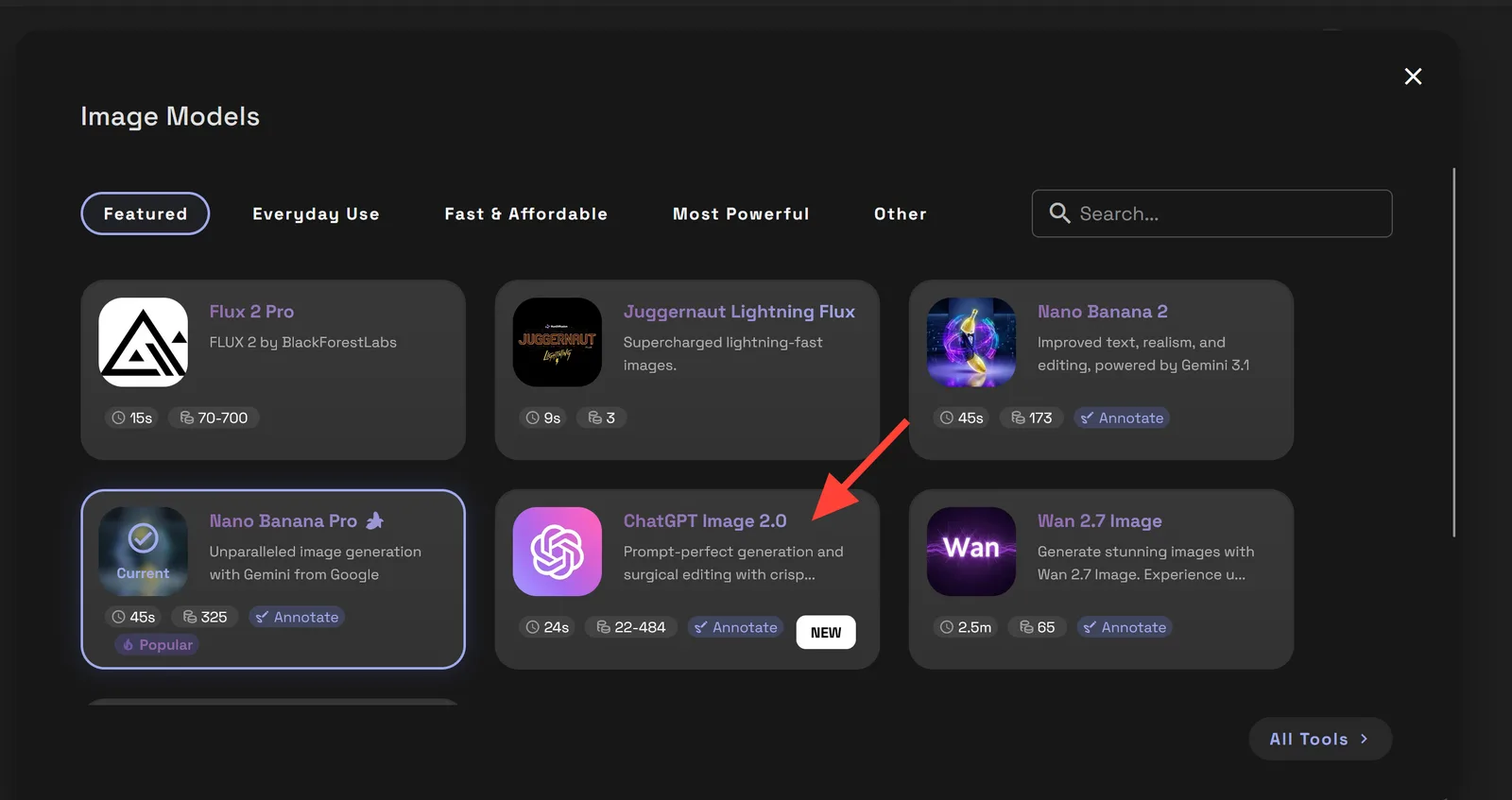
- Wählen Sie anschließend ChatGPT 2.0 aus.
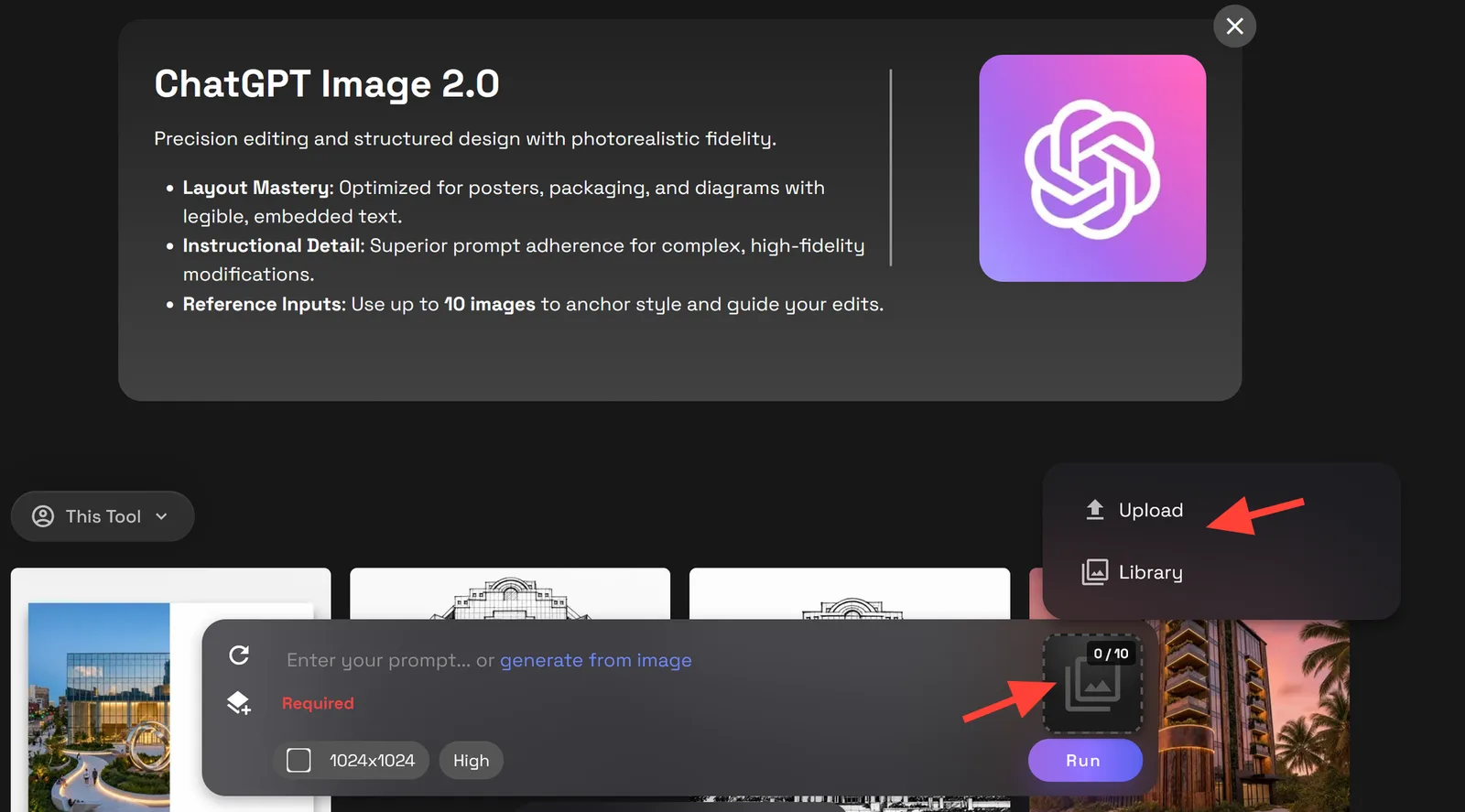
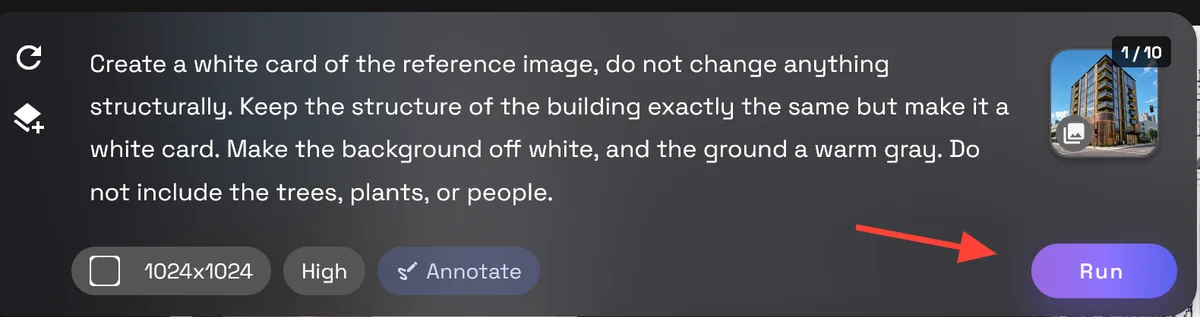
- Klicken Sie auf das Feld Image(s) to Edit und wählen Sie ein Bild aus Ihrer Bibliothek aus oder laden Sie eines von Ihrer Festplatte hoch.
- Ergänzen Sie einen Prompt, der das gewünschte Weißmodell-Rendering beschreibt.
Beispiel-Prompt: „Create a white card of the reference image, do not change anything structurally. Keep the structure of the building exactly the same but make it a white card. Make the background off white, and the ground a warm gray. Do not include the trees, plants, or people.“
Passen Sie den Prompt an das Projekt und Ihre Anforderungen an.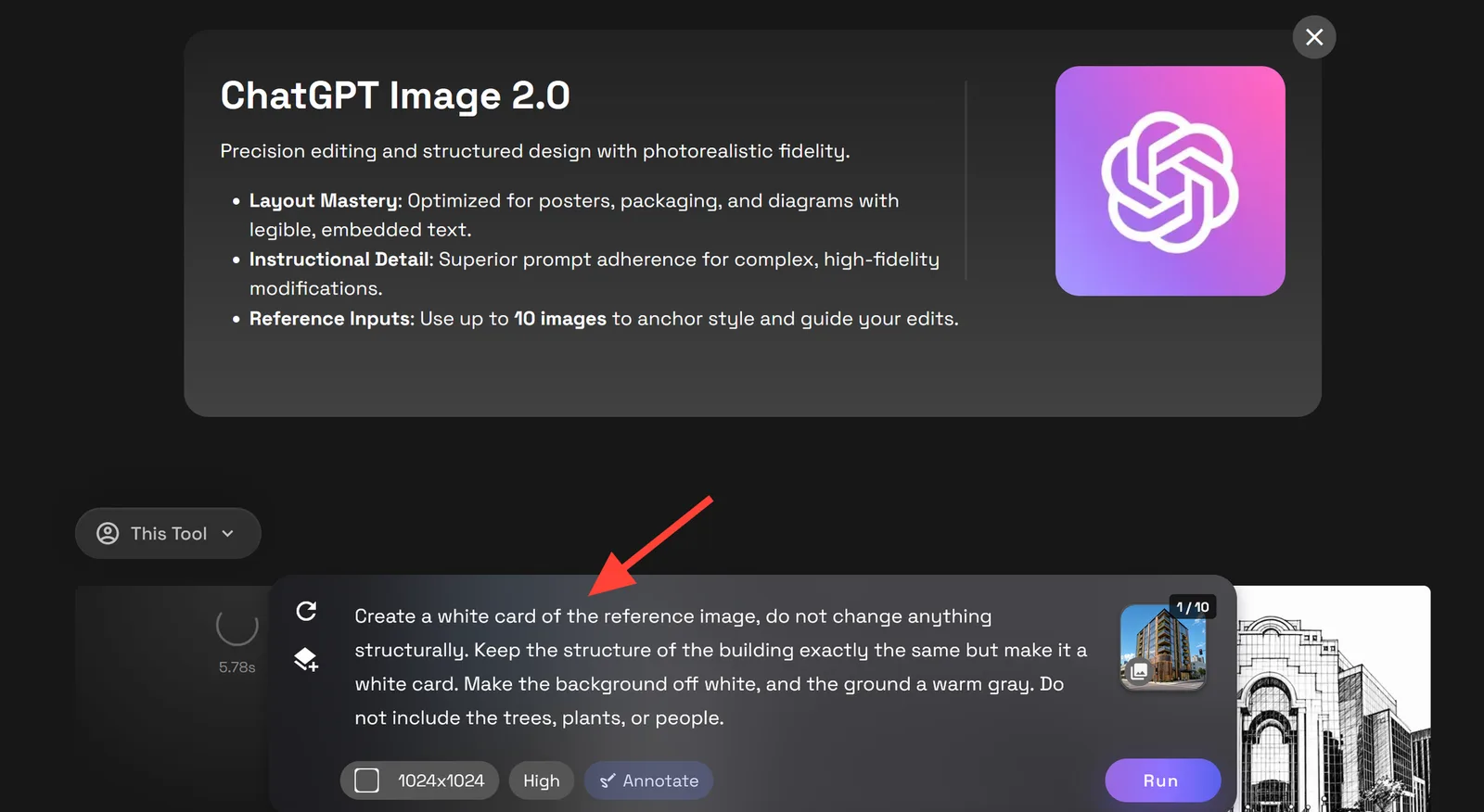
- Klicken Sie auf Run, um Ihr Bild zu rendern.
Wann sich dieses Vorgehen eignet
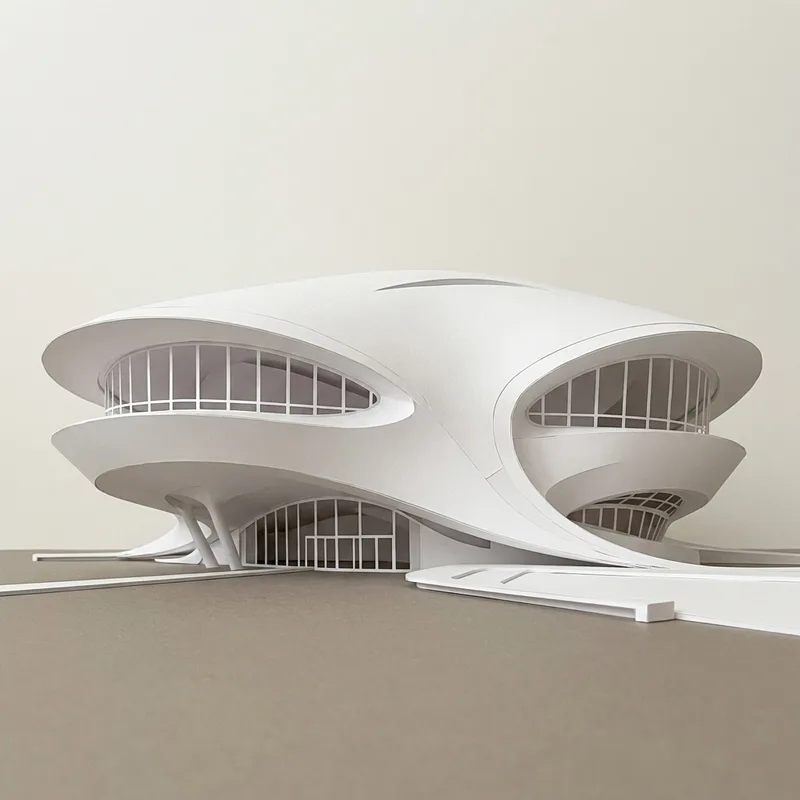
Die Umwandlung zum Weißmodell eignet sich besonders, wenn Sie schnell auf das Wesentliche konzentrierte Entwurfsbilder benötigen, bevor Sie Materialstudien oder finale Renderings erstellen.
Nutzen Sie sie für:
- Frühe Konzeptentwicklung
- Baukörperstudien
- Entwurfsvorschauen für Kunden
- Interne Entwurfsbesprechungen
- Präsentationstafeln für Entwurfskritiken im Studio
- Variantenvergleiche
- Präsentationsbilder
- Studien zur räumlichen Planung
Tipps für klarere Ergebnisse
Beginnen Sie mit einem Rendering, dessen Struktur gut erkennbar ist. Das Verfahren kann grobe Ausgangsbilder interpretieren, doch eine klarere Linienführung führt meist zu einem saubereren Ergebnis.
Für bessere Ergebnisse:
- Konzentrieren Sie den Prompt auf das Weißmodell-Rendering.
- Geben Sie vor, Struktur, Baukörpergliederung, Maßstab und Proportionen zu erhalten.
- Fordern Sie Materialien, Farben, Möbel oder Außenanlagen nur an, wenn sie unerlässlich sind.
- Generieren Sie mehrere Varianten, bevor Sie die überzeugendste auswählen.
- Verfeinern Sie das Ergebnis mit kleinen Änderungen am Prompt, statt alles neu zu formulieren.
Weißmodell-Renderings schneller auf RunDiffusion erstellen
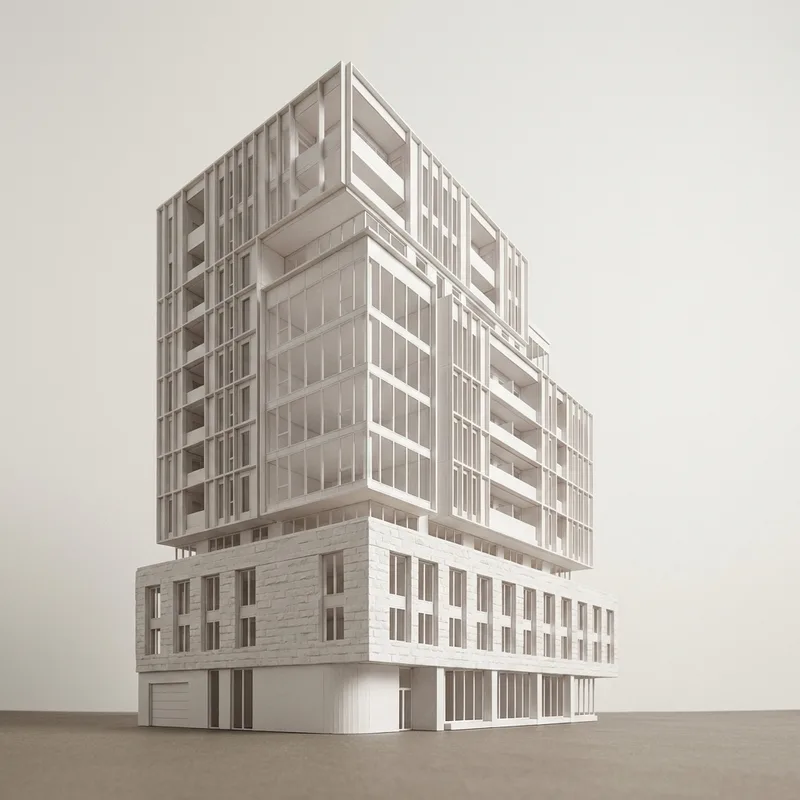
Mit der Umwandlung zum Weißmodell machen Sie aus Skizzen schnell klare Architekturdarstellungen, ohne bereits zu weit in die Ausarbeitung eines finalen Renderings zu gehen. Sie vermitteln den Kern des Entwurfs verständlich und halten den Fokus auf Form, Maßstab und räumlicher Entwurfsidee.
Möchten Sie mehr darüber erfahren, wie RunDiffusion Architekturbüros unterstützt? Fordern Sie hier eine Demo an.
Ihren Architekturprozess fortsetzen
Die Umwandlung zum Weißmodell hilft Ihnen, Form, Baukörpergliederung, Maßstab und Proportionen zu klären, bevor Sie sich Außenmaterialien oder finalen Präsentationsbildern widmen. Anschließend können Sie den Entwurf mit verwandten RunDiffusion-Verfahren weiterentwickeln.
- Nutzen Sie Fassaden- und Texturstudien, um Außenmaterialien wie Stein, Ziegel, Glas, Metall, Holz und Beton zu testen.
- Nutzen Sie Scene Transfer, um den Entwurf in unterschiedliche Lichtverhältnisse, Jahreszeiten oder Umgebungen zu versetzen.
- Entdecken Sie alle KI-Lösungen von RunDiffusion für Architektur und weitere Werkzeuge für Konzeptentwicklung, Visualisierung und Präsentation.
Für größere Teams, Studios und Organisationen besuchen Sie RunDiffusion Enterprise.
Wähle ein Modell und leg los
Diese Modelle sind auf Details abgestimmt — öffne eines und setze diesen Leitfaden direkt um.
Häufige Fragen
QWelches Ausgangsbild eignet sich für die Umwandlung zum Weißmodell?
Sie können mit einer Skizze, einem Diagramm, einem Rendering oder einem frühen Konzeptbild beginnen, das Struktur und Gesamtentwurf klar vermittelt.
QWas sollte ein Weißmodell-Rendering erhalten?
Der Prompt sollte vorgeben, Gebäudestruktur, Form, Volumen, Maßstab, Proportionen und räumliche Beziehungen zu erhalten, während Materialien und Farben vereinfacht werden.
QWann ist ein Weißmodell-Rendering besonders nützlich?
Es eignet sich für die frühe Konzeptentwicklung, Baukörperstudien, interne Besprechungen, Kundenvorschauen, Variantenvergleiche und räumliche Planung.
QWie erziele ich ein klareres Weißmodell-Ergebnis?
Verwenden Sie ein Bild mit gut erkennbarer Struktur, konzentrieren Sie den Prompt auf das Weißmodell, vermeiden Sie unnötige Materialien oder Farben und generieren Sie mehrere Varianten, bevor Sie die überzeugendste verfeinern.


