- Les exports Revit et SketchUp peuvent manquer de contraste, de lumière ou de détail avant la visualisation finale.
- Seedream V4 Edit convient aux retouches propres et photoréalistes, avec plus de netteté, une meilleure lumière et des matériaux plus crédibles.
- Nano Banana Edit convient aux couleurs plus fortes, aux textures plus riches et aux concepts architecturaux modernes plus stylisés.
- Runnit prend en charge les imports d’images et les retouches guidées par prompt, avec des tokens gratuits quotidiens pour tester avant un plan payant ou Enterprise.
RunDiffusion permet aux architectes et designers d’importer des rendus PNG issus de Revit ou SketchUp, de les affiner avec Seedream V4 Edit ou Nano Banana Edit, et d’améliorer la lumière, les matériaux, la netteté et la qualité de présentation sans reconstruire le modèle.
| En bref | |
|---|---|
| Idéal pour | Post-traitement de rendus Revit et SketchUp |
| Entrées | Exports PNG depuis Revit ou SketchUp |
| Outils | Seedream V4 Edit et Nano Banana Edit |
| Accès | Outils RunDiffusion Runnit avec tokens gratuits quotidiens |
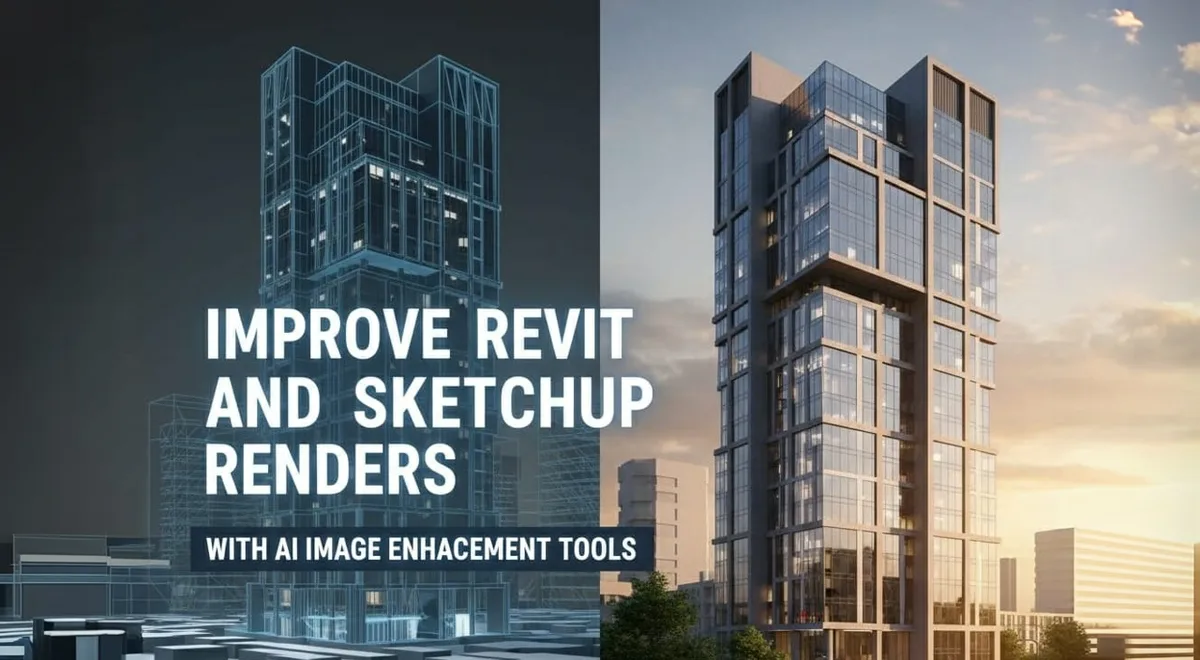
Les architectes et designers utilisent souvent Revit et SketchUp pour produire rapidement des visuels de concept, des études client et des présentations de design. Ces rendus sont utiles, mais ils peuvent paraître plats, peu contrastés ou inachevés lorsqu’il faut une image de présentation plus aboutie.
RunDiffusion propose des outils d’amélioration d’image par IA pour renforcer la lumière, affiner les détails, augmenter la résolution et améliorer les matériaux architecturaux après un export depuis Revit ou SketchUp.
Ce que vous allez apprendre
- Comment améliorer des rendus Revit et SketchUp avec les outils RunDiffusion
- Ce que Seedream V4 Edit et Nano Banana Edit peuvent apporter
- Comment utiliser les imports d’images dans Runnit pour le post-traitement
- Comment accéder à ces outils avec des tokens gratuits quotidiens avant de passer à un plan Enterprise
Pourquoi améliorer les rendus issus de Revit et SketchUp ?
Revit et SketchUp sont excellents pour la modélisation et la communication rapide du design. La difficulté, c’est que les exports bruts n’ont pas toujours la lumière, la profondeur de texture, le réalisme des matériaux ou le niveau de finition nécessaire pour un dossier client ou un portfolio.
Les problèmes fréquents incluent :
- une lumière plate ou un contraste faible
- des ombres peu photoréalistes
- du verre, du béton ou des façades peu crédibles
- un manque de détail dans le paysage, les intérieurs ou les finitions extérieures
- des images qui ont besoin d’une ambiance de présentation plus forte
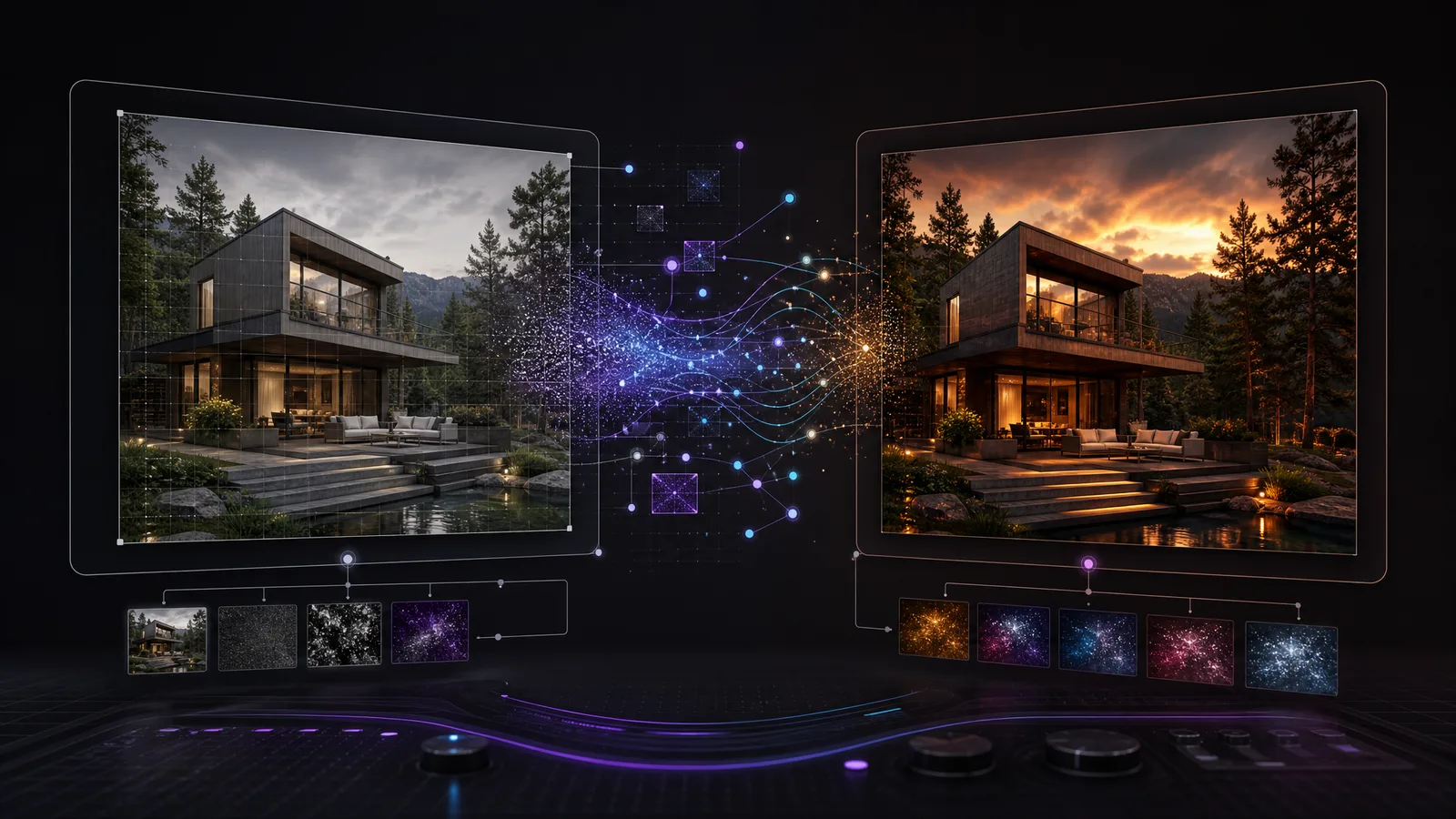
Les modèles d’édition d’image de RunDiffusion aident à améliorer ces exports en renforçant les détails, en affinant les matériaux, en ajustant la lumière, en ajoutant de l’atmosphère et en préparant les rendus pour une validation client ou un portfolio. Vous pouvez importer un simple PNG et guider la retouche avec un prompt court.
Les outils adaptés à l’amélioration de rendus
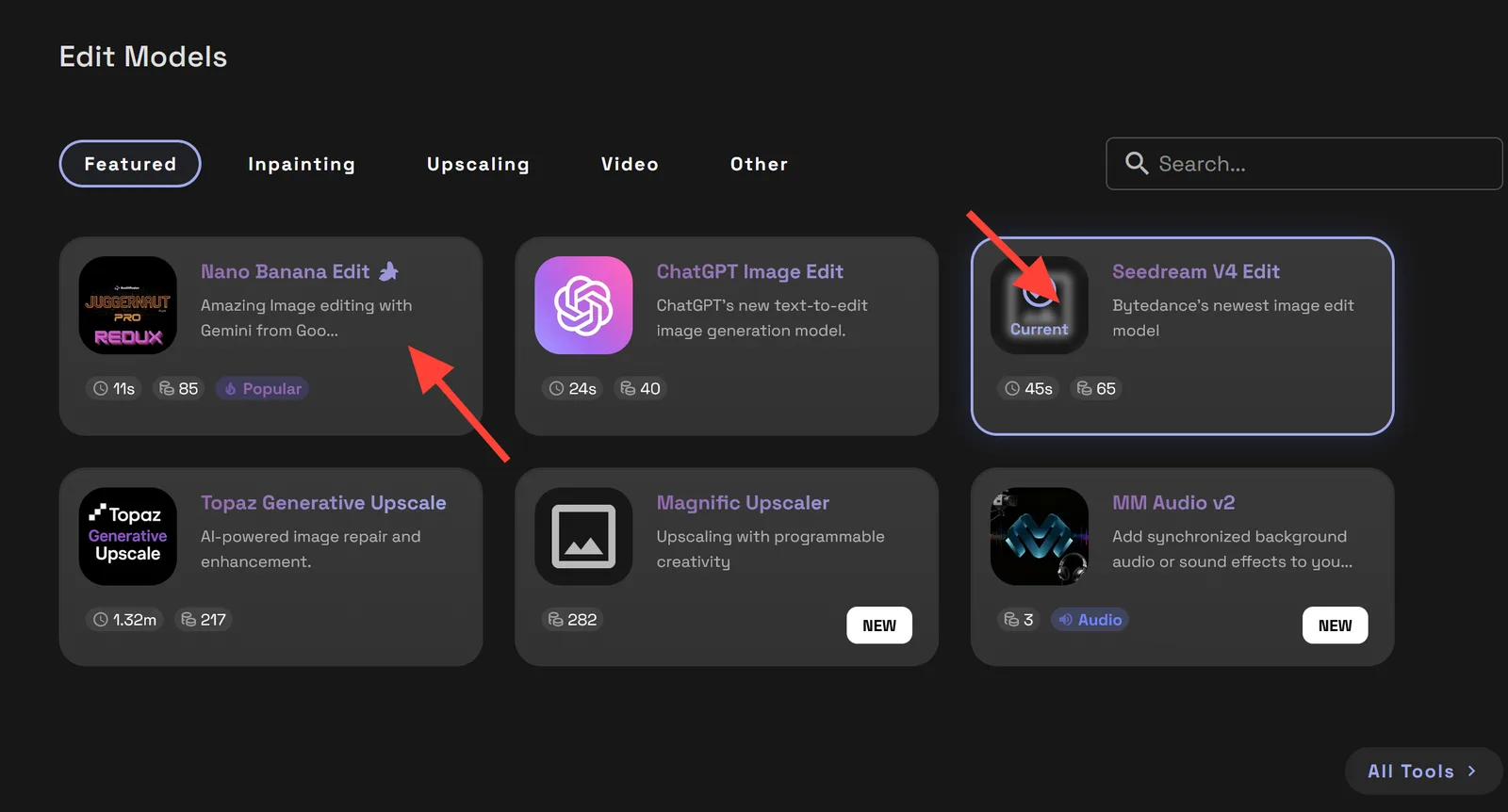
Seedream V4 Edit
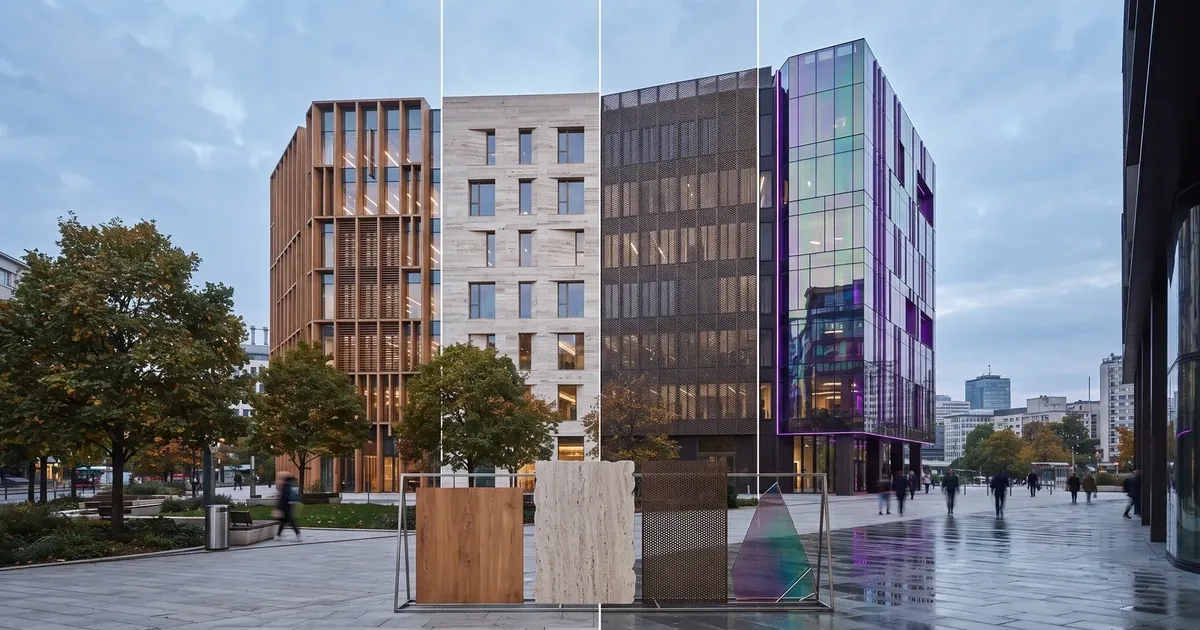
Seedream V4 Edit prend en charge l’édition d’image détaillée et convient très bien lorsque vous recherchez un résultat propre, minimal et photoréaliste. Il fonctionne particulièrement bien pour améliorer le verre, le béton, la lumière, les détails de façade et les images de présentation architecturale haute résolution.
Nano Banana Edit
Nano Banana Edit, basé sur l’édition d’image Gemini 2.5, peut ajouter des couleurs plus fortes, des textures plus riches et une esthétique moderne plus stylisée. Il convient aux intérieurs, aux extérieurs et aux visuels de concept qui doivent paraître plus vivants et plus aboutis.
Les deux outils prennent en charge les retouches guidées par prompt, les imports PNG depuis Revit ou SketchUp et le post-traitement détaillé de visuels architecturaux.
Comment améliorer des rendus Revit ou SketchUp avec l’IA
Vous pouvez utiliser ces outils avec ou sans plan payant, car RunDiffusion propose des tokens gratuits quotidiens pour les tests.
Commencez avec ce workflow :
- Connectez-vous à RunDiffusion
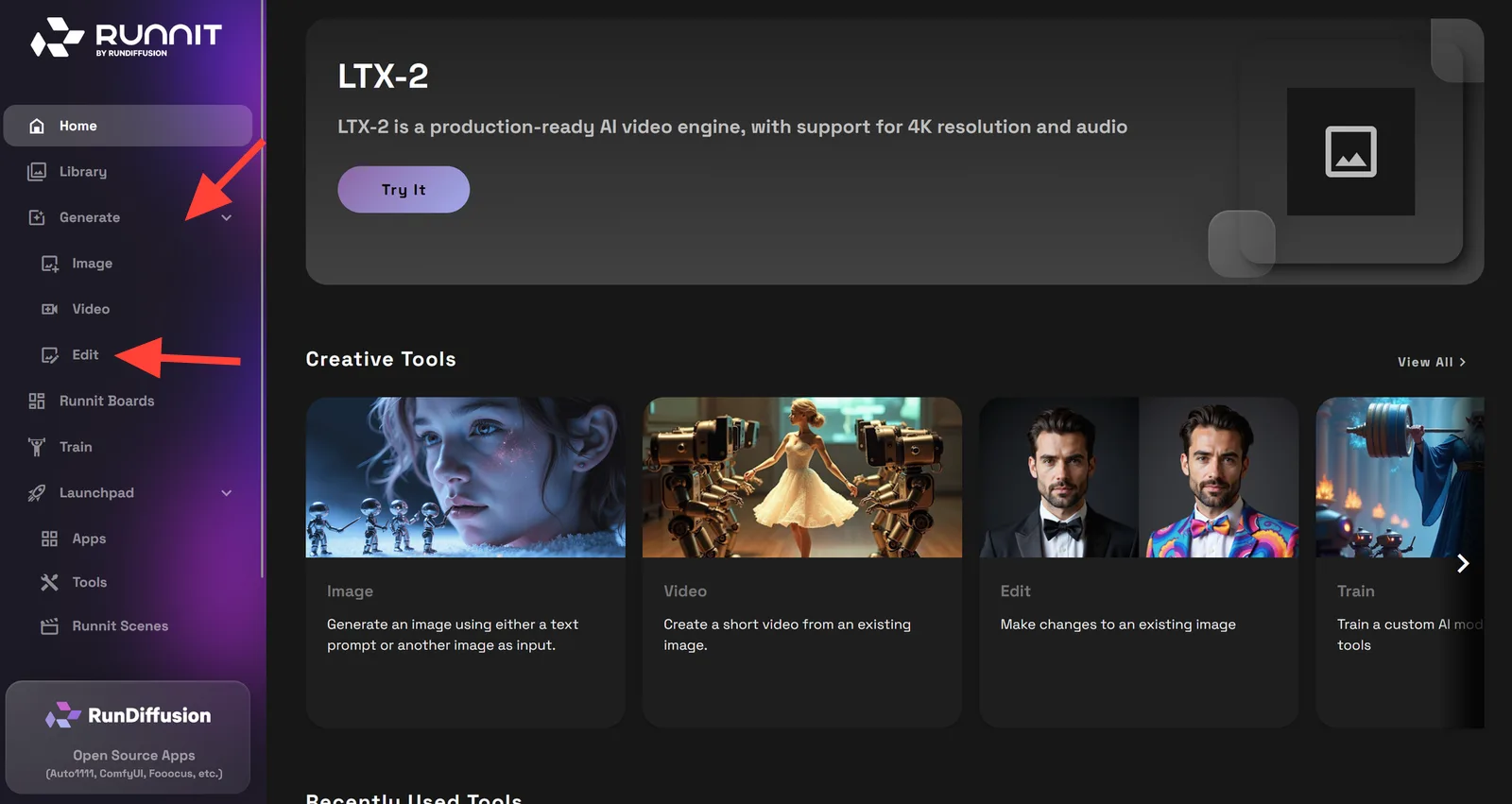
- Ouvrez les outils Runnit
- Choisissez Generate and Edit
- Sélectionnez Nano Banana Edit ou Seedream V4 Edit
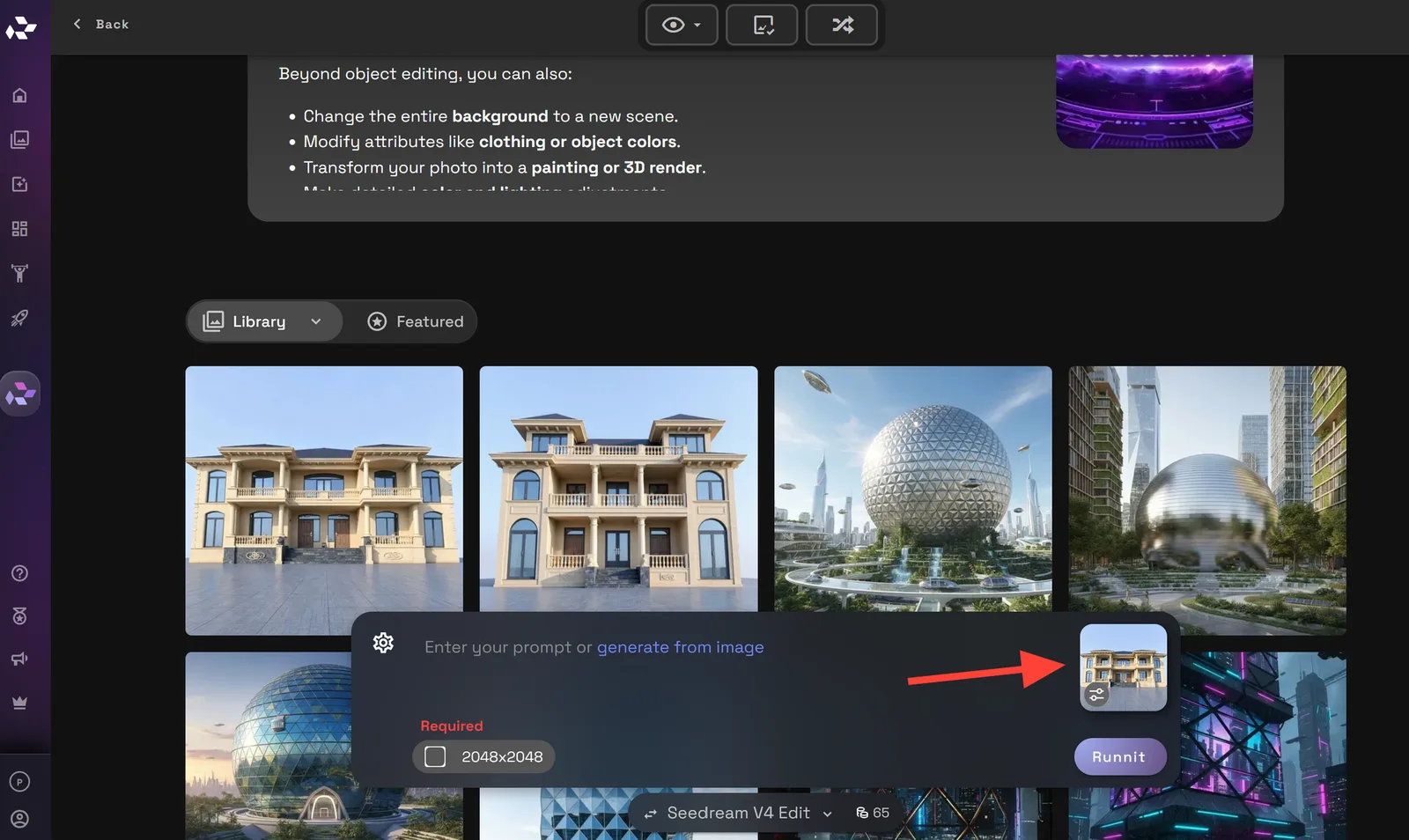
- Importez votre rendu Revit ou SketchUp
- Rédigez un prompt court décrivant l’amélioration souhaitée
- Générez votre image améliorée
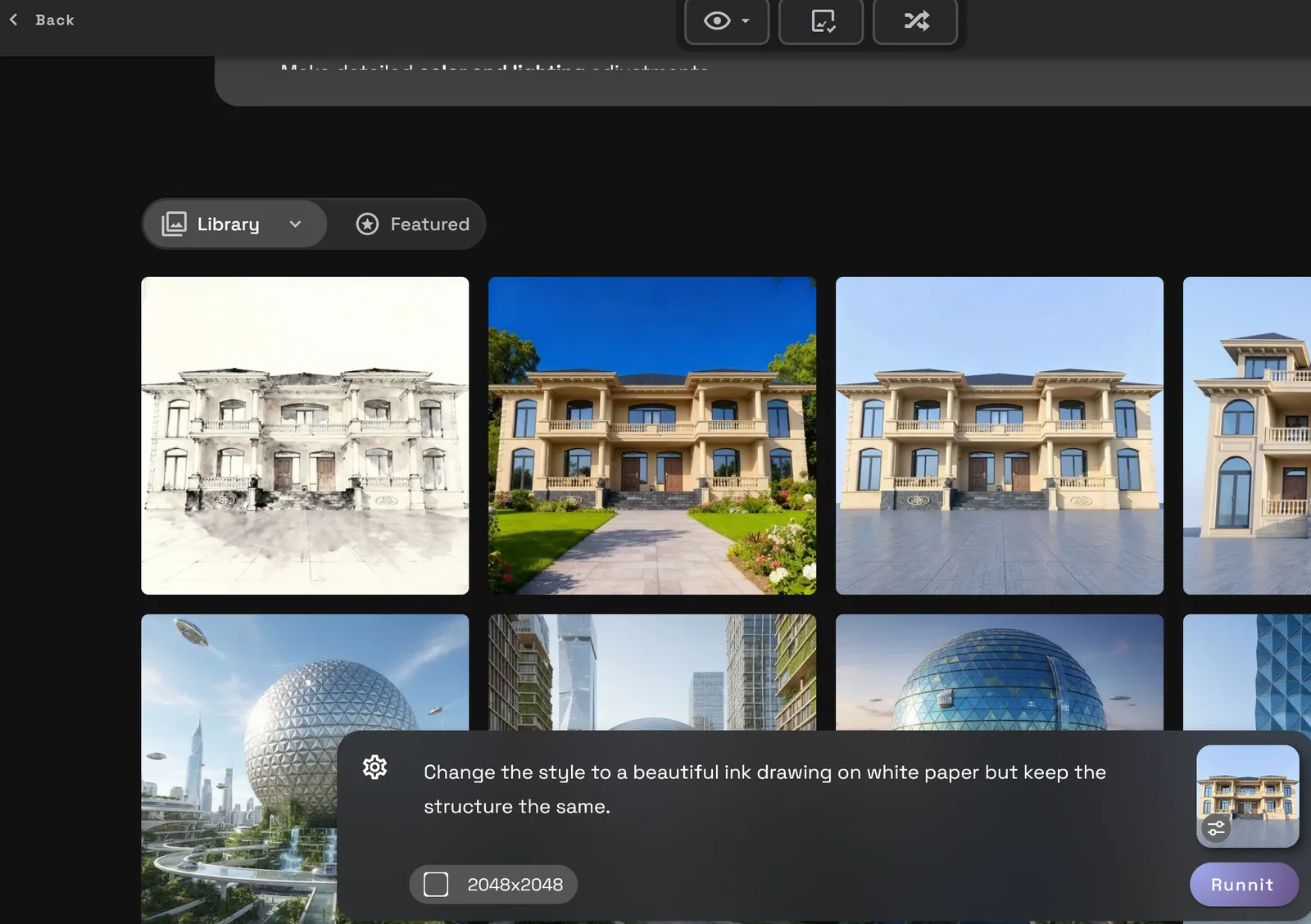
Exemples de prompts pour améliorer un rendu architectural
Essayez des prompts courts et directs qui décrivent le changement visuel attendu :
- améliore ce rendu Revit avec une lumière réaliste et des matériaux plus nets
- améliore cet extérieur SketchUp avec de meilleures ombres et une texture photoréaliste
- ajoute une lumière cinématique et des détails haute résolution à ce concept architectural
Vous pouvez itérer plusieurs fois sur le même rendu. Gardez chaque prompt centré sur une intention précise, comme le réalisme des matériaux, la lumière, le paysage, la chaleur d’un intérieur, le détail de façade ou la qualité de présentation finale.
Comparaisons avant-après de rendus
L’amélioration d’image fonctionne mieux lorsque vous comparez l’export original du modèle avec la version affinée par IA et décidez quelles modifications conserver. Certaines retouches peuvent rendre un concept plus abouti tout en respectant l’intention de design initiale.
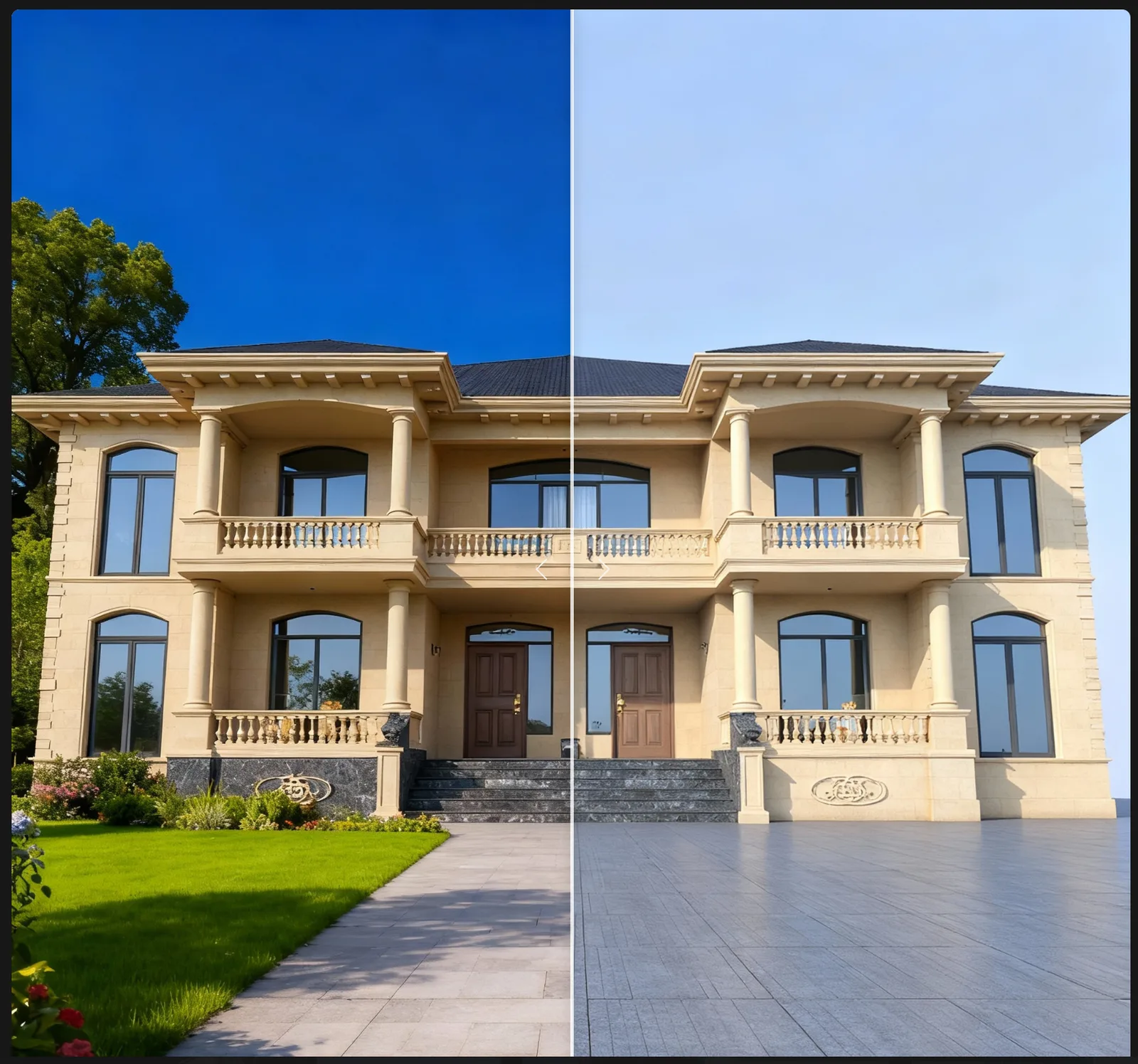
Comparaison côte à côte.
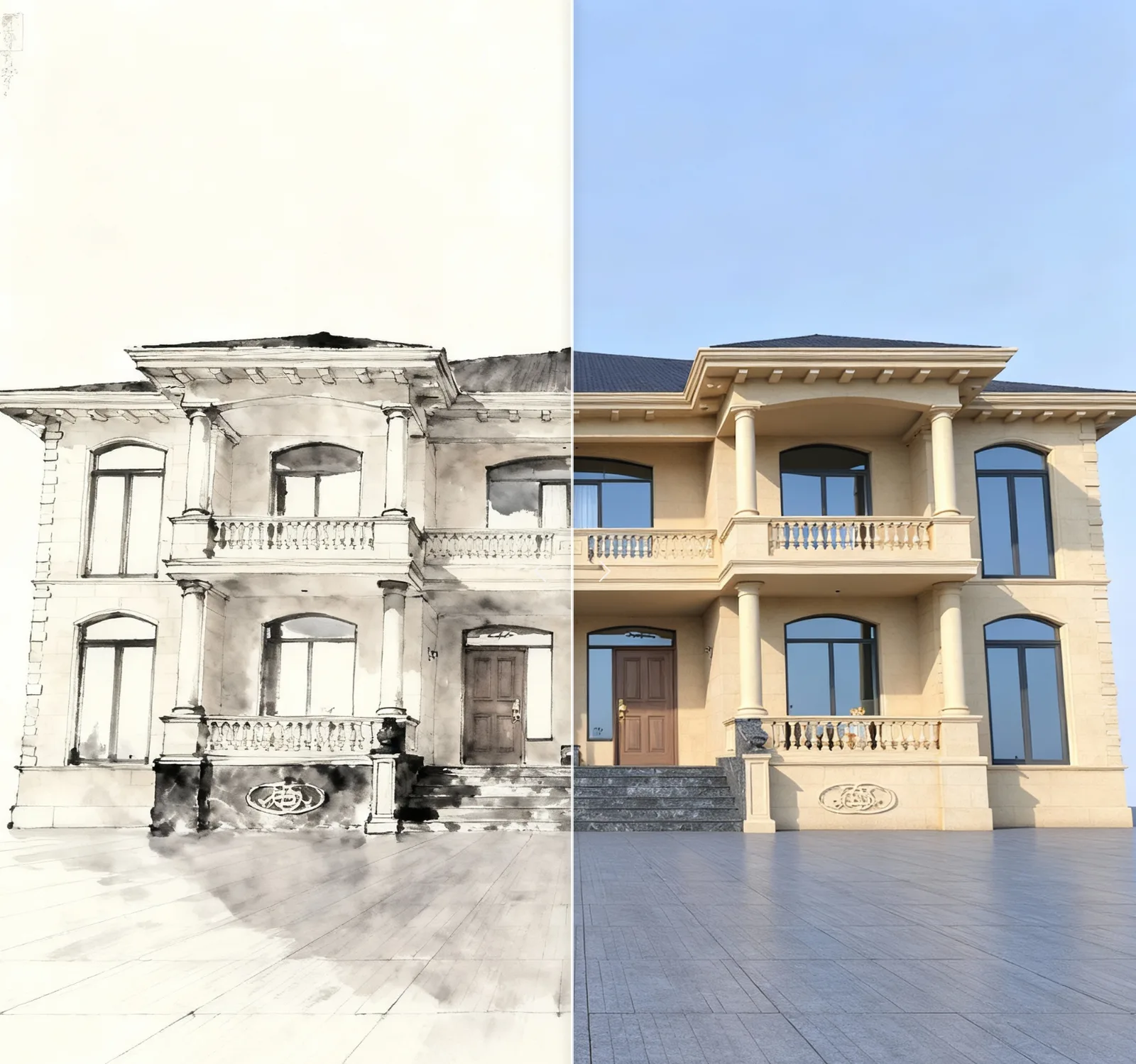
Comparaison côte à côte.
Conclusion
Si votre rendu Revit ou SketchUp communique déjà le design mais manque d’une lumière plus forte, de matériaux plus nets ou d’une finition prête pour la présentation, RunDiffusion peut vous aider à le polir rapidement. Importez un PNG, choisissez Seedream V4 Edit ou Nano Banana Edit, puis utilisez un prompt ciblé pour guider le résultat.
Pour des tests individuels, les tokens gratuits quotidiens sont un bon point de départ. Pour les studios, les équipes d’architecture ou la production régulière, RunDiffusion Enterprise apporte la capacité et les workflows d’équipe nécessaires pour faire évoluer cette pipeline de rendu.
Améliorer un rendu d’architecture dans Runnit
Importez un PNG Revit ou SketchUp et utilisez l’édition d’image guidée par prompt pour améliorer lumière, matériaux et détails.
Questions fréquentes
QL’IA peut-elle améliorer des rendus Revit et SketchUp ?
Oui. Vous pouvez importer un rendu Revit ou SketchUp dans RunDiffusion et utiliser l’édition IA guidée par prompt pour améliorer la lumière, les textures, les détails des matériaux, la netteté et la qualité de présentation.
QQuels outils RunDiffusion sont les plus adaptés à l’amélioration de rendus ?
Seedream V4 Edit est efficace pour un rendu photoréaliste propre, le verre, le béton, la lumière et les détails haute résolution. Nano Banana Edit est efficace pour la couleur, les textures riches, les intérieurs, les extérieurs et les concepts modernes plus stylisés.
QFaut-il un plan payant pour tester ces outils ?
Non. Vous pouvez tester les outils RunDiffusion avec des tokens gratuits quotidiens. Les workflows plus importants ou en équipe peuvent ensuite passer à un plan payant ou Enterprise.
QQuel fichier faut-il importer ?
Commencez avec un simple export PNG depuis Revit ou SketchUp. Décrivez ensuite l’amélioration souhaitée, par exemple une lumière plus réaliste, des matériaux plus nets, de meilleures ombres ou des détails haute résolution.