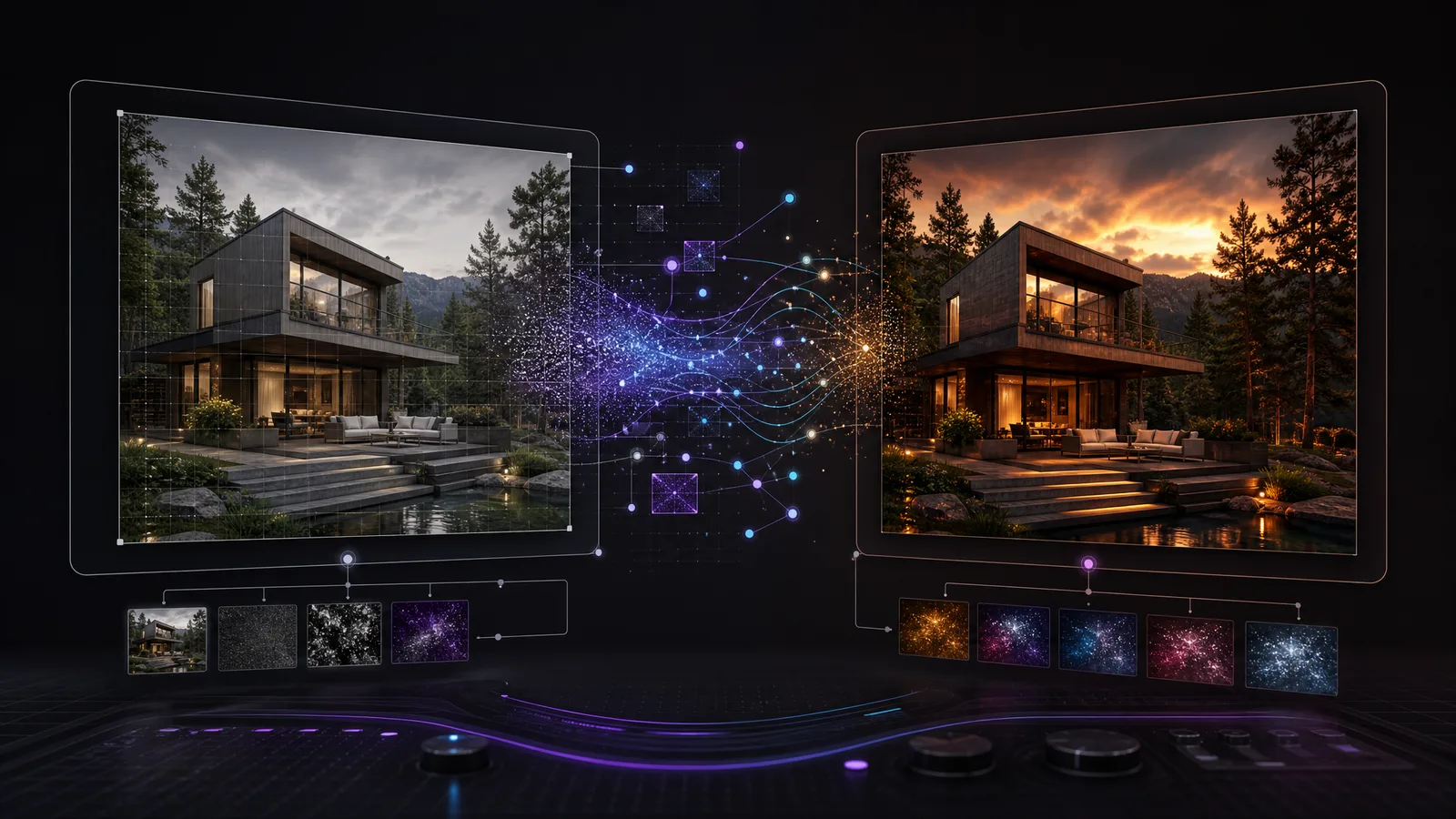
Rédigez des prompts GPT Image 2.5 pour créer des images et effectuer des retouches ciblées. Ce guide explique comment structurer vos prompts, préciser ce qui doit changer et indiquer ce qui doit être préservé. Des exemples d’architecture, d’aménagement intérieur et de paysage montrent comment appliquer les mêmes principes à vos propres sujets.
Trouver l’outil sur RunDiffusion
- Connectez-vous à RunDiffusion.

- Dans la barre latérale gauche, cliquez sur Generate, puis sélectionnez Image.

- Cliquez sur le nom du modèle en bas de l’outil pour ouvrir Choose Tool.

- Ouvrez Tools et recherchez ChatGPT Image 2.5. Sélectionnez Flare ou Sunburst.

Choisissez Flare si la vitesse est prioritaire, ou Sunburst si vous privilégiez la qualité d’image.
- Saisissez un Prompt et cliquez sur Run pour générer une image à partir de texte.

Conseils complémentaires
Pour une retouche, choisissez une photographie, un croquis, un montage Photoshop, un rendu ou une image exportée depuis SketchUp, Revit, Rhino ou un autre outil de conception.
Importez l’image source ou faites-la glisser depuis votre bibliothèque RunDiffusion. Pour créer un nouveau concept à partir de texte, laissez l’entrée d’image vide.
Pour la génération à partir de texte, choisissez les dimensions de sortie. Pour les retouches, les dimensions sont déduites de l’image importée.
Saisissez un prompt et remplacez les matériaux, les objets et les emplacements par les détails de votre projet.
Structures de prompts
Générer une image à partir de texte
Utilisez cette structure comme point de départ : sujet, cadre, composition, matériaux, éclairage et contraintes.
- Sujet : Nommez le sujet principal et le style visuel.
- Cadre : Décrivez le cadre, l’arrière-plan et le contexte.
- Composition : Définissez la disposition du sujet, la position de la caméra et le cadrage.
- Matériaux : Attribuez des couleurs, des matériaux et des textures à des éléments précis.
- Éclairage : Précisez le moment de la journée, la météo et la direction de la lumière.
- Contraintes : Énumérez les éléments requis et les ajouts à éviter.
Modèle de prompt
Remplacez chaque élément entre crochets par les détails de votre projet et supprimez les crochets. Les libellés et les deux-points sont facultatifs : vous pouvez aussi rédiger le prompt sous forme de phrases ordinaires.
Créez une [image photoréaliste ou illustration conceptuelle] de [sujet].
Cadre : [arrière-plan, environnement et contexte].
Disposition : [position du sujet et agencement des éléments].
Vue : [position de la caméra, angle et cadrage].
Matériaux : [couleur, texture et finition de surface].
Éclairage : [moment de la journée, météo et direction de la lumière].
Incluez/Préservez [détails requis]. N’ajoutez pas [éléments indésirables, signalétique ou texte].
Exemple de prompt
Créez une image photoréaliste d’une maison de plain-pied avec cour intérieure, dans un jardin calme avec des oliviers et des graminées basses. Disposez deux ailes autour d’une cour rectangulaire en pierre. Adoptez une vue à hauteur des yeux depuis la cour, montrant l’entrée et un salon meublé à travers de grandes fenêtres.
Utilisez des murs en calcaire clair, de fins cadres de fenêtres en bronze, un sol en chêne mat et des tissus d’ameublement en lin crème. Ajoutez une douce lumière matinale avec des ombres légères. Gardez des proportions de bâtiment crédibles et des verticales droites. N’ajoutez ni personnes, ni voitures, ni panneaux, ni logos, ni texte.

Retoucher des images
À utiliser avec une photographie, un croquis, un montage, un rendu ou une vue de modèle exportée. Joignez l’image source avant de lancer le prompt.
Utilisez cette structure comme point de départ : source, modification, emplacement, matériaux, consignes de préservation et finition.
- Source : Identifiez l’image importée et ce qu’elle représente.
- Modification : Nommez l’élément à remplacer, déplacer, supprimer ou transformer en rendu.
- Emplacement : Précisez la zone ciblée ou la position de l’objet.
- Matériaux : Décrivez l’apparence, la couleur, le matériau et la texture souhaités.
- À préserver : Énumérez les formes, la composition, les couleurs et les objets à conserver.
- Finition : Précisez l’éclairage, les reflets et les ombres de contact.
Modèle de prompt
Remplacez chaque élément entre crochets par les détails de votre projet et supprimez les crochets. Les libellés et les deux-points sont facultatifs : vous pouvez aussi rédiger le prompt sous forme de phrases ordinaires.
Retouchez l’image importée : [photographie, croquis, montage, rendu ou vue de modèle].
Modifiez uniquement [élément] à [emplacement]. Utilisez [apparence, matériau, couleur, texture et échelle].
Préservez [forme du sujet, composition, caméra, cadrage et objets environnants].
Respectez la perspective existante.
Éclairage : [conservez l’éclairage de la source ou précisez une modification]. Mettez à jour les reflets et les ombres de contact autour de la retouche. Ne modifiez pas [surfaces ou objets adjacents précis].
Exemple de prompt
Retouchez l’image du salon importée. Remplacez uniquement les deux fauteuils à côté de la fenêtre par des fauteuils bas en noyer, garnis d’un tissu bouclé crème. Gardez chaque fauteuil dans la même position et la même orientation, en conservant approximativement son emprise au sol d’origine.
Préservez le canapé, les tables, le tapis, les murs, les fenêtres, la position de la caméra, le cadrage et l’éclairage. Montrez les pieds en bois reposant naturellement sur le sol et mettez à jour les ombres et les reflets autour des fauteuils de remplacement. N’ajoutez pas de meubles et ne modifiez pas l’agencement de la pièce.


Avant (à gauche) : fauteuils bleu marine. Après (à droite) : fauteuils bas en noyer avec un tissu crème, générés à partir de l’exemple de prompt de retouche.
Deux exemples de génération d’images à partir de texte
Les deux exemples partent uniquement d’un texte. Laissez l’entrée d’image vide.
Créer un concept architectural
Utilisez un prompt de scène pour explorer les formes, la composition, les matériaux et l’éclairage avant de disposer d’une image source. Choisissez un format paysage ; cet exemple utilise 1536 x 1024.
Exemple
Créez une image architecturale photoréaliste d’une maison de plain-pied avec cour intérieure.
Cadre : un jardin calme avec des oliviers et des graminées basses.
Disposition : deux ailes simples autour d’une cour rectangulaire en pierre.
Vue : perspective à hauteur des yeux depuis la cour, montrant l’entrée et un salon meublé à travers de grandes fenêtres.
Matériaux : murs en calcaire clair, fins cadres de fenêtres en bronze, sol en chêne mat et tissus d’ameublement en lin crème.
Éclairage : douce lumière matinale avec des ombres légères.
Gardez des proportions de bâtiment crédibles et des verticales droites. N’ajoutez ni personnes, ni voitures, ni panneaux, ni logos, ni texte.

Créer une texture de matériau
Générez des échantillons de surface pour des planches d’inspiration, des montages Photoshop ou des études de matériaux. Choisissez un format carré ; cet exemple utilise 1024 x 1024.
Exemple
Créez une texture carrée de surface en calcaire pour une étude de matériaux architecturaux.
Vue : de face, avec la surface occupant toute l’image.
Matériau : calcaire adouci de teinte ivoire chaude, avec des pores fins, de discrètes inclusions fossiles et de légères variations de tonalité à une échelle homogène.
Éclairage : plat, diffus et uniforme sur toute la surface.
Montrez une seule surface continue, sans bords de dalles ni joints. Évitez les veines marquées, les taches, les fissures, les ombres, les hautes lumières, le vignettage, la perspective, les objets, les étiquettes et le texte. Maintenez une répartition homogène du motif pour utiliser l’image comme échantillon de texture.

Pour les prompts de textures, précisez une vue de face, un éclairage uniforme et l’absence de bords visibles de la surface. Vérifiez les raccords avant de répéter l’image sur une surface : cet échantillon n’a pas été vérifié comme texture raccordable et ne constitue pas un matériau 3D complet.
Huit exemples de retouche : architecture, intérieurs et paysages
1. Transformer une vue de modèle en rendu architectural
Source : une perspective extérieure exportée sous forme d’image depuis SketchUp, Revit ou un autre outil de modélisation.
Exemple
Transformez la vue de modèle importée en extérieur photoréaliste.
Préservez les contours du bâtiment, le nombre de niveaux, la forme du toit, l’emplacement des fenêtres, les colonnes, les balcons et l’entrée. Conservez la caméra, la perspective et le cadrage d’origine.
Appliquez des panneaux de calcaire clair sur les surfaces pleines de la façade, des cadres en bronze foncé aux fenêtres et un vitrage transparent. Utilisez de fins joints de panneaux en retrait et de légères variations dans la pierre. Revêtez le sol d’un dallage en béton gris clair sec.
Ajoutez une douce lumière de ciel couvert et des reflets réalistes dans les vitrages. Conservez les niveaux du terrain et les contours des bâtiments voisins. N’ajoutez ni niveaux, ni ouvertures, ni auvents, ni écrans décoratifs, ni plantations, ni surfaces mouillées.


À gauche : image de type modèle 3D. À droite : façade en calcaire, cadres en bronze et dallage en béton sec.
2. Changer un matériau de façade
Source : un extérieur avec un bardage en bois à l’étage.
Exemple
Remplacez uniquement le bardage en bois de l’étage par des panneaux en terre cuite aux tons atténués, avec de fins joints verticaux.
Préservez la profondeur de la façade, la silhouette du bâtiment, les hauteurs d’étage ainsi que les dimensions et l’emplacement des fenêtres. Ne modifiez ni les bords du balcon, ni la finition du rez-de-chaussée, ni le matériau de la toiture.
Conservez la caméra, le cadrage, la lumière du jour, le ciel et les aménagements paysagers. Adaptez l’échelle de la texture des panneaux à celle du bâtiment. N’ajoutez ni ailettes, ni écrans, ni ouvertures.


À gauche : bardage en bois. À droite : panneaux en terre cuite aux tons atténués.
Générez chaque variante de matériau à partir de la même image source.
3. Changer les finitions intérieures
Source : une photographie de pièce ou une vue de modèle intérieur.
Exemple
Retouchez l’image intérieure importée. Modifiez uniquement le sol et le mur derrière le canapé.
Remplacez le sol par de larges lames de chêne mat. Orientez leurs grands côtés du mur de gauche vers les fenêtres à droite, parallèlement au bord avant du canapé. Ne les orientez pas de la caméra vers le canapé. Appliquez au mur derrière le canapé un badigeon de chaux ivoire chaud, avec une texture subtile et sans joints de panneaux visibles.
Préservez les dimensions de la pièce, le plafond, les portes, les fenêtres, les profils des plinthes, les meubles, le tapis et la position de la caméra. Conservez la direction de la lumière et l’exposition. Mettez à jour les reflets et les ombres de contact pour les nouvelles finitions.

À gauche : carrelage gris et mur peint. À droite : lames de chêne orientées vers les fenêtres à droite et badigeon de chaux ivoire.
4. Remplacer du mobilier
Source : un intérieur avec deux fauteuils à côté d’une fenêtre.
Exemple
Remplacez uniquement les deux fauteuils à côté de la fenêtre par des fauteuils bas en noyer, garnis d’un tissu bouclé crème.
Gardez chaque fauteuil dans la même position et la même orientation, en conservant approximativement son emprise au sol d’origine. Montrez les pieds en bois reposant naturellement sur le sol.
Préservez le canapé, les tables, le tapis, les murs, les fenêtres, la position de la caméra, le cadrage et l’éclairage. Mettez à jour les ombres et les reflets autour des fauteuils de remplacement. N’ajoutez pas de meubles et ne modifiez pas l’agencement de la pièce.

À gauche : fauteuils bleu marine. À droite : fauteuils bas en noyer avec un tissu crème.
5. Réorganiser un espace salon
Source : un salon avec un canapé, une table basse et deux fauteuils.
Exemple
Modifiez uniquement la disposition des deux fauteuils dans l’image du salon importée.
Gardez le canapé et la table basse à leur place. Déplacez les deux fauteuils au premier plan, du côté de la table basse où se trouve la caméra. Placez-les côte à côte, directement face au canapé. Montrez le dos des deux fauteuils à la caméra. La table basse doit se trouver entre les fauteuils et le canapé. Ne placez pas les fauteuils aux extrémités gauche et droite de la table. Conservez un passage dégagé à côté de l’ensemble.
Conservez exactement deux fauteuils avec le même tissu bleu marine, les mêmes modèles de meubles et les mêmes dimensions. Préservez le tapis, la géométrie de la pièce, les finitions, les portes, les fenêtres, la caméra, le cadrage et la direction de la lumière. Reconstituez le sol à l’emplacement précédent des fauteuils. Mettez à jour les ombres de contact. N’ajoutez pas de meubles et ne les dupliquez pas.

À gauche : disposition d’origine. À droite : deux fauteuils déplacés devant la table basse pour faire face au canapé.
6. Changer le dallage et les plantations
Source : une vue paysagère avec un chemin d’entrée et des massifs.
Exemple
Modifiez uniquement le revêtement du chemin d’entrée et ses massifs.
Remplacez le revêtement par des dalles rectangulaires en pierre gris chaud, posées en travers du chemin. Conservez la largeur et le tracé du chemin. Remplacez les plantations à l’intérieur des massifs existants par des graminées basses et des arbustes compacts.
Préservez les limites des massifs, les arbres adultes, les niveaux du terrain, les marches, les caniveaux, le bâtiment et l’entrée. Gardez la caméra, le cadrage et l’éclairage inchangés.
Gardez le passage et l’entrée dégagés. N’ajoutez ni arbres, ni marches, ni éléments aquatiques, ni murs de soutènement.

À gauche : chemin en briques et plantations variées. À droite : dalles en pierre grise, graminées basses et arbustes compacts.
7. Supprimer un objet
Source : un extérieur avec une voiture garée masquant la façade.
Exemple
Supprimez uniquement la voiture garée devant le bâtiment.
Reconstituez le dallage et l’arrière-plan derrière elle en prolongeant les joints, les bords et les textures de surface visibles. Supprimez l’ombre de la voiture et ses reflets dans les vitrages voisins.
Préservez le bâtiment, l’entrée, les plantations, le mobilier urbain, la position de la caméra, le cadrage et la lumière du jour. Ne remplacez pas la voiture par un autre objet.

À gauche : voiture garée. À droite : voiture supprimée. Le dallage et les détails d’arrière-plan auparavant cachés sont générés.
8. Passer de la lumière du jour au soir
Source : un extérieur de jour validé.
Exemple
Transformez l’extérieur importé en vue de début de soirée.
Préservez la géométrie, les ouvertures, la répartition des matériaux, la position de la caméra, le cadrage, le mobilier et les aménagements paysagers. Laissez la luminosité et les reflets s’adapter à la lumière du soir.
Utilisez un ciel d’heure bleue, une lumière chaude dans les pièces vitrées existantes et un éclairage discret de l’entrée. Gardez les textures de la façade visibles dans la lumière du jour restante.
N’ajoutez ni fenêtres, ni bandes lumineuses décoratives, ni projecteurs spectaculaires.

À gauche : extérieur de jour. À droite : éclairage à l’heure bleue avec des intérieurs éclairés d’une lumière chaude.
Bonnes pratiques
- Utilisez une source propre. Utilisez une photographie, un croquis, un montage ou une vue exportée lisible, sans menus, surbrillances de sélection ni annotations inutiles.
- Nommez précisément la cible. Écrivez « le mur derrière le canapé » ou « le bardage en bois de l’étage » plutôt que « changez les matériaux ».
- Limitez la portée de la retouche. Séparez le déplacement du mobilier d’une étude d’éclairage ou de façade.
- Attribuez un rôle à chaque référence. Si plusieurs images d’entrée sont prises en charge : « Image 1 définit la pièce. Image 2 fournit uniquement le modèle du fauteuil. »
- Distinguez les retouches des éléments fixes. Préservez la caméra et la géométrie tout en permettant aux ombres et aux reflets de changer autour d’un objet déplacé.
- Réutilisez la bonne source. Utilisez le dernier résultat validé pour des retouches successives ; utilisez la même image d’origine pour comparer plusieurs variantes de conception.
- Examinez l’ensemble du résultat. Vérifiez les ouvertures, les hauteurs d’étage, le nombre de meubles et les surfaces inchangées. Les consignes de préservation ne verrouillent pas la géométrie.
- Réglez la taille dans l’outil. Pour la génération à partir de texte, choisissez les dimensions dans l’outil. Pour les retouches, les dimensions suivent celles de l’image source. Écrire « 4K » dans le prompt ne règle pas la résolution.
Vérifiez les dimensions et les exigences techniques dans vos plans et vos modèles. Découvrez d’autres workflows d’architecture sur RunDiffusion.
Choisir une formule payante
Comparez les formules RunDiffusion pour votre processus créatif.
Voir les formules payantesChoisissez un modèle et lancez-vous
Ces modèles sont optimisés pour le détail — ouvrez-en un et mettez ce guide en pratique.