- Qwen Image Edit 2509 prend en charge le multi-image editing avec une à trois images d'entrée.
- Le workflow est utile pour le transfert de pose, le placement produit, les scènes mode, la retouche de texte et les compositions d'images.
- Les entrées ControlNet comme les cartes de profondeur, les contours, les keypoints et les croquis peuvent guider la mise en page et la pose.
- RunDiffusion héberge le workflow ComfyUI dans le cloud, sans installation locale du modèle.
Qwen Image Edit 2509 est disponible dans ComfyUI sur RunDiffusion via le workflow préconfiguré QWEN-Img2Img-Edit. Lancez ComfyUI, ouvrez RD Workflows, choisissez le workflow Qwen, importez une à trois images, rédigez un prompt de retouche concis, puis exécutez le workflow dans le cloud.
| En bref | |
|---|---|
| Modèle | Qwen-Image-Edit-2509 |
| Application hôte | ComfyUI |
| Workflow RunDiffusion | QWEN-Img2Img-Edit |
| Images d'entrée | 1 à 3 |
| Usage idéal | Retouche d'image contrôlée et composition multi-image |
Si vous voulez améliorer votre workflow de retouche d'image IA, Qwen-Image-Edit-2509 est disponible dans ComfyUI sur RunDiffusion. Le modèle prend en charge le multi-image editing, le transfert de pose, la préservation d'identité, les edits de product showcase et l'intégration native de ControlNet.
Avec un workflow visuel, les créateurs peuvent exécuter directement dans le cloud des retouches haute fidélité comme des composites de mariage, des placements mode, des superpositions de texte, des visuels produit et d'autres edits contrôlés.
Cet article explique ce que fait le modèle Qwen, comment lancer et exécuter le workflow ComfyUI sur RunDiffusion, et dans quels scénarios de retouche d'image il fonctionne bien.
Qu'est-ce que Qwen-Image-Edit-2509 ?
Qwen-Image-Edit-2509 est un modèle vision-langage de retouche d'image conçu pour des edits cohérents. Publié en septembre 2025, il ajoute plusieurs capacités utiles aux workflows ComfyUI :
Fonctionnalités clés
- Prise en charge multi-image : combinez jusqu'à trois images d'entrée, par exemple une personne, un objet et un arrière-plan.
- Cohérence améliorée : meilleure stabilité pour l'identité, les produits et les edits de texte.
- Prise en charge native de ControlNet : travaillez avec des cartes de profondeur, des contours, des keypoints de pose et des croquis.
- Contrôle précis de la mise en page : guidez la position, la pose, le placement d'objet et la composition de scène.
- Variation culturelle et stylistique : créez des styles mariage, des visuels mode, des affiches produit, des dessins animés et d'autres edits stylisés.
Comment utiliser le modèle Qwen dans ComfyUI sur RunDiffusion
RunDiffusion fournit un workflow ComfyUI préconfiguré pour exécuter le modèle Qwen.
Premiers pas
Connectez-vous à RunDiffusion.
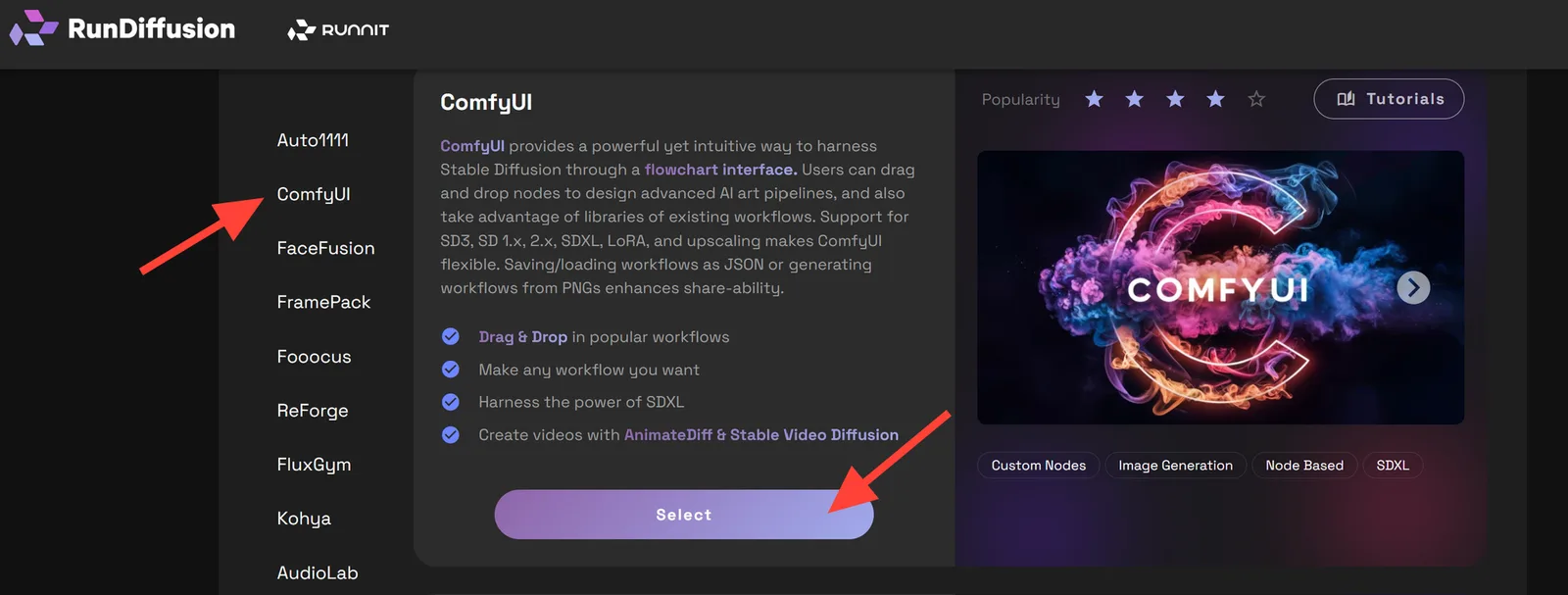
Accédez à Open Source Apps. Dans la barre latérale gauche, choisissez ComfyUI, puis cliquez sur Select.
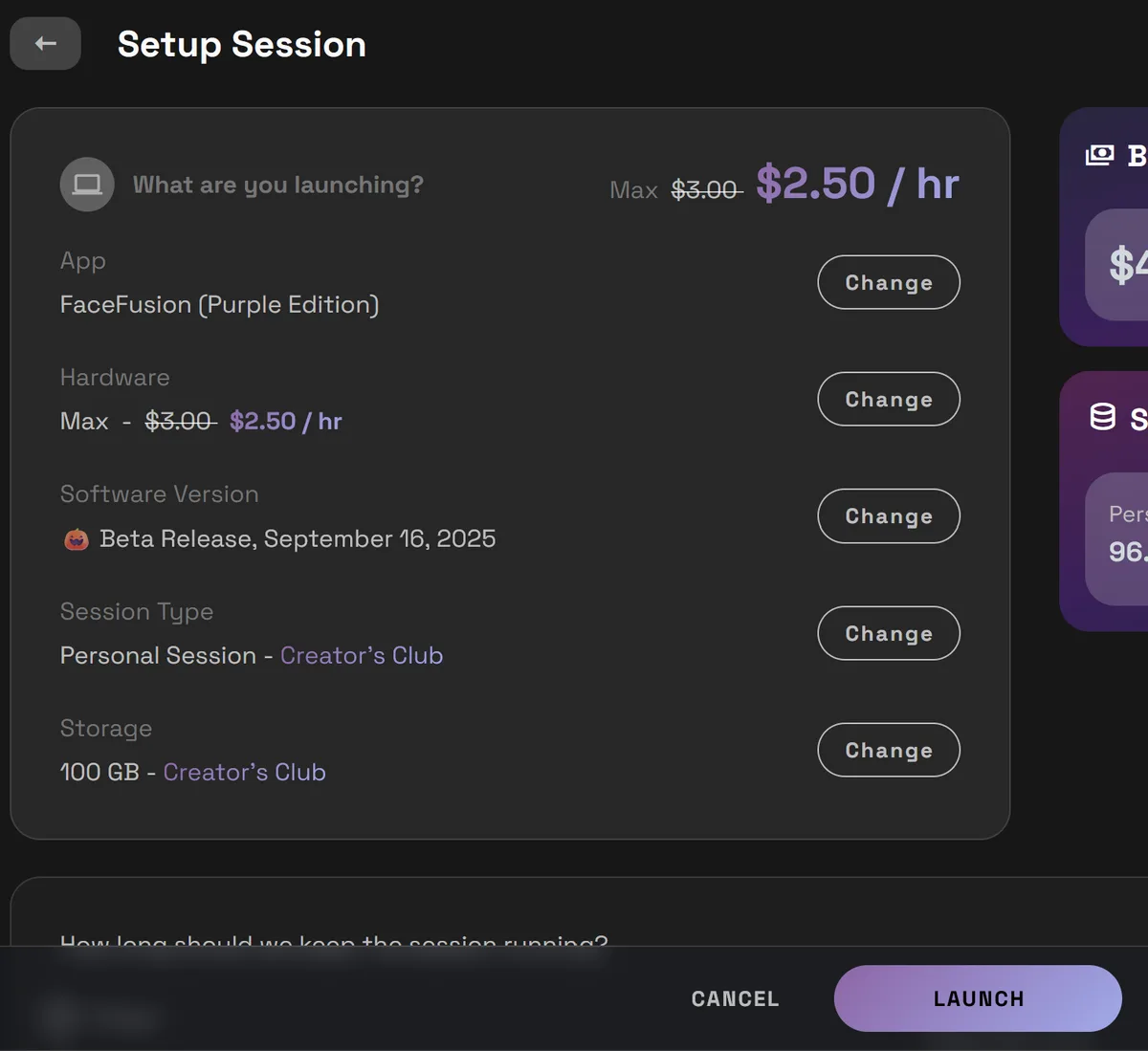
Sélectionnez ComfyUI à droite et cliquez sur Launch. Nous recommandons un serveur Medium, Large ou Max.
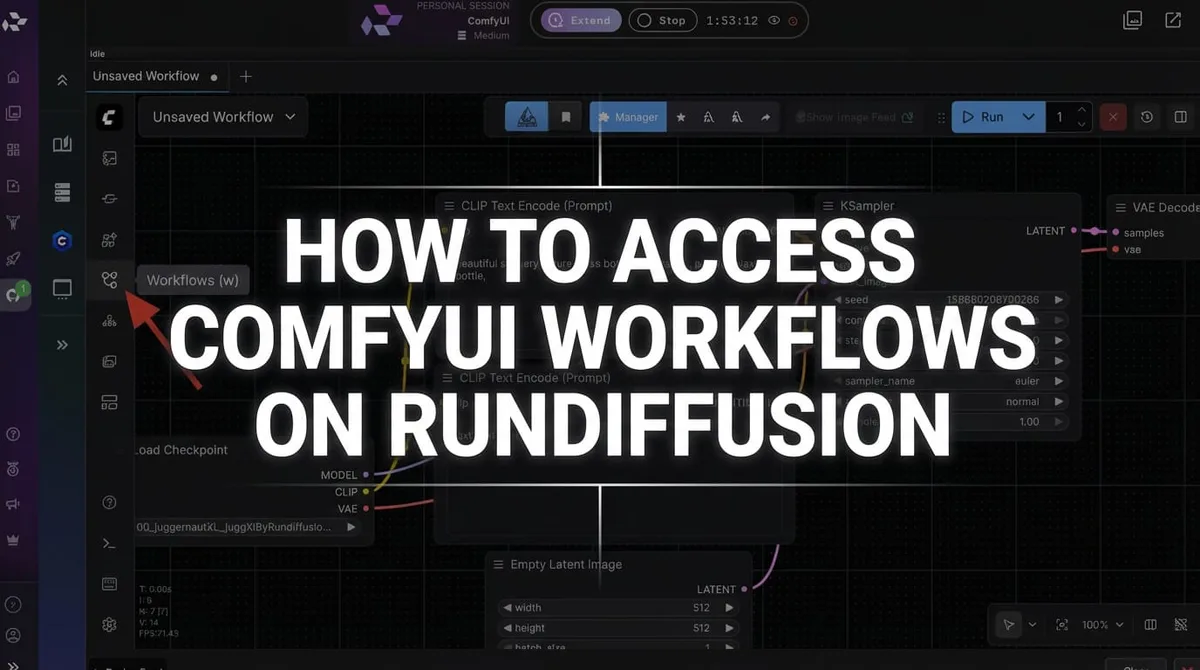
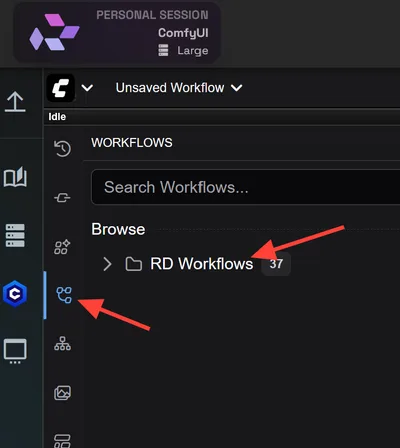
Cliquez sur l'icône Workflow à gauche, puis sur RD Workflows.
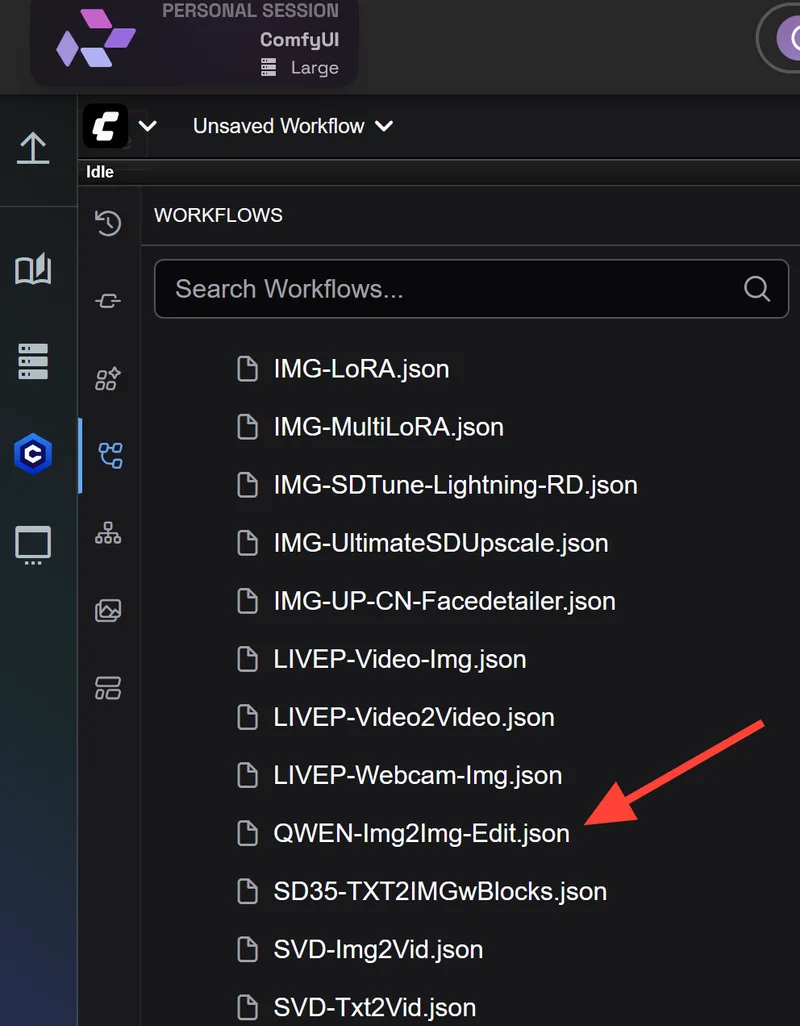
Faites défiler la liste et sélectionnez QWEN-Img2Img-Edit.
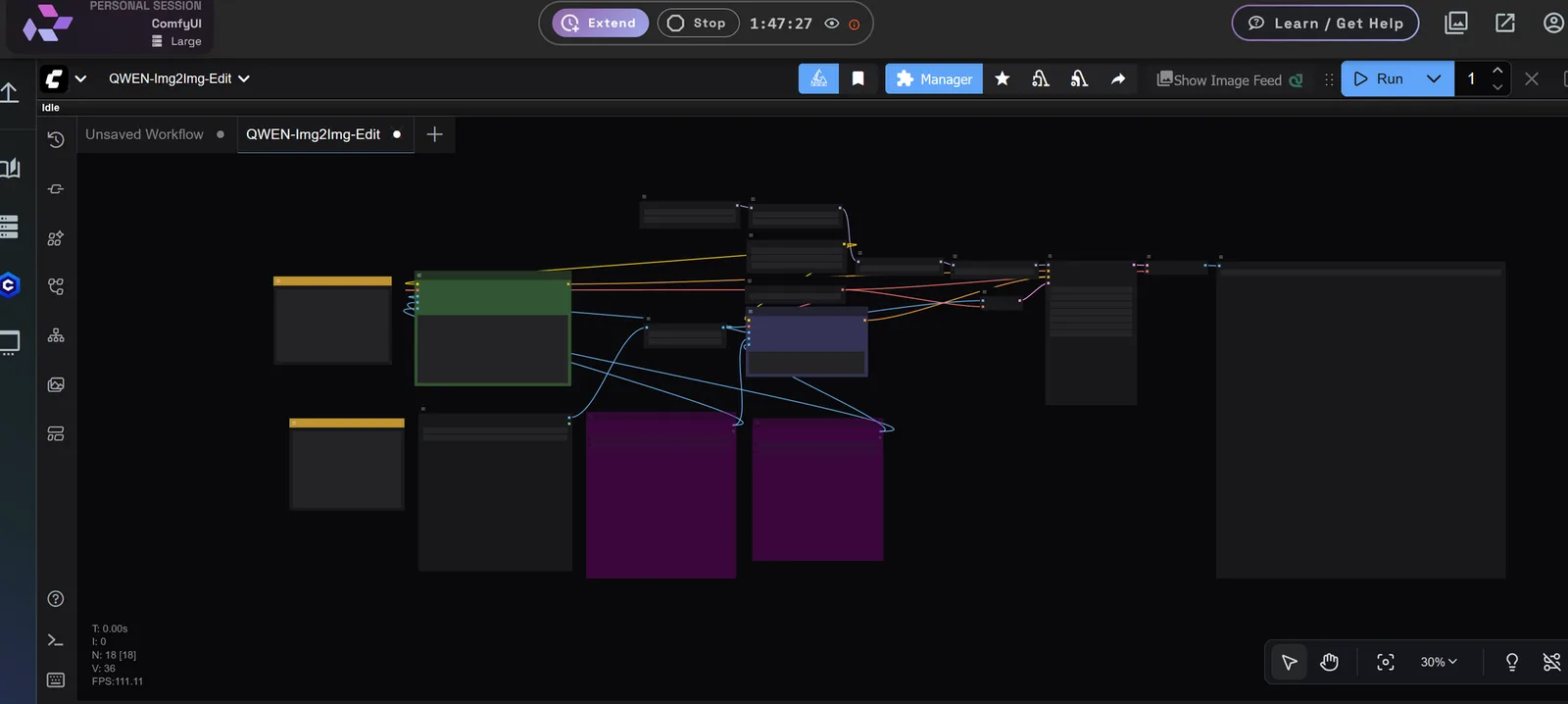
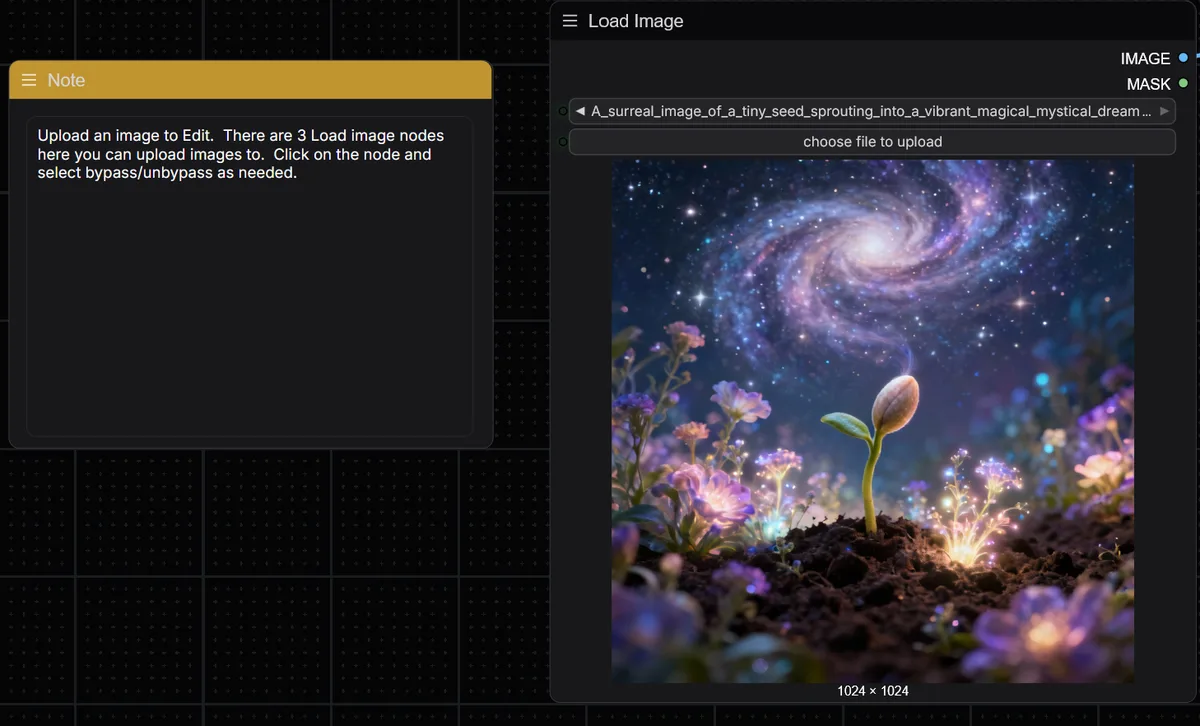
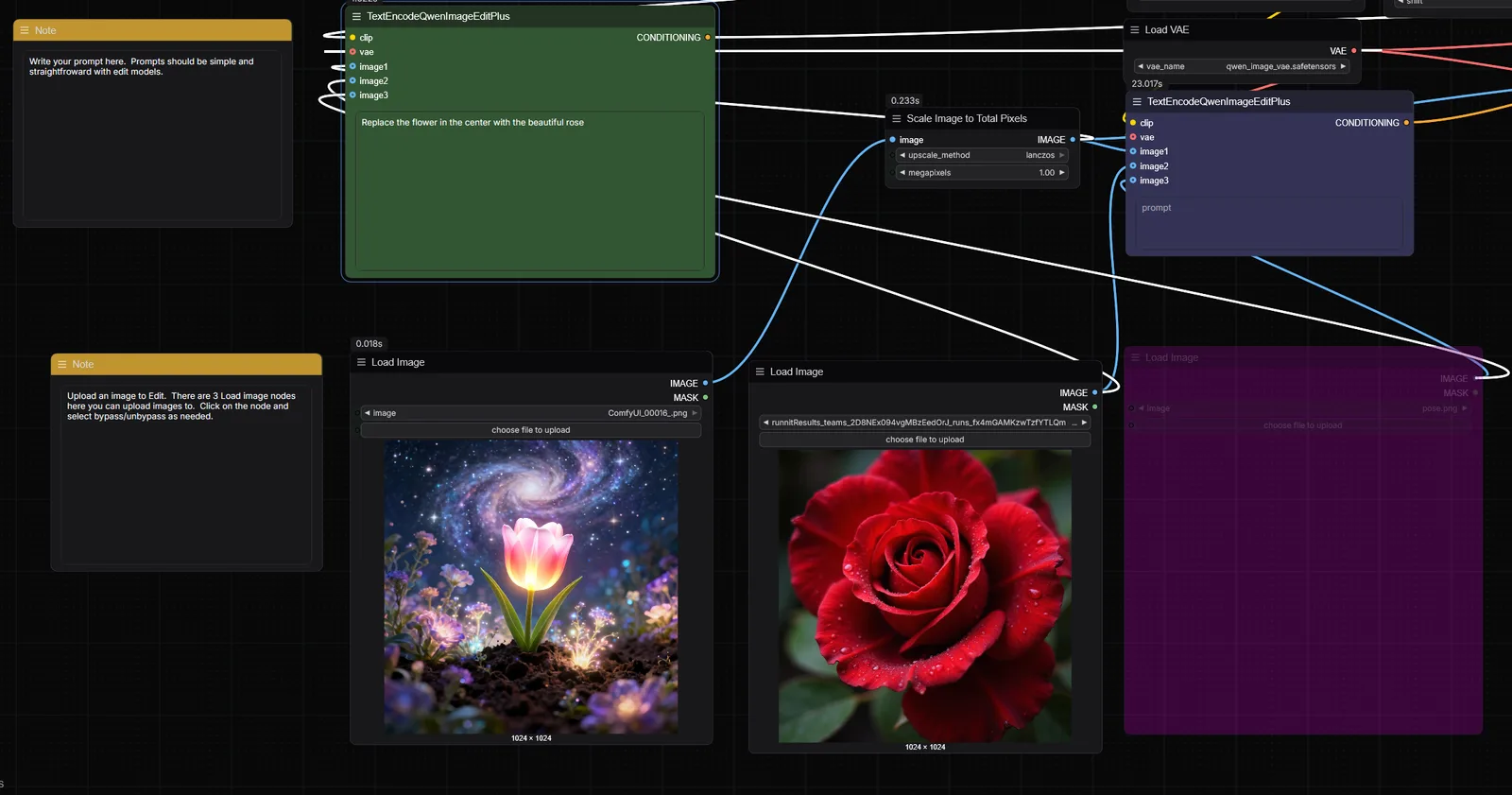
Importer les images d'entrée : importez une à trois images selon votre tâche.
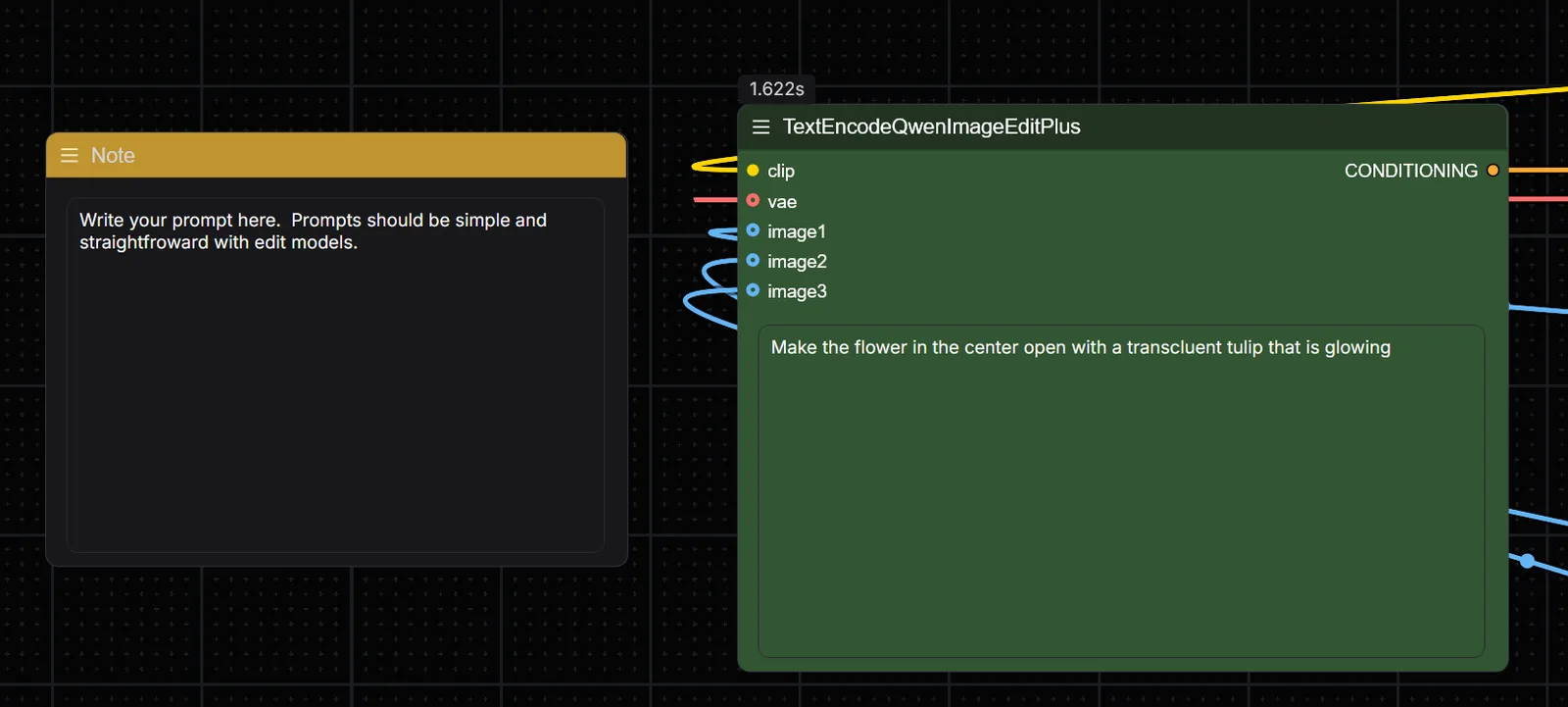
Saisir un prompt : décrivez votre retouche en termes clairs et concis. Exemple : "Place subject in the background image wearing a red dress."
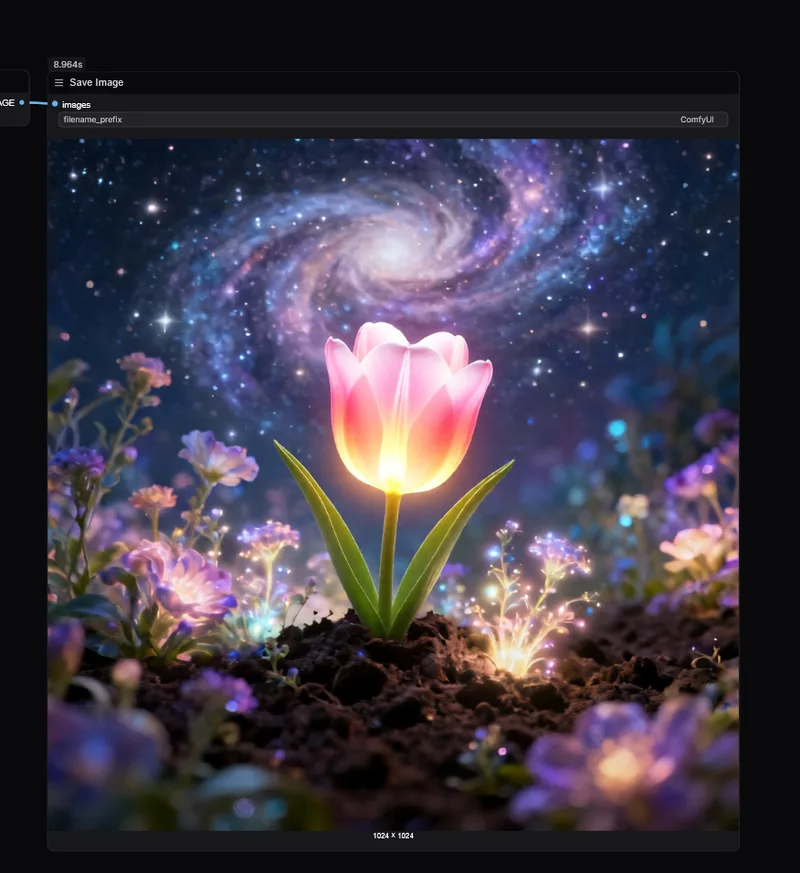
Cliquer sur Run : laissez le workflow traiter les entrées avec le modèle Qwen. Vos résultats apparaîtront dans le node Save Image.
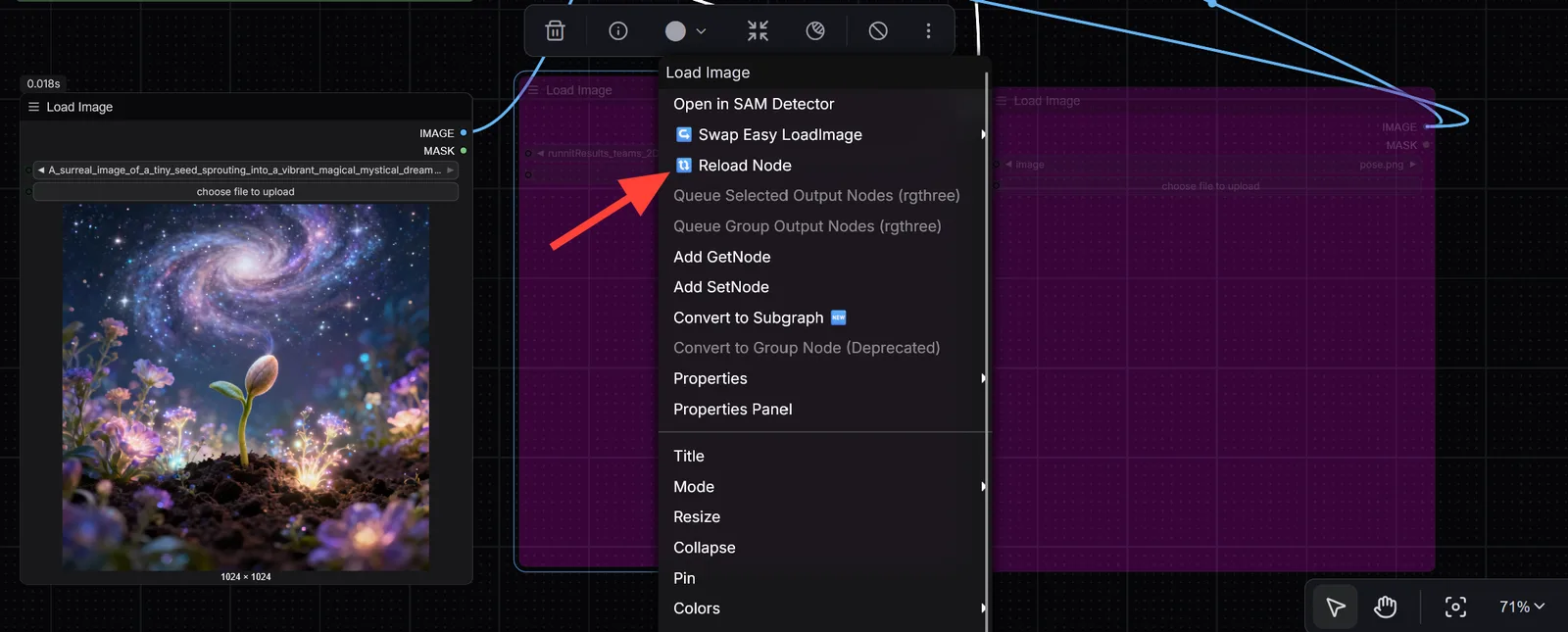
Pour utiliser les autres nodes d'entrée, faites un clic droit sur le node, puis cliquez sur Reload.
Importez une image, ajoutez votre prompt et cliquez sur Run.

Exemples d'utilisation
Ces exemples reprennent les types de scénarios de retouche d'image présentés dans les visuels de recherche Qwen.
Génération de photo de mariage : combinez une image de sujet masculin et une image de sujet féminin, puis produisez une photo de mariage stylisée, par exemple en tenue rouge traditionnelle chinoise ou en portrait studio coréen moderne.
Placement dans une scène : placez une personne dans un nouvel environnement, par exemple sur une chaise longue à la plage ou dans un café.
Showcase produit et mode : fusionnez une image de modèle avec des images produit pour créer des placements mode et des visuels produit.
Keypoint Pose Editing : utilisez une keypoint map pour transférer une pose vers un sujet tout en conservant l'identité du visage et le style.
Composition multi-personnages : combinez plusieurs personnages dans un environnement commun, par exemple deux femmes assises sur un canapé en train de prendre un café.
Conseils pour réussir avec Qwen dans ComfyUI
- Utilisez des images d'entrée de qualité : une résolution propre améliore la fidélité de sortie.
- Gardez des prompts courts et clairs : par exemple : "Place woman in the red dress on the beach chair."
- Utilisez des cartes ControlNet lorsque c'est pertinent : keypoints, profondeur, contours et croquis peuvent guider l'edit.
- Commencez avec deux images, puis élargissez : une fois le workflow maîtrisé, essayez des compositions à trois images.
Pourquoi exécuter Qwen sur RunDiffusion ?
- Aucune installation locale n'est nécessaire, car le workflow tourne dans le cloud.
- Le rendu avec GPU cloud garde l'itération rapide.
- RunDiffusion fournit des workflows prêts à l'emploi pour ComfyUI.
Conclusion
Qwen-Image-Edit-2509 apporte une retouche d'image IA performante et visuellement contrôlable aux workflows créatifs. Qu'il s'agisse de composites de mariage, de visuels marketing, de transfert de pose ou d'edits stylistiques, le modèle Qwen peut aider à conserver cohérence, réalisme et précision de composition.
Le workflow Qwen sur la plateforme ComfyUI de RunDiffusion vous donne un environnement entièrement cloud, sans configuration locale, pour réaliser des edits de qualité professionnelle.
Autres guides RunDiffusion
- Comprendre les chemins RunDiffusion pour les applications Open Source
- LTX Video Workflow for ComfyUI
- Flux Kontext Dev in Comfy
Lancer Qwen Image Edit 2509 dans ComfyUI
Ouvrez RunDiffusion, lancez ComfyUI et utilisez le workflow préconfiguré QWEN-Img2Img-Edit sans configuration GPU locale.
Questions fréquentes
QQu'est-ce que Qwen Image Edit 2509 ?
Qwen Image Edit 2509 est un modèle de retouche d'image de la famille Qwen Image, conçu pour le multi-image editing, la cohérence des personnes et des produits, la retouche de texte et les edits guidés par ControlNet.
QComment utiliser Qwen Image Edit 2509 sur RunDiffusion ?
Lancez ComfyUI sur RunDiffusion, ouvrez RD Workflows, sélectionnez QWEN-Img2Img-Edit, importez vos images, rédigez un prompt clair et exécutez le workflow.
QCombien d'images d'entrée puis-je utiliser ?
Le workflow source est conçu autour d'une à trois images d'entrée, selon la tâche de retouche ou de composition.
QQwen Image Edit 2509 peut-il utiliser ControlNet ?
Oui. Qwen Image Edit 2509 prend en charge des conditions de type ControlNet comme les cartes de profondeur, les contours, les keypoints et les croquis.
QQuelles retouches fonctionnent bien avec Qwen Image Edit 2509 ?
Il est utile pour les composites de mariage, les visuels produit et mode, le transfert de pose, le placement dans une scène, les scènes multi-personnages et les edits sensibles au texte.