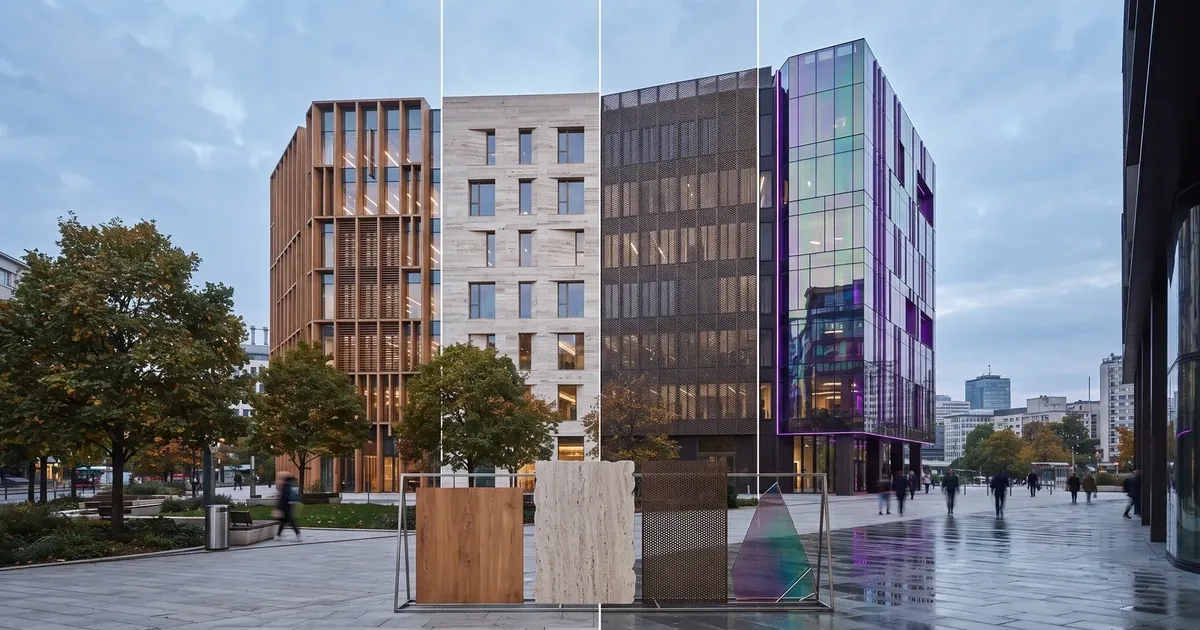
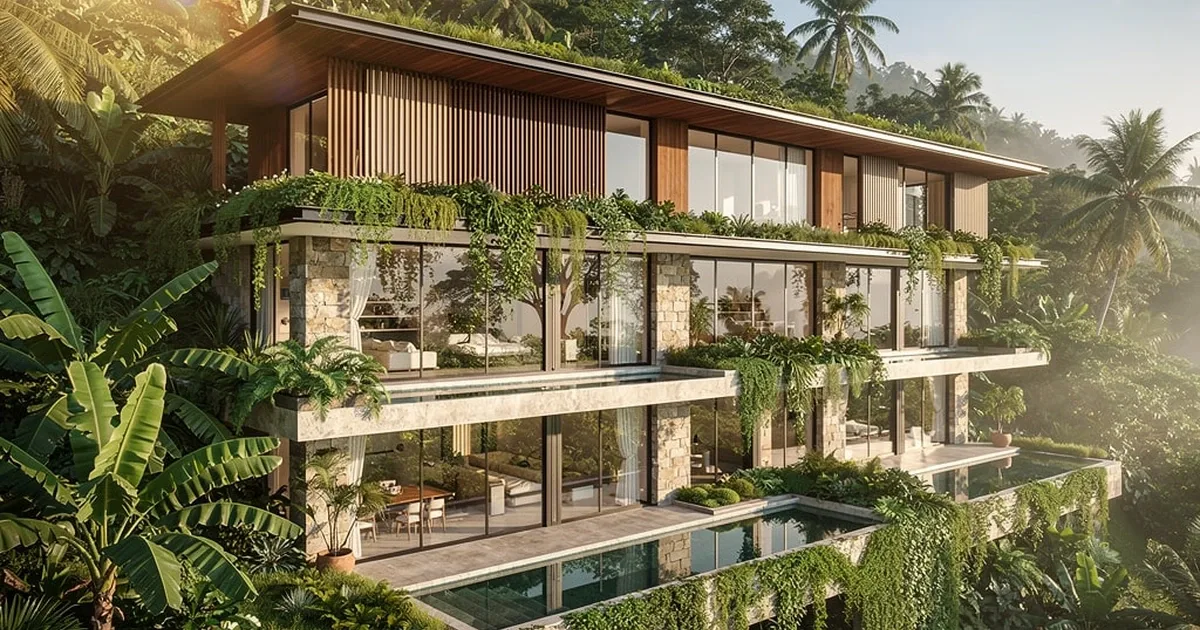
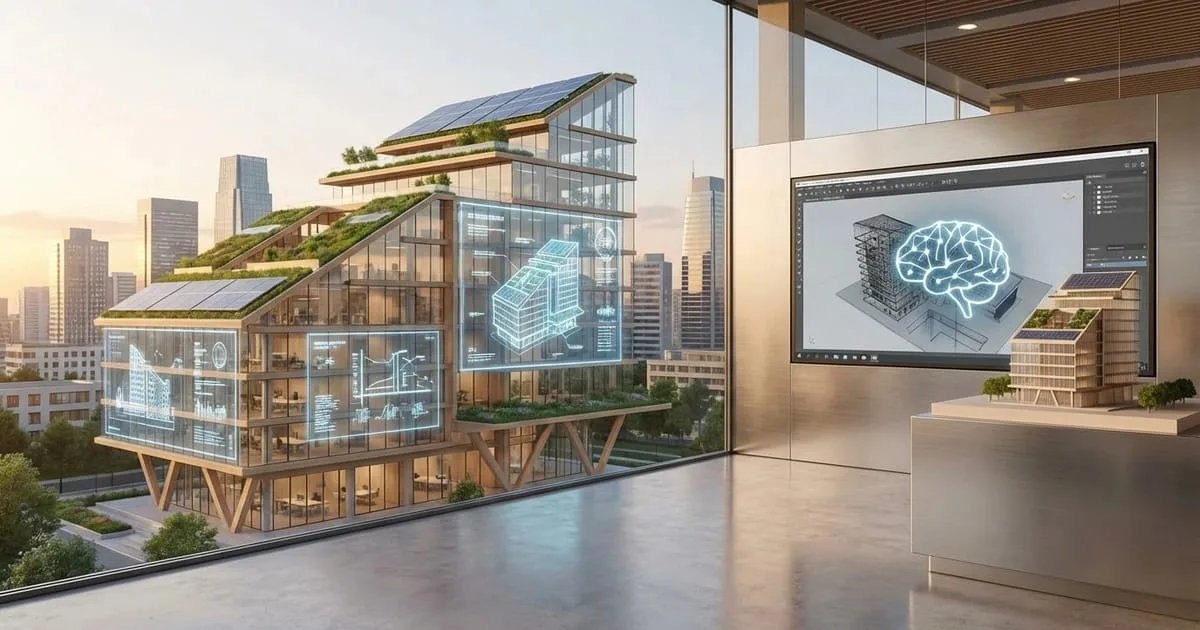
- Magnific et Topaz aident à rendre les rendus architecturaux plus nets, à récupérer des détails et à préparer des livrables haute résolution.
- RunDiffusion garde le workflow d'upscaling dans le navigateur, avec sélection du modèle, consigne de prompt et vérification du résultat.
- Utilisez Magnific lorsque le rendu de base est déjà solide et demande plus de réalisme, de texture et de finition.
- Utilisez Topaz quand la priorité est une forte hausse de résolution, la conservation des contours, le débruitage et une netteté contrôlée.
- Le workflow convient aux images Nano Banana, aux exports Revit et SketchUp, aux PNG CAD/BIM et aux concepts générés par IA.
RunDiffusion permet aux équipes d'architecture d'agrandir et de raffiner leurs rendus avec Magnific et Topaz dans le cloud. Ces upscalers IA améliorent les détails, la clarté des textures et la résolution pour les portfolios, les présentations client, les planches imprimées et les visuels web, sans passer par un logiciel tiers.
| En bref | |
|---|---|
| Idéal pour | Upscaling de rendus architecturaux, présentations client, planches imprimées et portfolios |
| Outils couverts | Magnific et Topaz Upscaler dans RunDiffusion |
| Accès | Disponible avec les plans RunDiffusion Pro et Enterprise |
| Workflows sources | Images Nano Banana, exports Revit et SketchUp, PNG CAD/BIM et concepts IA |
Lorsque votre rendu architectural doit se démarquer dans un portfolio, un pitch client ou une impression haute résolution, l'upscaling devient essentiel. RunDiffusion facilite l'agrandissement et le raffinement de vos rendus avec des outils IA avancés comme Magnific et Topaz. Ces upscalers IA accentuent les détails, améliorent la clarté des textures et peuvent porter la résolution jusqu'à 10 000 x 10 000 pixels sans logiciel tiers.
Que vous affiniez une image générée avec Nano Banana ou que vous amélioriez un export Revit ou SketchUp, ces outils aident à obtenir un résultat professionnel.
Ce que vous allez apprendre
- Pourquoi Magnific et Topaz sont de solides upscalers IA pour l'architecture
- Comment utiliser des outils d'amélioration de rendu IA pour préparer des visuels haute résolution
- Comment upscaler des rendus directement sur la plateforme RunDiffusion
- Quand intégrer l'upscaling dans votre workflow de visualisation architecturale
Pourquoi utiliser un outil d'amélioration de rendu IA pour l'upscaling ?
La plupart des rendus de base, surtout lorsque la génération est rapide, peuvent manquer de résolution et de détails fins. Les upscalers IA comme Magnific et Topaz répondent à ce besoin en permettant de :
- renforcer les contours et les textures
- restaurer des microdétails perdus
- augmenter la résolution pour l'impression ou la présentation
- améliorer la clarté générale et le photoréalisme des visuels
C'est particulièrement utile en visualisation architecturale, où les matériaux, le comportement de la lumière et la structure doivent rester nets et lisibles à grande échelle.
Aperçu des outils : Magnific vs Topaz
Magnific
Points forts :
- Conçu pour l'upscaling haute résolution et l'amélioration des détails, avec un agrandissement significatif jusqu'à 10 000 x 10 000 pixels tout en ajoutant de la profondeur et de la texture.
- Particulièrement utile dans les workflows de visualisation architecturale pour améliorer l'éclairage, la végétation et le réalisme des rendus 3D.
- Fonctionne bien avec les lignes architecturales, le verre, les textures de béton et les surfaces très détaillées quand le rendu de départ est déjà de bonne qualité.
Pourquoi c'est important pour l'architecture :
Si votre rendu doit être prêt pour une présentation, imprimé en grand format ou livré à des clients exigeants, Magnific aide à élever la qualité d'image sans retravailler le modèle.
Topaz (Gigapixel AI / Photo AI)
Points forts :
- S'appuie sur une IA entraînée avec des millions de paires d'images afin de préserver contours nets, textures et clarté lors de forts agrandissements tout en limitant les artefacts.
- Offre des contrôles solides pour le débruitage, la netteté et la conservation des petits textes ou inscriptions architecturales, notamment pour les gros plans de façades ou d'intérieurs.
- Outil établi et largement utilisé dans les workflows photoréalistes, ce qui donne aux équipes d'architecture plus de fiabilité et de contrôle.
Pourquoi c'est important pour l'architecture :
Lorsque le livrable exige une résolution extrême, par exemple pour des planches imprimées ou de grands écrans, ou quand un export manque de finition, Topaz offre un upscaling robuste et des corrections de clarté.
Quel outil choisir et quand
- Utilisez Magnific pour augmenter le réalisme, ajouter des détails fins et polir des rendus qui ont déjà une bonne base.
- Utilisez Topaz si la priorité est une forte augmentation de résolution, la conservation des textures et des contours fins, ou un contrôle robuste du débruitage et de la netteté.
- Les deux outils acceptent des exports PNG haute résolution issus de logiciels CAD/BIM et conviennent aux workflows de visualisation architecturale.
Comment utiliser les upscalers IA dans RunDiffusion
Vous pouvez utiliser Magnific et Topaz dans votre workflow d'amélioration de rendu. Ces outils sont disponibles avec les plans Pro et Enterprise.
Étape par étape :
- Connectez-vous sur app.rundiffusion.com/login.
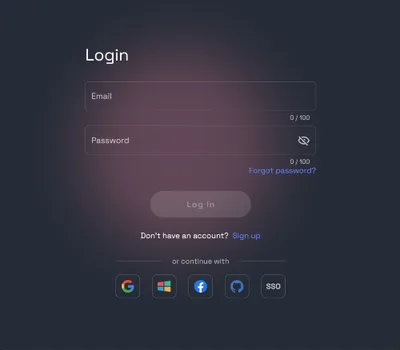
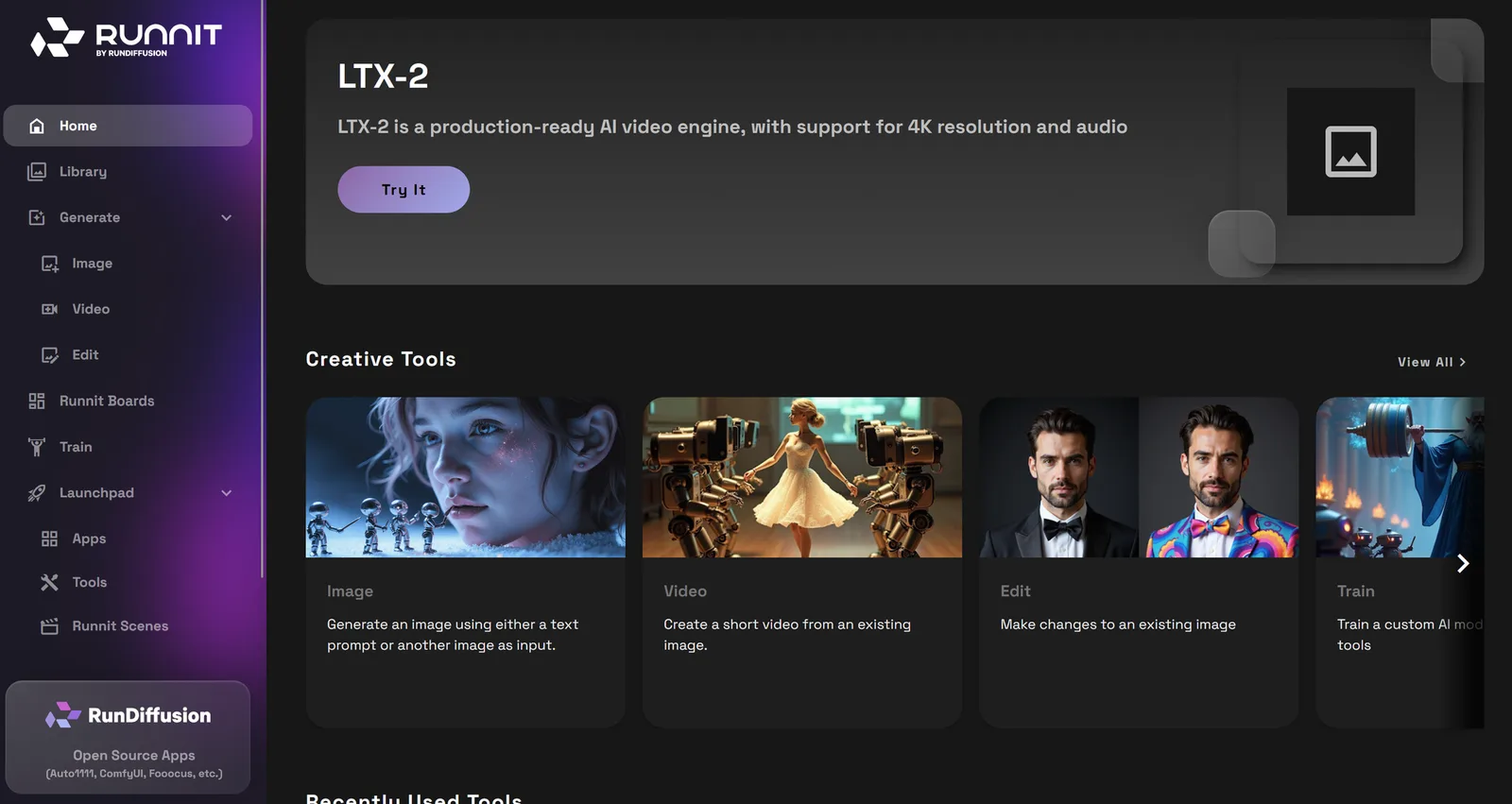
- Allez sur app.rundiffusion.com/runnit/home.
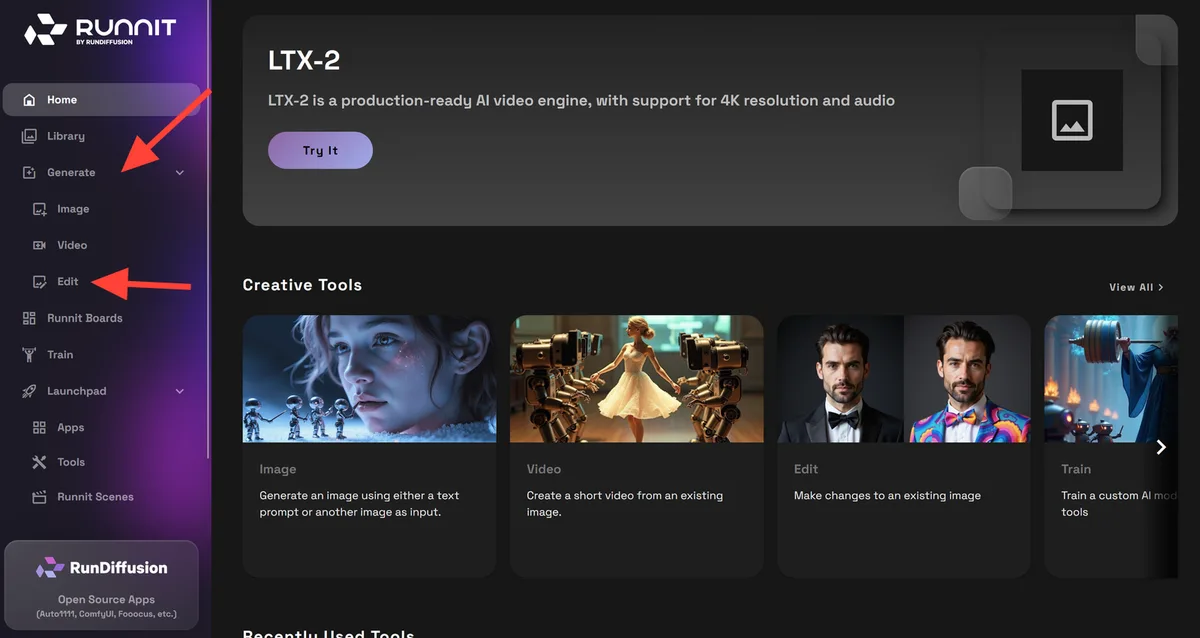
- Cliquez sur Generate, puis sur Edit, dans la barre latérale gauche.
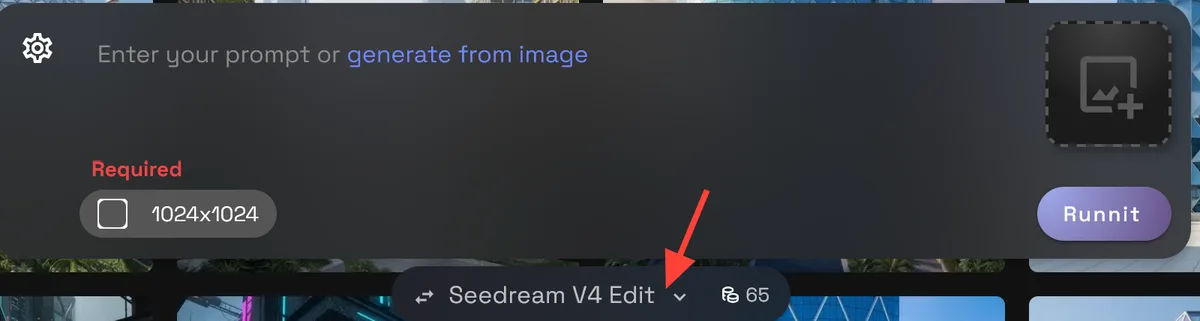
- Cliquez sur le sélecteur de modèle en bas pour changer ou choisir un modèle. Par défaut, RunDiffusion charge le dernier modèle utilisé.
-
Sélectionnez Topaz Upscaler ou Magnific dans les options de modèle.
-
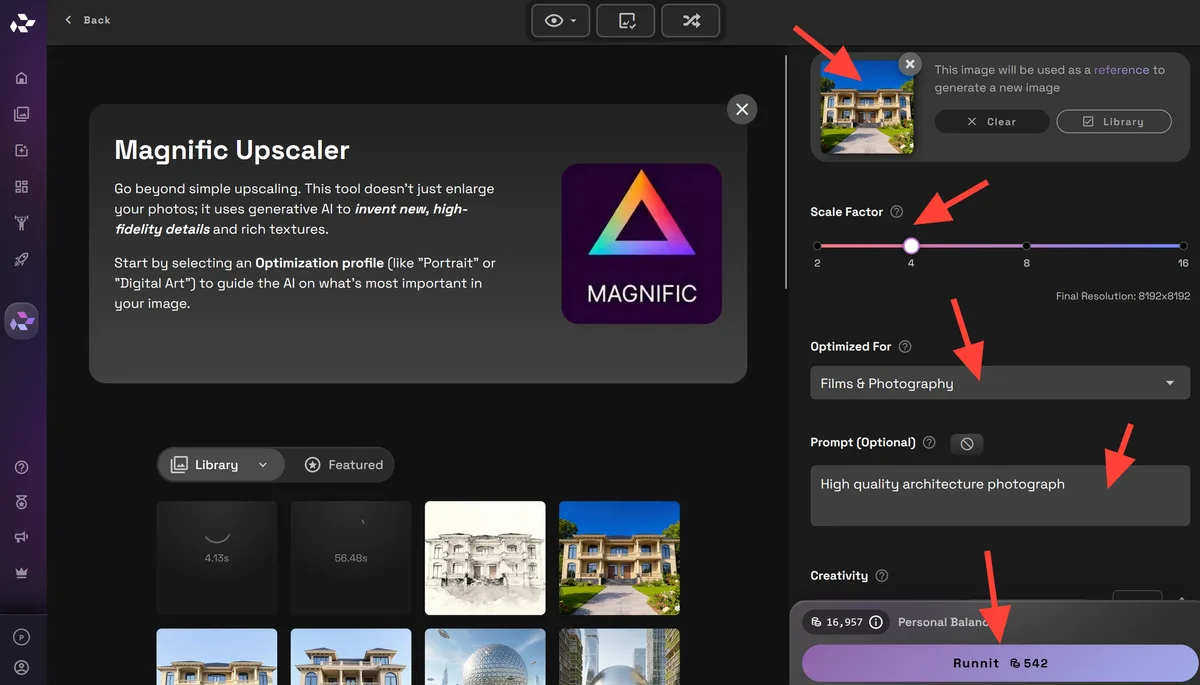
Si vous choisissez Magnific, importez un fichier PNG de votre rendu, choisissez le facteur d'échelle, sélectionnez un type d'optimisation comme Film & Photography, écrivez un court prompt, laissez les autres réglages par défaut, puis cliquez sur Runnit pour générer une version upscalée et améliorée de votre image.
Pour un aperçu plus détaillé de Topaz Upscaler, consultez notre article dédié à Topaz Upscaler.
Cas d'usage idéaux pour l'upscaling
- Créer des pièces de portfolio haute résolution
- Préparer des livrables client
- Imprimer des planches architecturales ou des flyers
- Polir des visuels marketing pour les réseaux sociaux ou le web
- Améliorer les détails de rendus conceptuels sans regénérer l'image
Exemple de prompt pour un upscaling amélioré
Refine texture detail, improve window reflections, preserve lighting quality, architectural accuracy, high-resolution output.
Ce type de consigne courte aide le modèle à viser la finition visuelle attendue.
Conclusion
L'upscaling ne consiste pas seulement à agrandir une image. Il améliore la qualité et aide à livrer des visuels professionnels, précis au pixel. Avec Magnific et Topaz, RunDiffusion donne aux architectes et designers la possibilité de raffiner leurs rendus directement dans le cloud.
Essayez ces outils pour upscaler vos meilleurs résultats, améliorer des exports Revit et SketchUp ou rendre plus nets des concepts générés par IA. Avec les bons outils, votre travail paraît plus net, plus clair et plus percutant, sans retravailler le modèle.
À lire aussi :
- Meilleure suite d'outils de rendu IA pour l'architecture
- Multilingual Prompt Support for Architecture Teams
- Améliorer les rendus Revit et SketchUp avec des outils d'image IA
Upscaler des rendus architecturaux dans RunDiffusion
Utilisez Magnific et Topaz pour affiner les détails, améliorer la clarté et préparer des visuels haute résolution dans un workspace basé sur navigateur.