
- ComfyUI donne un contrôle direct sur la taille de la zone de travail, la composition, le masque, le choix du modèle, les prompts et le fondu.
- RunDiffusion peut lancer le workflow ComfyUI dans le cloud, afin que le workflow Flux-Outpainting n’ait pas besoin d’une GPU locale.
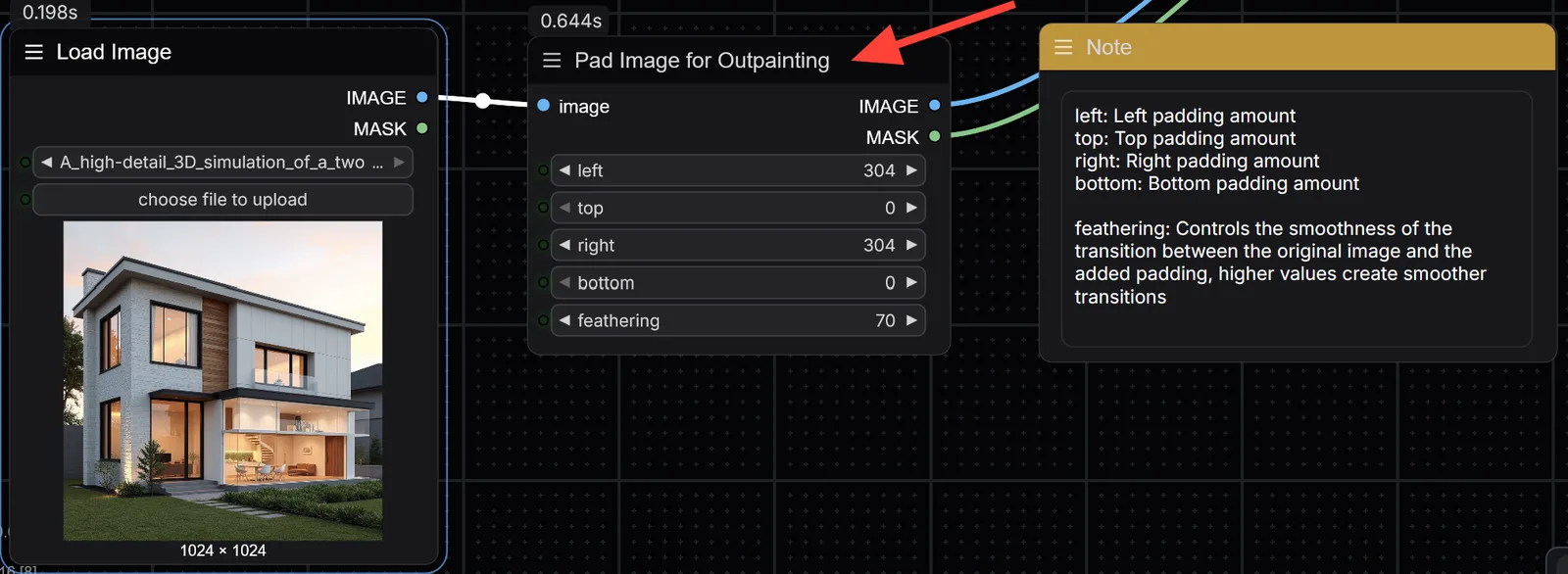
- Le node Pad Image for Outpainting contrôle jusqu’où chaque bord s’étend et avec quelle douceur la nouvelle zone se fond dans l’original.
- Si le premier résultat ne se fond pas correctement, ajustez le prompt, le feathering ou réalisez l’outpainting par étapes.
L’outpainting dans ComfyUI sur RunDiffusion permet d’étendre les bords d’une image existante tout en gardant le contrôle sur la zone de travail, le masque, les prompts, le choix du modèle et le fondu.
| En bref | |
|---|---|
| Application hôte | ComfyUI |
| Plateforme | RunDiffusion |
| Workflow | Flux-Outpainting |
| Contrôles clés | Left, Top, Right, Bottom et Feathering |
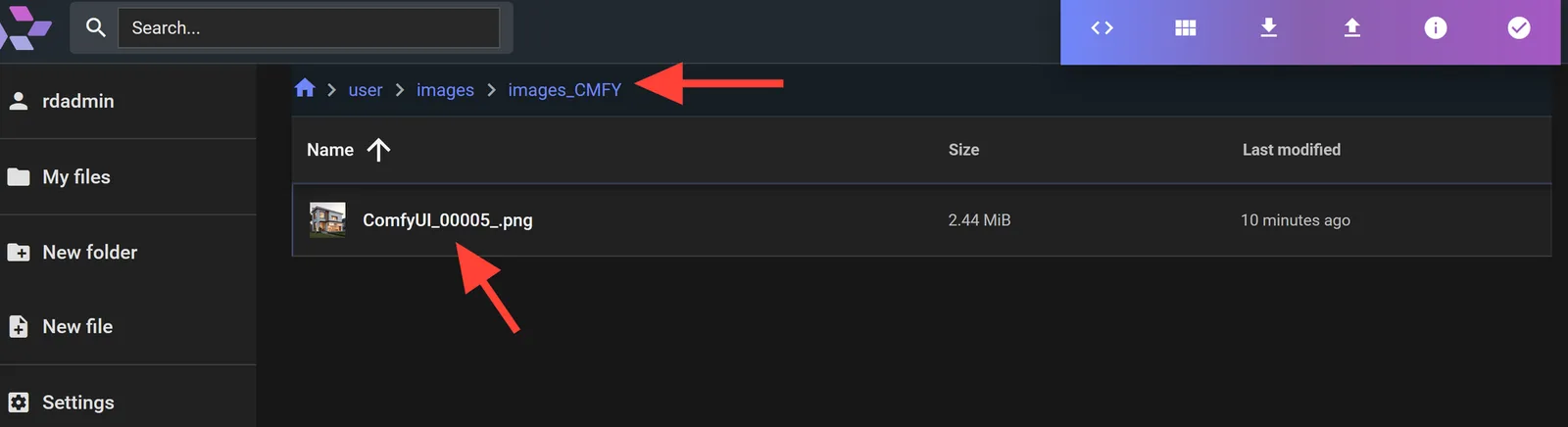
| Chemin de sortie | images/images_CMFY/ |
L’outpainting sur RunDiffusion dans ComfyUI vous permet d’étendre les bords d’une image tout en conservant sa qualité et son style. Que vous prolongiez un arrière-plan, construisiez une scène panoramique ou amélioriez le cadrage pour raconter une histoire, le système node-based de ComfyUI vous donne un contrôle direct sur chaque partie du processus.
Pourquoi utiliser ComfyUI pour l’outpainting sur RunDiffusion ?
ComfyUI offre un contrôle précis, ce qui permet de personnaliser vos workflows pour des cas d’usage professionnels ou personnels.
- Taille de la zone de travail et composition
- Précision du masque
- Choix du modèle
- Prompt engineering
- Cohérence de l’image et fondu
Premiers pas : lancer ComfyUI sur RunDiffusion
Connectez-vous à RunDiffusion.
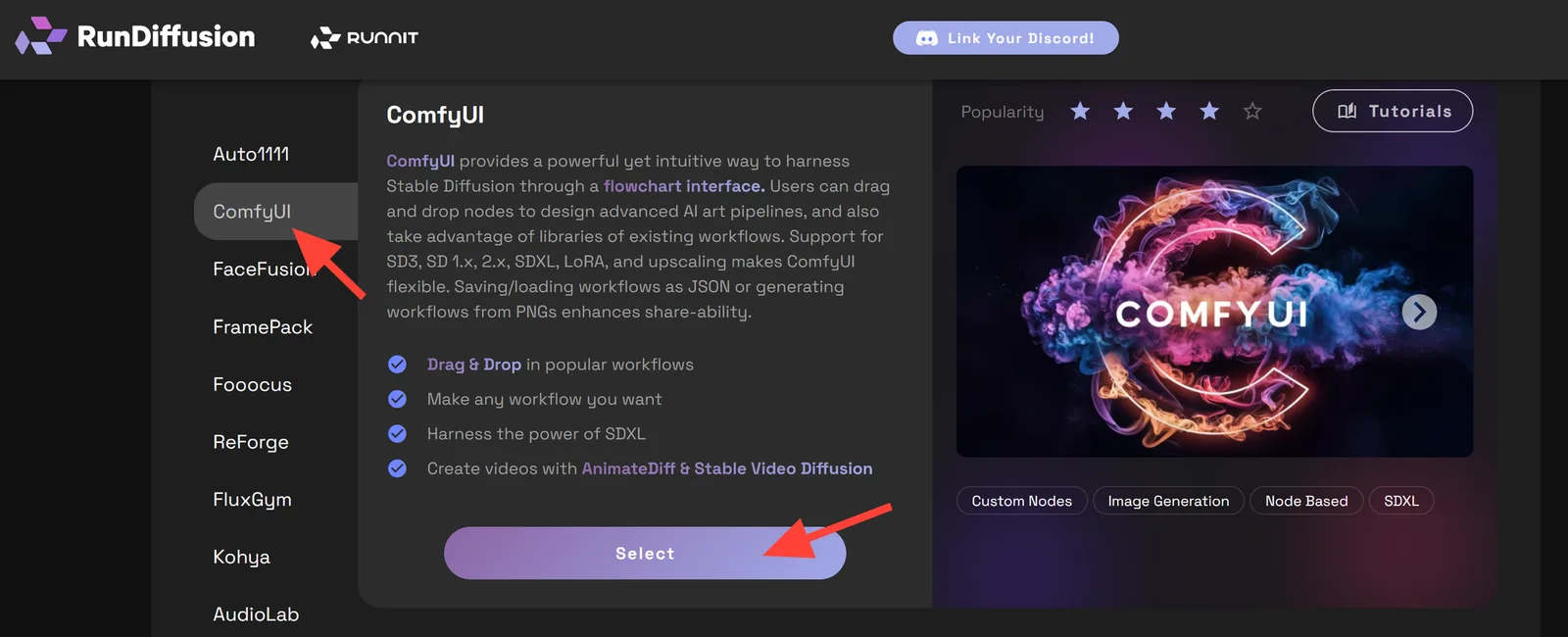
Allez dans Open Source Apps, sélectionnez ComfyUI dans le panneau de gauche, puis cliquez sur Select.
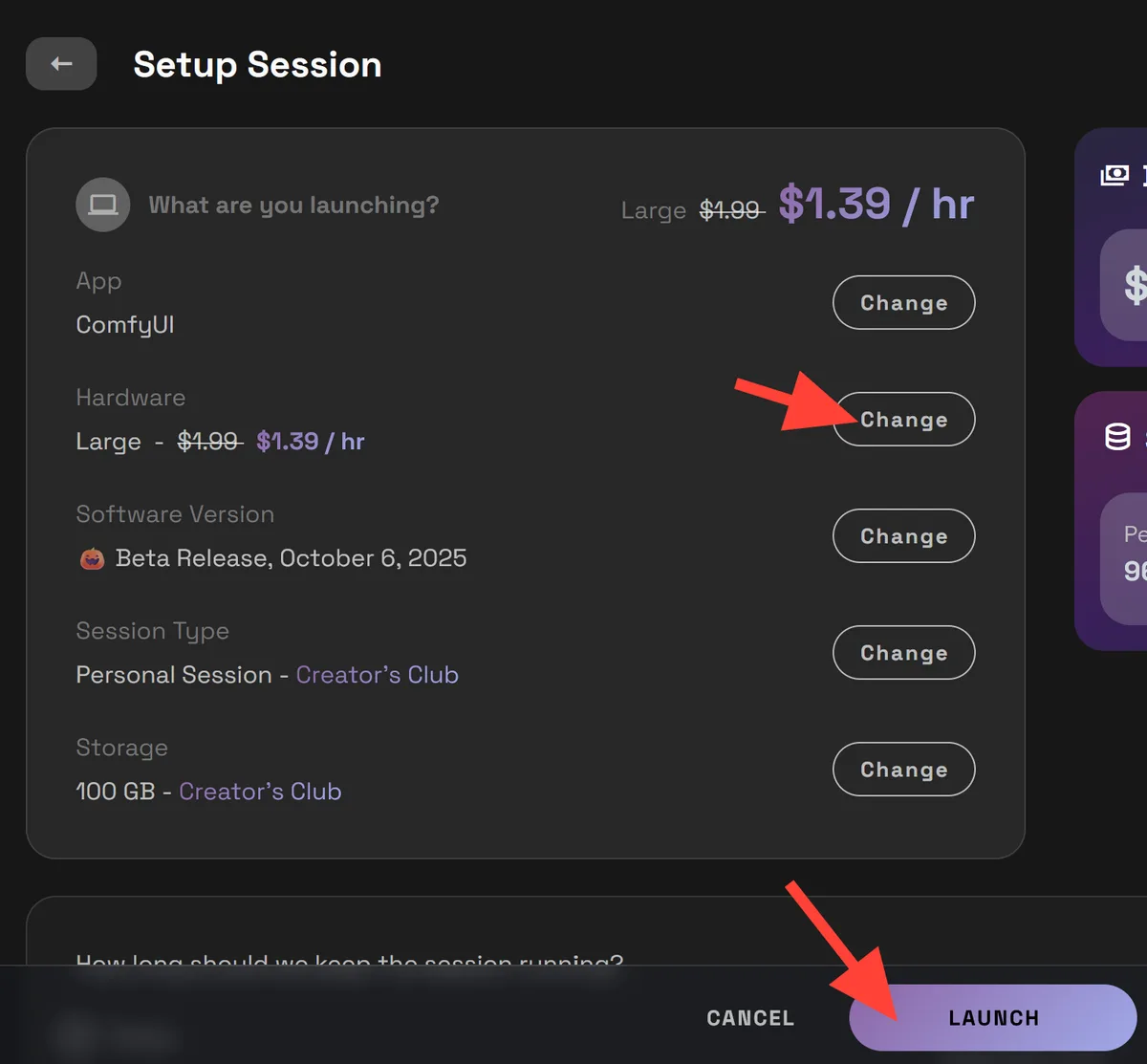
Vous pouvez utiliser un serveur Medium, mais nous recommandons un serveur Large, car le workflow utilise un modèle Flux, qui demande plus de ressources. Cliquez ensuite sur Launch.
Cliquez sur le symbole workflow dans la barre latérale gauche.
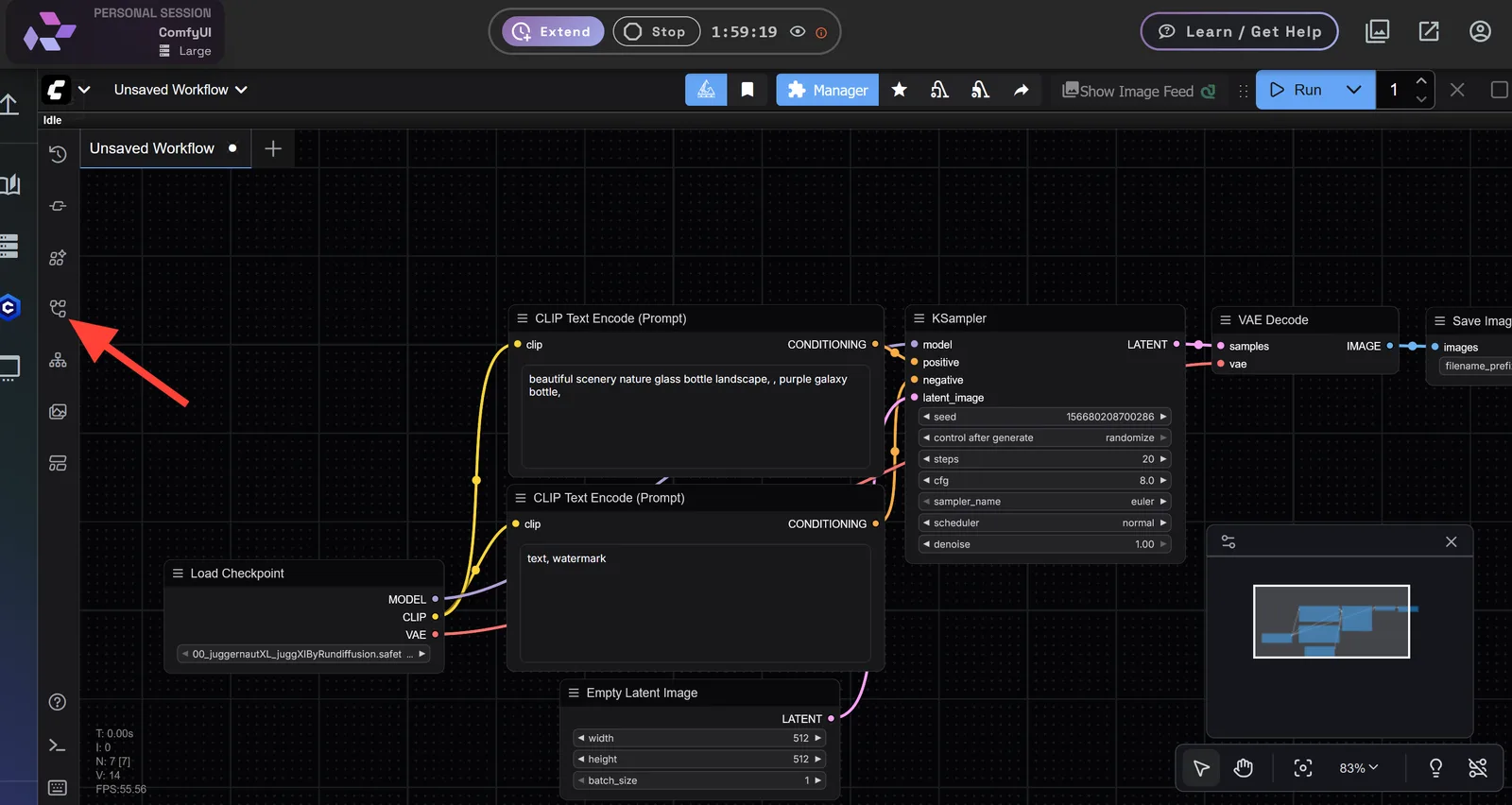
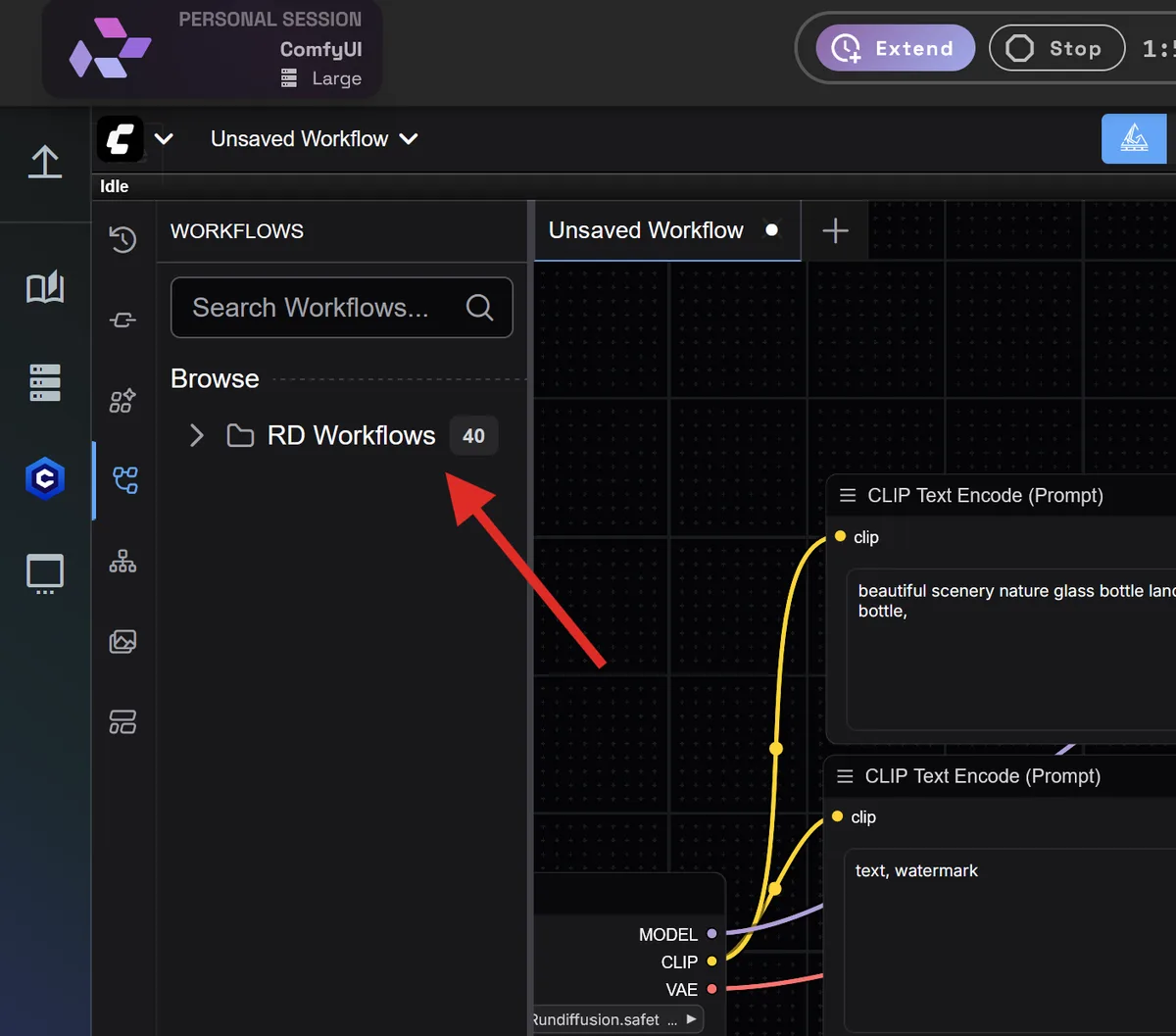
Cliquez ensuite sur le dossier RD Workflows.
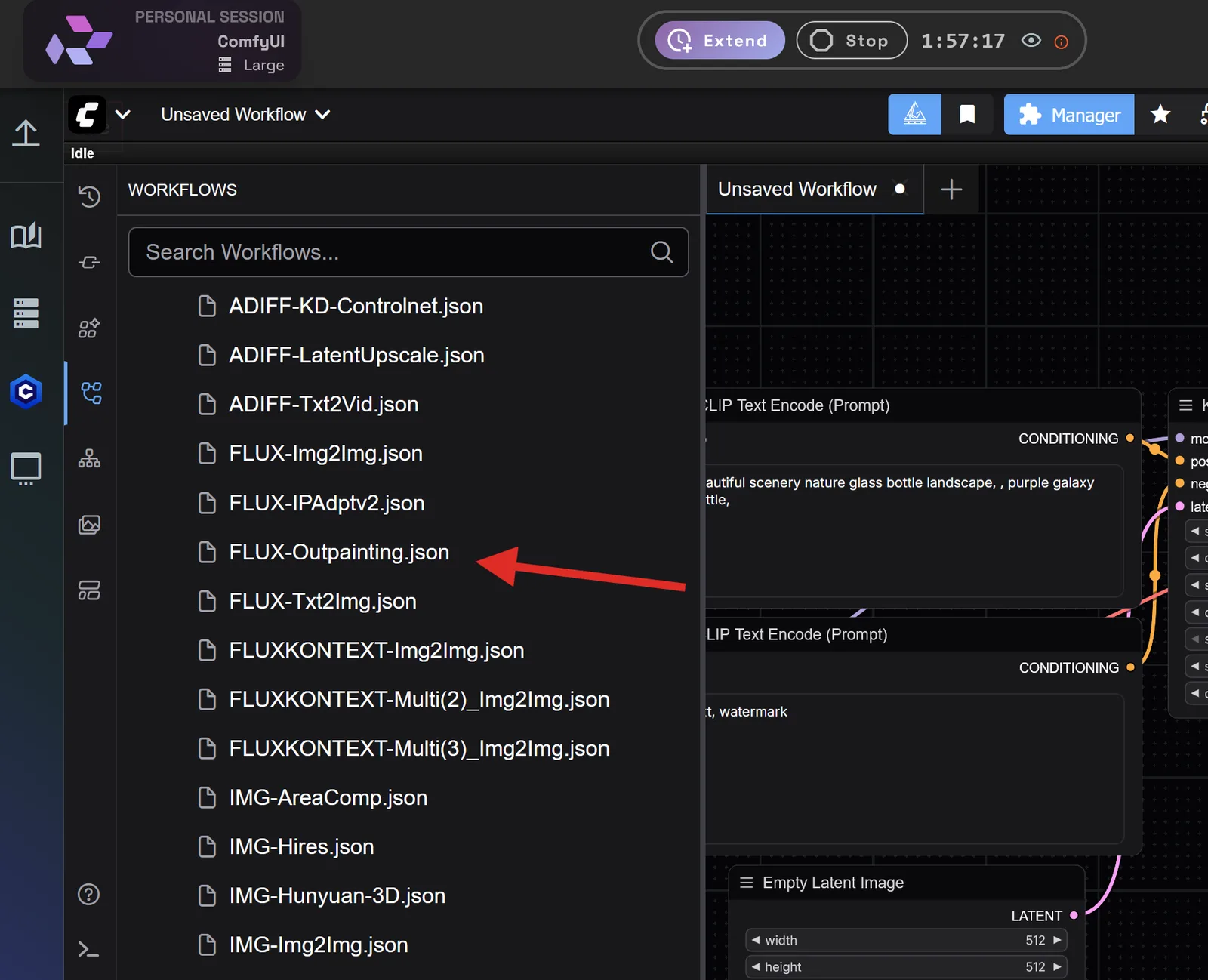
Faites défiler jusqu’au workflow Flux-Outpaining.json.
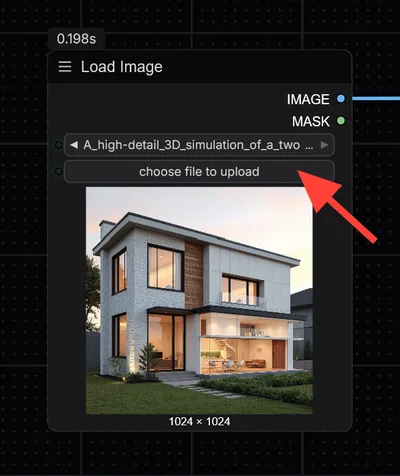
Une fois le workflow Flux-Outpainting chargé, cliquez sur le Load Image node et importez l’image que vous voulez modifier.
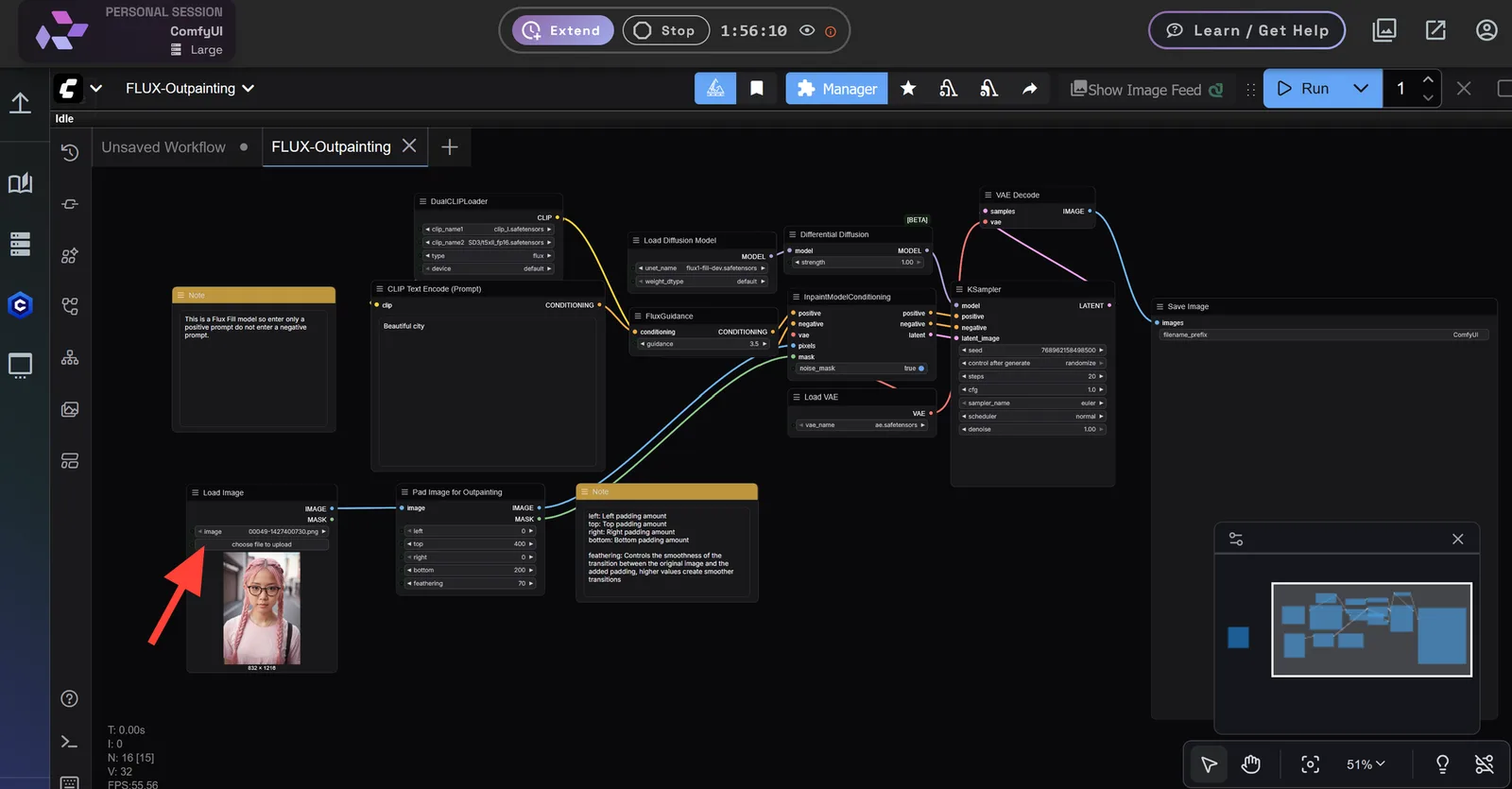
Regardez ensuite le Pad Image for Outpainting node. Les valeurs Left, Top, Right et Bottom influencent la façon dont l’image est étendue. Plus la valeur est élevée, plus cette zone sera étendue ; ajustez donc ces chiffres selon vos besoins. Le feathering contrôle la transition entre l’image actuelle et la zone ajoutée par outpainting. Plus la valeur est élevée, plus l’image sera douce ; gardez-la autour de 50-80.
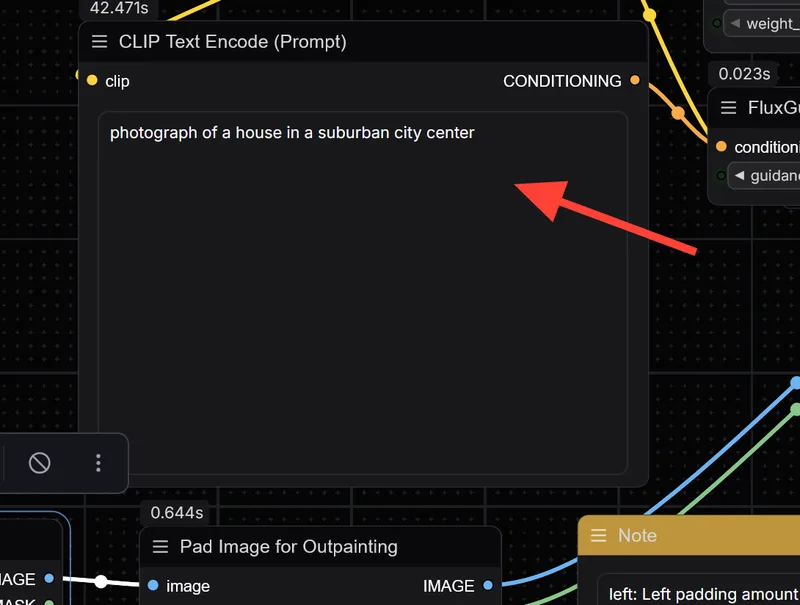
Le CLIP Text Encode node est l’endroit où vous saisissez votre prompt. Comme il s’agit d’un modèle Flux, alignez votre prompt sur le style de prompting Flux de l’image d’origine. Vous pouvez commencer par un prompt simple pour tester, puis l’enrichir.
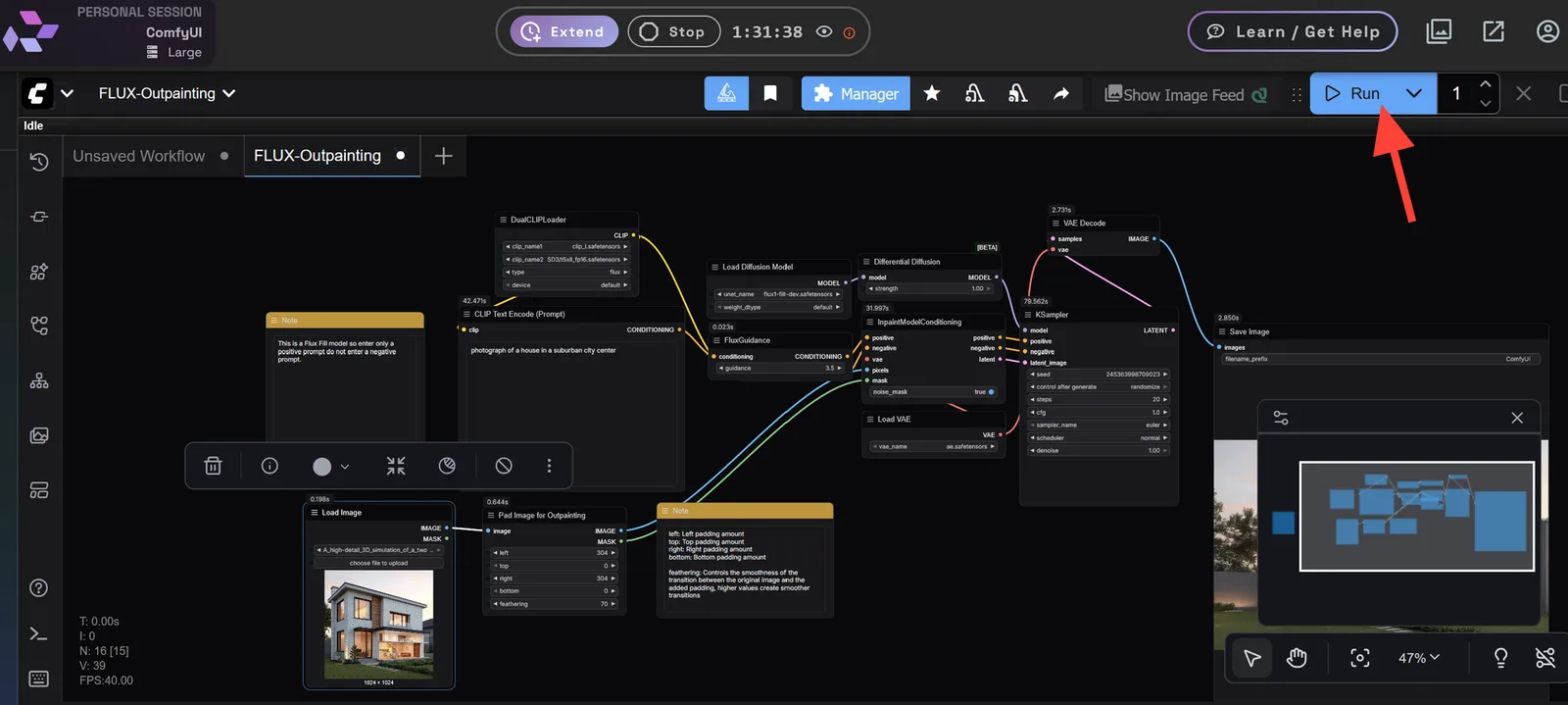
Cliquez sur Run pour générer votre image.
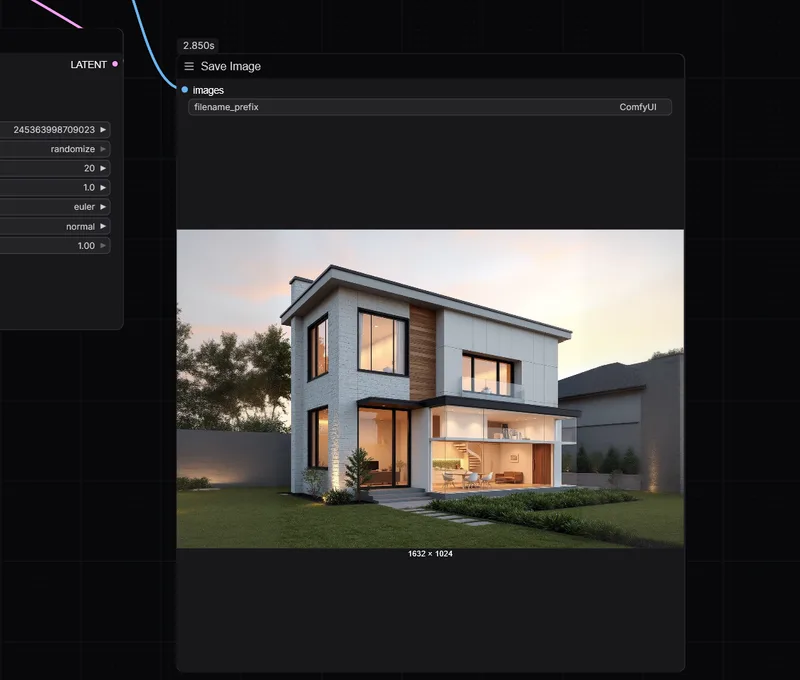
Votre nouvelle image apparaît dans le Save Image Node.
Vous pouvez aussi la retrouver dans le File Browser RunDiffusion, au chemin images/images_CMFY/.
Affiner vos résultats d’outpainting
Si le premier passage ne se fond pas bien, essayez :
- d’ajuster votre prompt pour mieux guider la scène ;
- de modifier le feathering pour de meilleures transitions sur les bords ;
- de réaliser l’outpainting en plusieurs étapes, par exemple côté gauche puis côté droit.
Lancez ComfyUI sur RunDiffusion
Démarrez ComfyUI dans le cloud, chargez le workflow RD d’outpainting et étendez vos images sans configuration GPU locale.
Questions fréquentes
QQu’est-ce que l’outpainting dans ComfyUI ?
L’outpainting étend les bords d’une image existante afin que la scène puisse continuer au-delà du cadre d’origine.
QPourquoi utiliser ComfyUI pour l’outpainting sur RunDiffusion ?
ComfyUI offre un contrôle direct sur la zone de travail, le masque, le choix du modèle, le prompt engineering et le fondu, tandis que RunDiffusion héberge le workflow dans le cloud.
QQuel workflow ce guide utilise-t-il ?
Le guide source utilise le workflow Flux-Outpaining.json dans le dossier RD Workflows.
QQue contrôle le feathering ?
Le feathering contrôle la transition entre l’image originale et la nouvelle zone générée par outpainting.
QQue faire si le premier résultat d’outpainting ne se fond pas bien ?
Ajustez le prompt, modifiez le feathering ou étendez l’image côté par côté en plusieurs étapes.


