

Se guidi un progetto o gestisci un team collaborativo di IA, capire come vengono usate le risorse è fondamentale. La piattaforma RunDiffusion (in precedenza Runnit Platform) lo semplifica con una dashboard Reporting integrata per gli account Team ed Enterprise.
Questa guida spiega come accedere ai report, quali dati forniscono e chi può consultarli.
Perché usare i report?
Quando lavori nel cloud, la visibilità è fondamentale. I report aiutano a:
- Monitorare l’attività delle sessioni dell’intero team
- Tracciare l’utilizzo delle risorse per e-mail dell’utente
Se gestisci artisti, ingegneri o ricercatori, i report offrono una panoramica immediata delle attività.
Requisiti di accesso
Per accedere ai report, le seguenti condizioni devono essere soddisfatte:
✅ Hai un piano Team o Enterprise
✅ Sei amministratore dell’account del team
❌ Gli account individuali e i membri senza privilegi amministrativi non vedono la scheda Reporting.
Vuoi passare a un altro piano? Apri le impostazioni dell’account RunDiffusion e fai clic su Personal nella barra laterale.

Poi fai clic su Team Account per maggiori informazioni sui piani per team.

Come accedere ai report
I report sono disponibili sulla piattaforma RunDiffusion, con lo stesso percorso di accesso.
✅ Istruzioni passo per passo:
Accedi a RunDiffusion
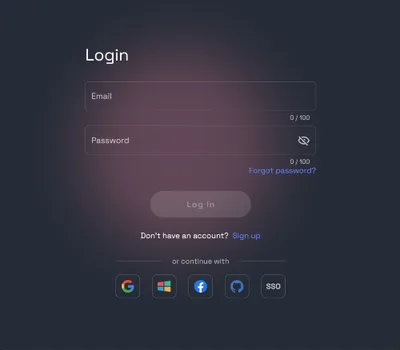
Apri la piattaforma RunDiffusion

Fai clic sul pulsante Account in basso a sinistra.

Poi fai clic su Team

In alto fai clic su Reporting.

Puoi selezionare la piattaforma RunDiffusion o le applicazioni open source per vedere i report di ciascuna.

In alto a destra puoi selezionare All Teams o un team specifico.

Fai clic sul campo Date per modificare il numero di ore, giorni, mesi o anni, poi su Update Filter per applicare le modifiche.

Puoi anche cercare un utente specifico. Fai clic su User Email e inserisci l’indirizzo e-mail dell’utente, poi fai clic su Add Filter. La ricerca distingue maiuscole e minuscole.

Puoi vedere che adam@rundiffusion.com ha usato complessivamente 287.681 token in questo team.

La sezione Usage by Email Address mostra le statistiche per indirizzo e-mail dei membri. Usa la barra di scorrimento in basso per vedere altri dati.

Puoi anche vedere l’utilizzo di un utente su più team nella sezione Team Usage.

Se il team usa applicazioni open source di RunDiffusion, puoi fare clic sulla scheda RunDiffusion in alto e consultare anche quei report.

Risorse correlate
Come scaricare una fattura dal tuo account RunDiffusion | RunDiffusion
Ti serve una copia della fattura RunDiffusion? Questa guida mostra come accedere, aprire il menu dell’account e scaricare o stampare facilmente le ricevute.
RunDiffusion Team

Come aggiornare le fatture su RunDiffusion | RunDiffusion
Scopri come scaricare e personalizzare le fatture RunDiffusion: aggiornare i dati di fatturazione, aggiungere identificativi fiscali e mantenere registrazioni accurate.
RunDiffusion Team

Considerazioni finali
La dashboard Reporting è il centro di controllo del team per comprendere l’utilizzo degli strumenti e dei token. Ricorda:
- ✅ Serve un account Team o Enterprise
- ✅ Devi essere amministratore del team
Se non fai ancora parte di un team, valuta un upgrade per accedere a queste informazioni utili.
Scegli un modello e inizia a generare
Questi modelli sono ottimizzati per il dettaglio — aprine uno e metti in pratica questa guida.


