- Qwen Image Edit 2509 supporta il multi-image editing con una, due o tre immagini di input.
- Il workflow è utile per trasferimento posa, posizionamento prodotto, scene fashion, modifica del testo e composizioni di immagini.
- Input ControlNet come mappe di profondità, bordi, keypoint e schizzi possono guidare layout e posa.
- RunDiffusion ospita il workflow ComfyUI nel cloud, quindi non serve configurare il modello in locale.
Qwen Image Edit 2509 è disponibile in ComfyUI su RunDiffusion tramite il workflow preconfigurato QWEN-Img2Img-Edit. Avvia ComfyUI, apri RD Workflows, scegli il workflow Qwen, carica da una a tre immagini di input, scrivi un prompt di modifica chiaro ed esegui il workflow nel cloud.
| In sintesi | |
|---|---|
| Modello | Qwen-Image-Edit-2509 |
| App host | ComfyUI |
| Workflow RunDiffusion | QWEN-Img2Img-Edit |
| Immagini di input | 1-3 |
| Uso ideale | Modifica controllata delle immagini e composizione multi-image |
Se vuoi migliorare il tuo workflow di modifica immagini IA, Qwen-Image-Edit-2509 è disponibile in ComfyUI su RunDiffusion. Il modello supporta multi-image editing, trasferimento posa, preservazione dell'identità, edit per product showcase e integrazione nativa con ControlNet.
Con un workflow visivo, i creator possono eseguire direttamente nel cloud modifiche ad alta fedeltà come composite di matrimonio, inserimenti fashion, overlay di testo, visual prodotto e altri edit controllati.
Questo articolo spiega cosa fa il modello Qwen, come avviare ed eseguire il workflow ComfyUI su RunDiffusion e in quali scenari pratici di modifica immagini funziona bene.
Che cos'è Qwen-Image-Edit-2509?
Qwen-Image-Edit-2509 è un modello vision-language per la modifica immagini progettato per edit ad alta coerenza. Rilasciato a settembre 2025, aggiunge diverse capacità utili per i workflow ComfyUI:
Funzioni principali
- Supporto multi-image: combina fino a tre immagini di input, ad esempio persona, oggetto e sfondo.
- Coerenza migliorata: maggiore stabilità per identità, prodotti e modifiche al testo.
- Supporto nativo per ControlNet: lavora con mappe di profondità, mappe di bordi, keypoint di posa e schizzi.
- Controllo preciso del layout: guida posizione, posa, collocazione degli oggetti e composizione della scena.
- Variazione culturale e stilistica: crea stili di matrimonio, visual fashion, poster prodotto, cartoon e altri edit stilizzati.
Come usare il modello Qwen in ComfyUI su RunDiffusion
RunDiffusion fornisce un workflow ComfyUI preconfigurato per eseguire il modello Qwen.
Per iniziare
Accedi a RunDiffusion.
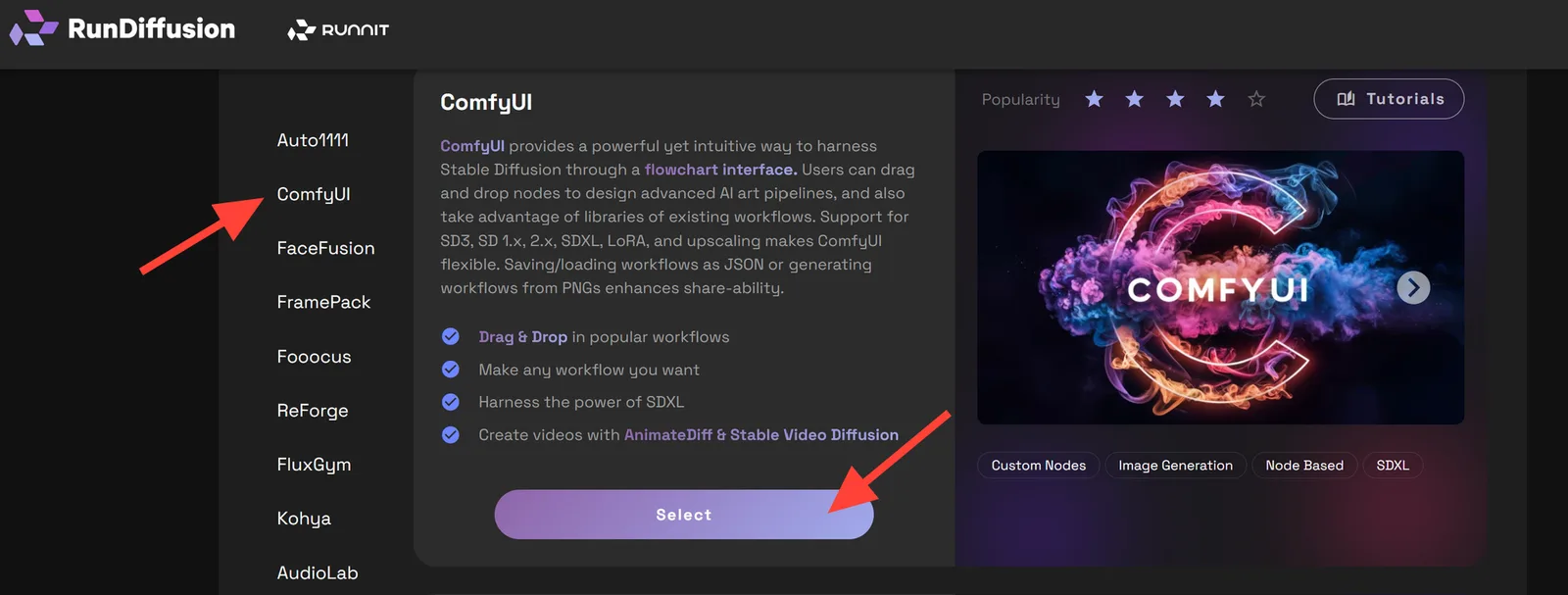
Vai su Open Source Apps. Nella barra laterale sinistra scegli ComfyUI, poi fai clic su Select.
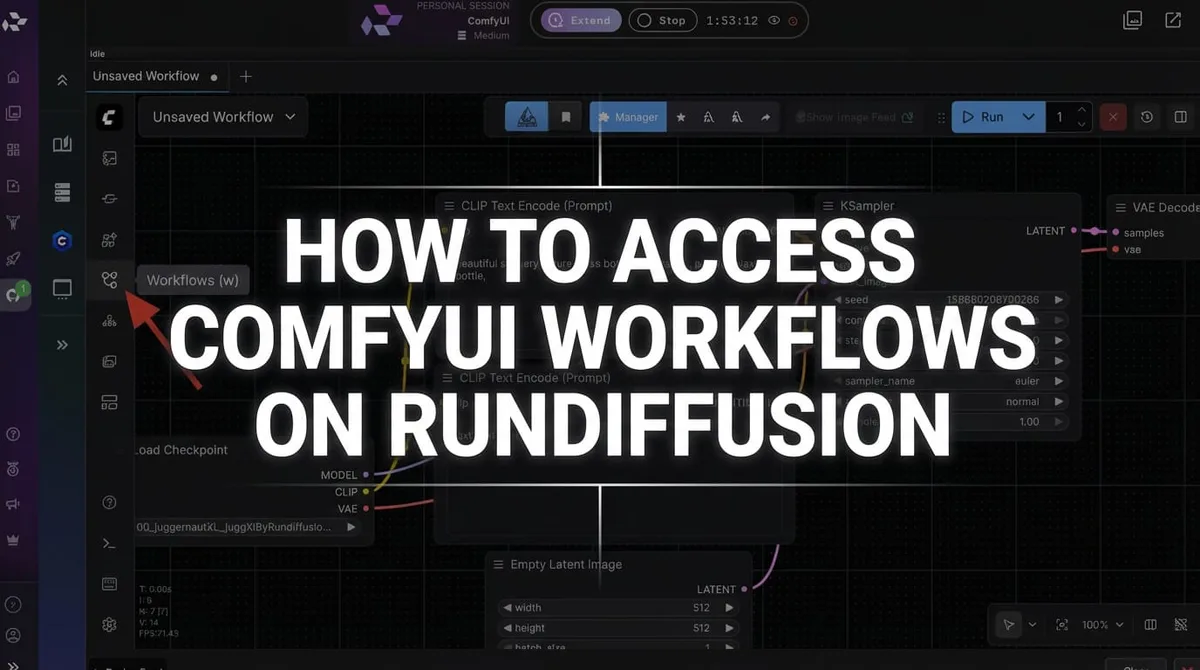
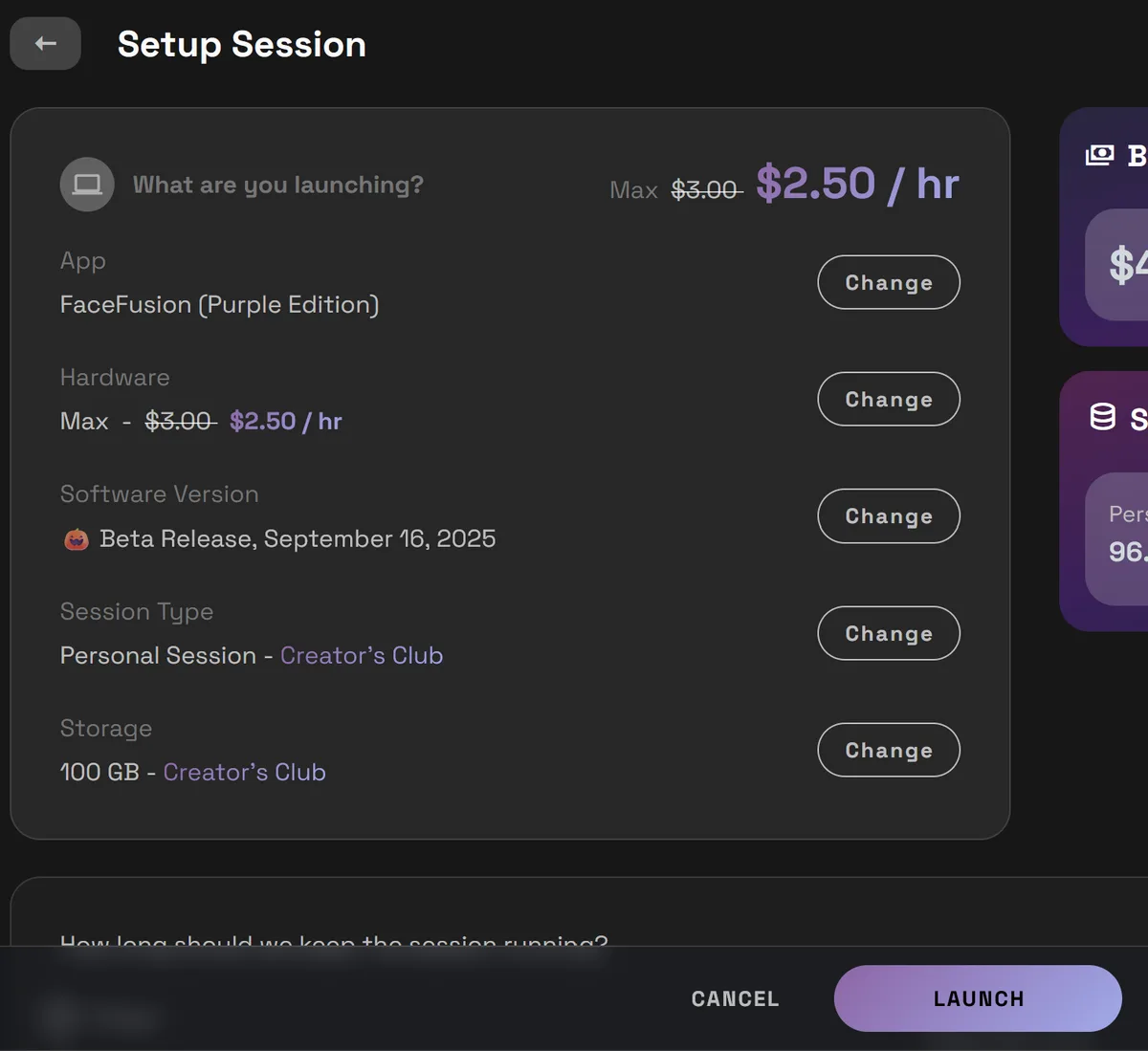
Seleziona ComfyUI sul lato destro e fai clic su Launch. Consigliamo un server Medium, Large o Max.
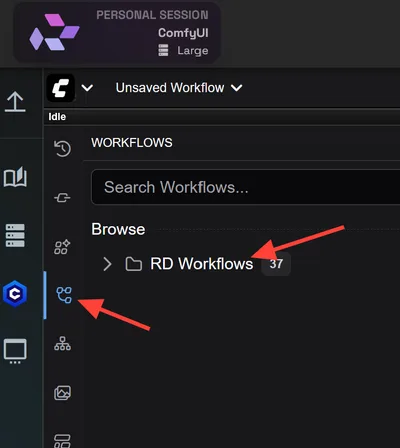
Fai clic sull'icona Workflow a sinistra, poi su RD Workflows.
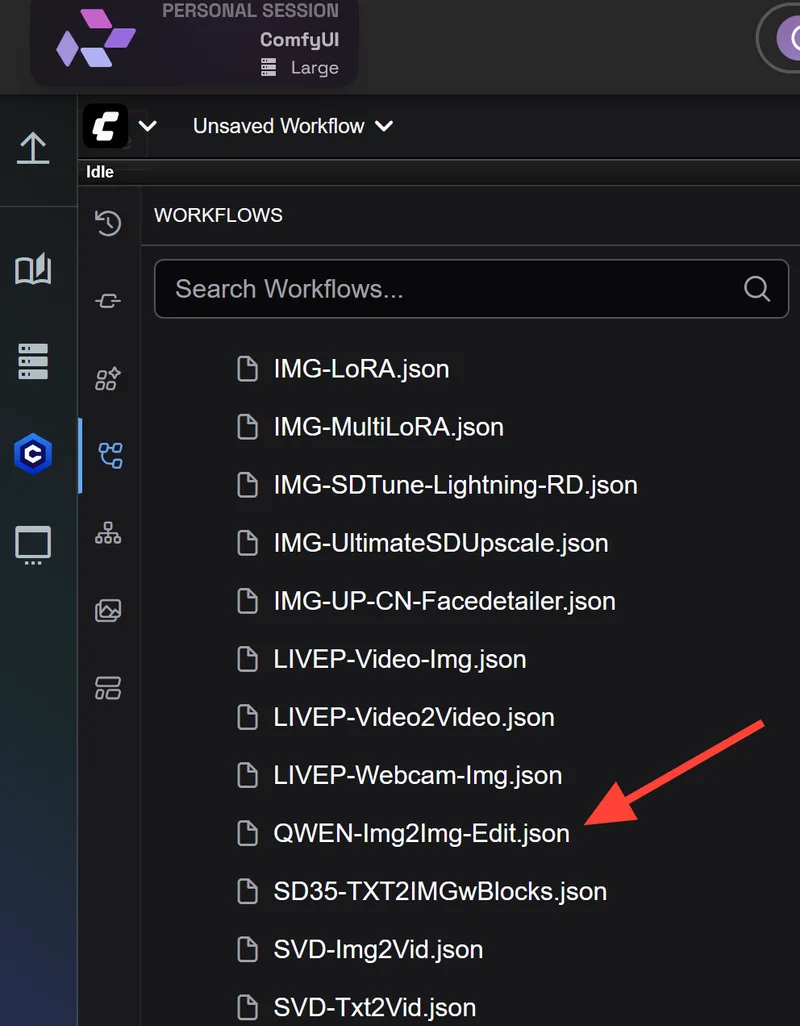
Scorri verso il basso e seleziona QWEN-Img2Img-Edit.
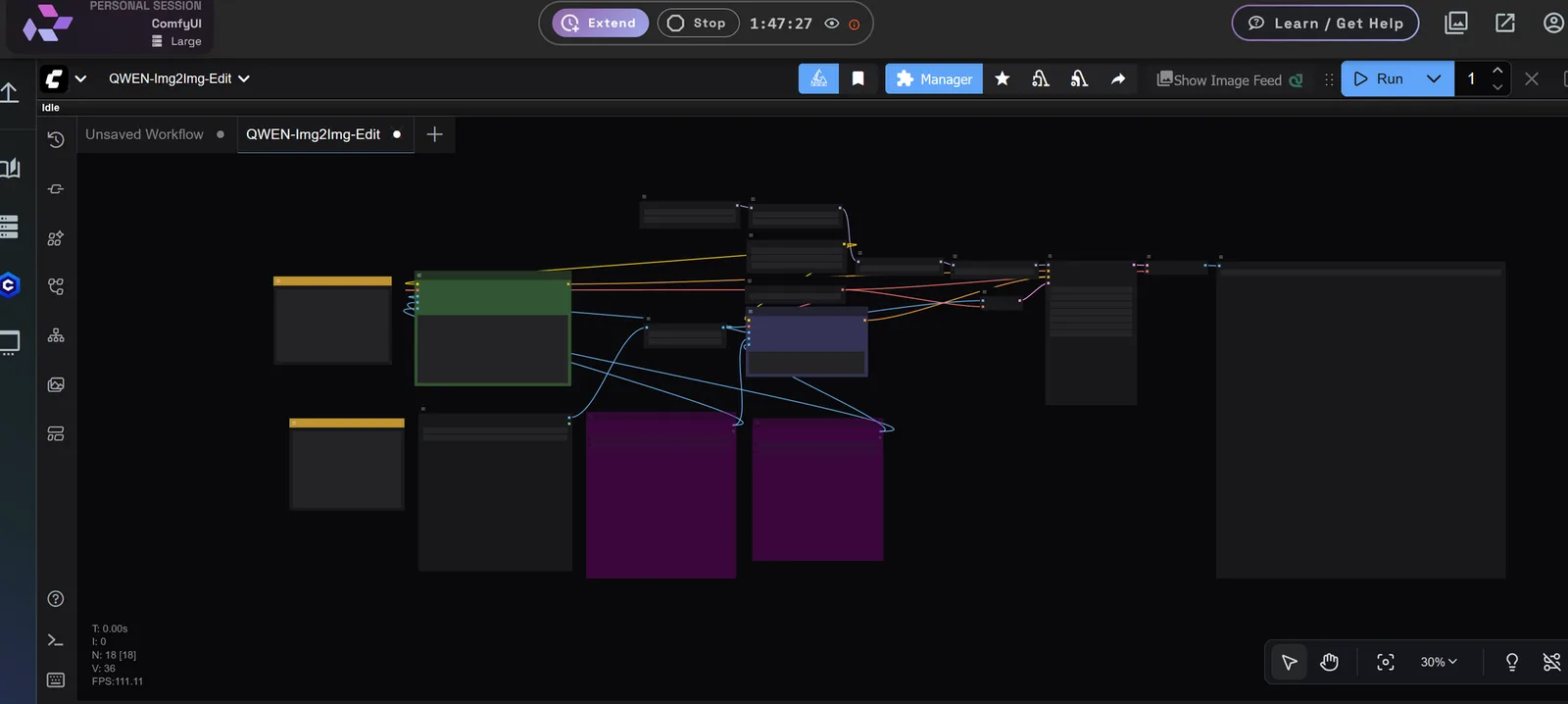
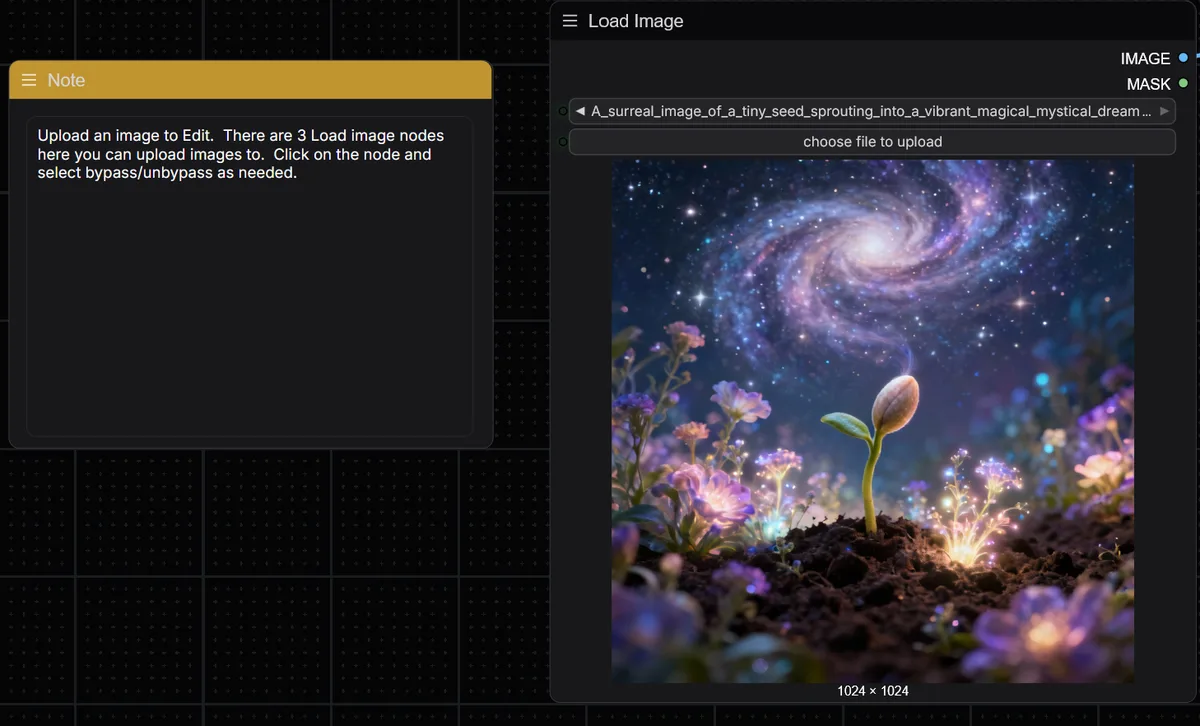
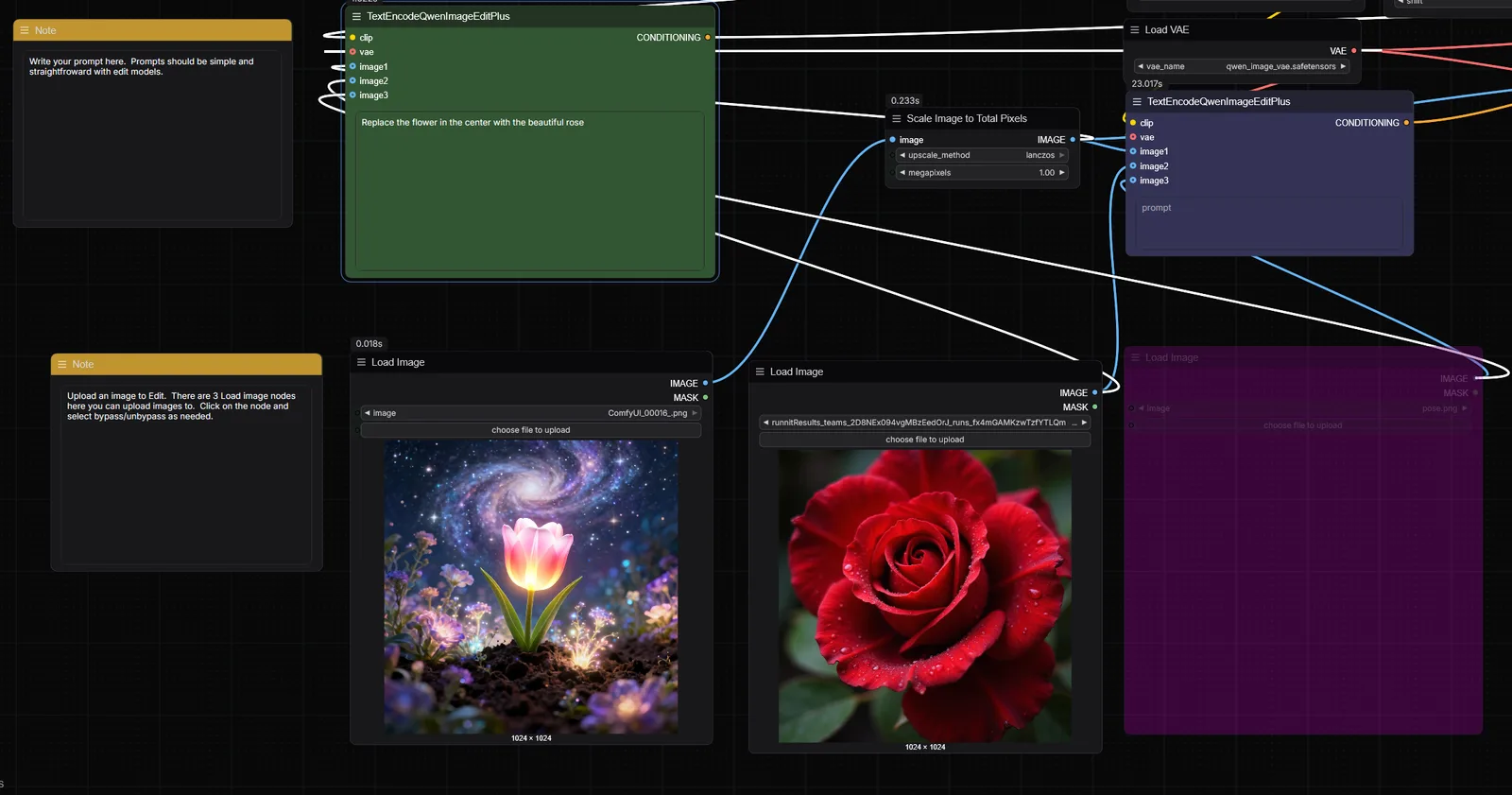
Carica immagini di input: carica da una a tre immagini in base al tuo task.
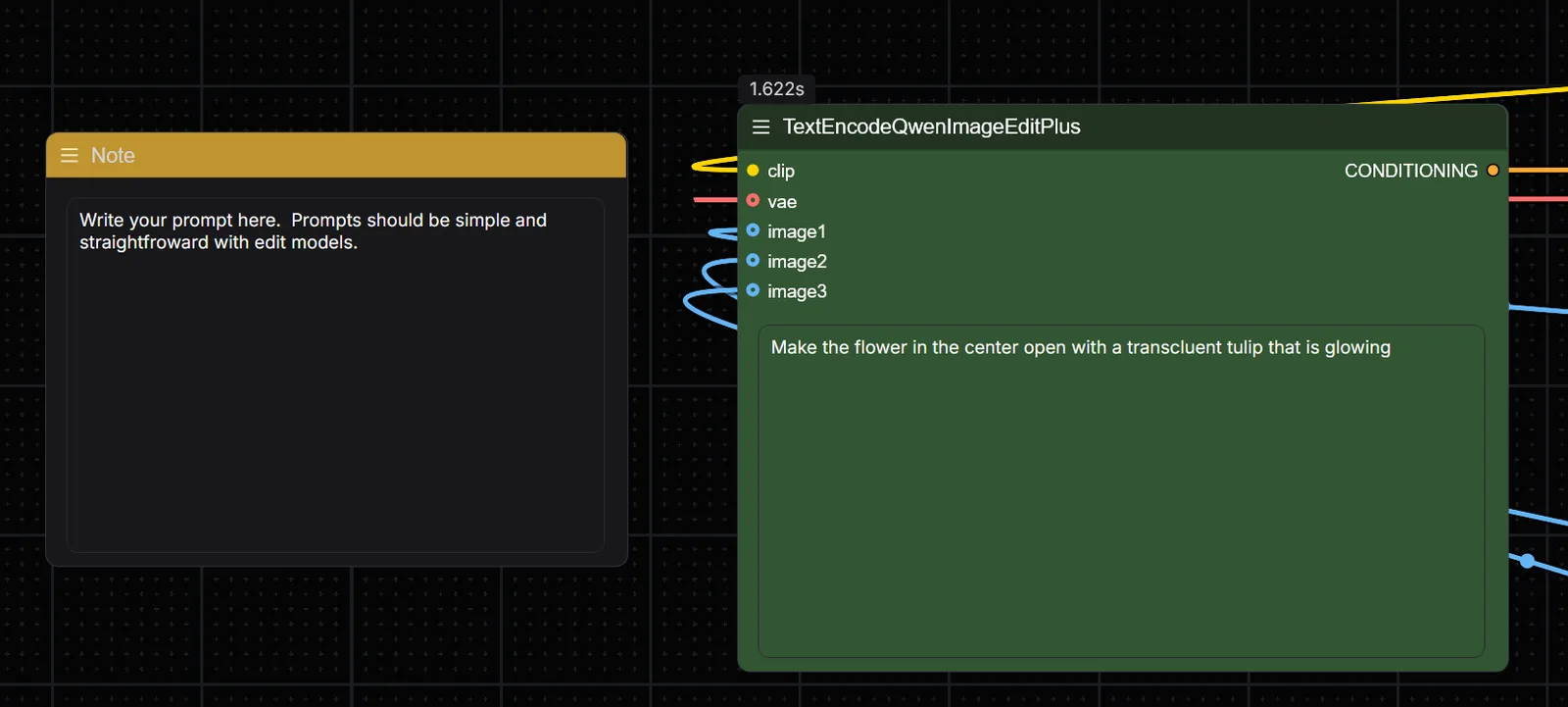
Inserisci un prompt: descrivi la modifica in modo chiaro e conciso. Per esempio: "Place subject in the background image wearing a red dress."
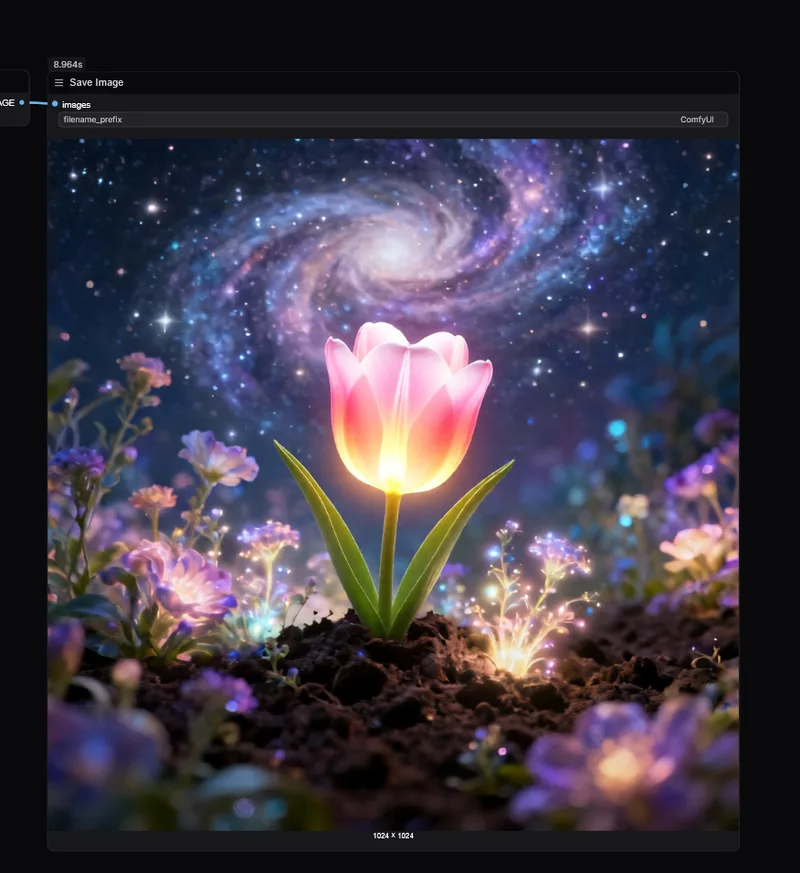
Fai clic su Run: lascia che il workflow elabori gli input con il modello Qwen. I risultati appariranno nel nodo Save Image.
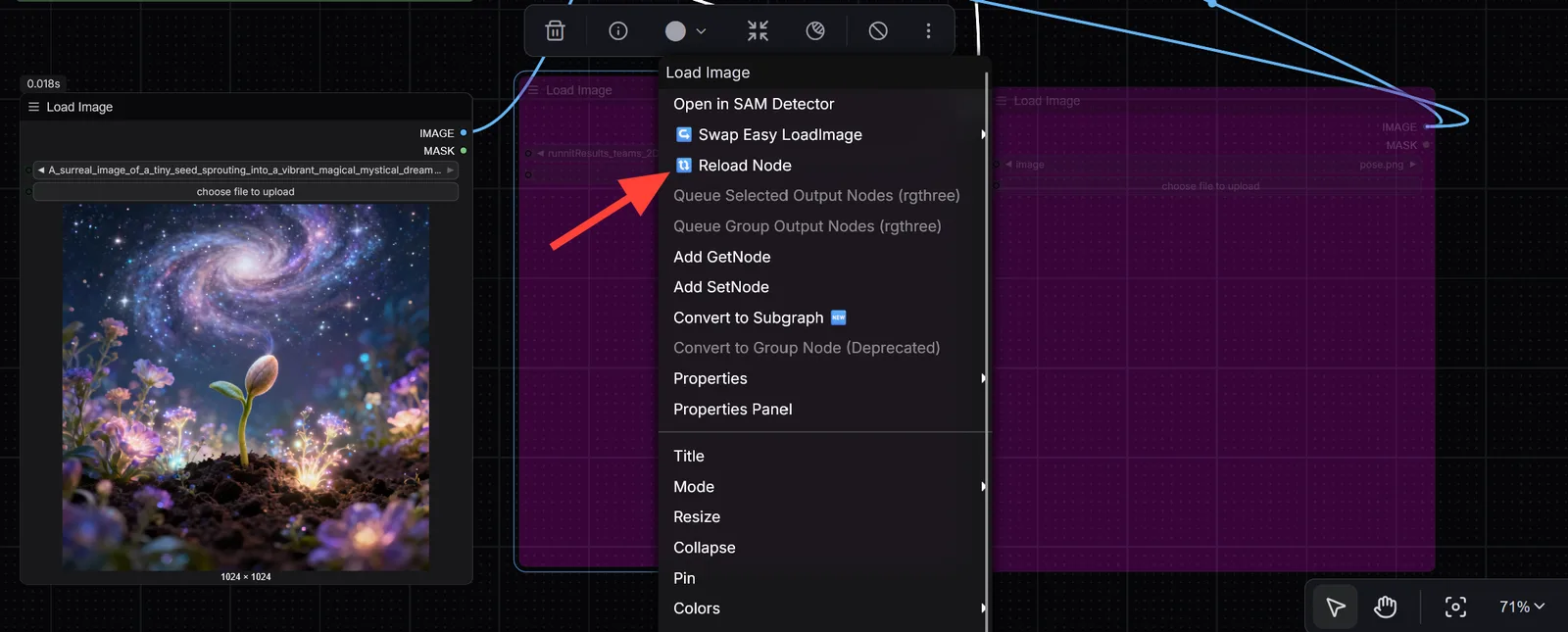
Per usare gli altri nodi di input, fai clic destro sul nodo e poi su Reload.
Carica un'immagine, aggiungi il prompt e fai clic su Run.

Esempi d'uso
Questi esempi seguono gli scenari di modifica immagini mostrati nei visual di ricerca di Qwen.
Generazione di foto di matrimonio: combina un'immagine di soggetto maschile e una femminile, poi genera una foto di matrimonio stilizzata, ad esempio con abito rosso tradizionale cinese o come ritratto in studio coreano moderno.
Inserimento in scena: inserisci una persona in un nuovo ambiente, ad esempio su una sedia da spiaggia o seduta in un caffè.
Showcase prodotto e fashion: unisci un'immagine modello con immagini prodotto per creare placement fashion e visual prodotto.
Keypoint Pose Editing: usa una keypoint map per trasferire una posa su un soggetto mantenendo identità del volto e stile.
Composizione di scene multi-personaggio: combina più personaggi in un ambiente condiviso, ad esempio due donne sedute su un divano mentre bevono un caffè.
Consigli per ottenere buoni risultati con Qwen in ComfyUI
- Usa immagini di input di alta qualità: una risoluzione pulita migliora la fedeltà dell'output.
- Mantieni i prompt brevi e chiari: per esempio: "Place woman in the red dress on the beach chair."
- Usa mappe ControlNet quando sono adatte: keypoint, profondità, bordi e schizzi possono guidare l'edit.
- Inizia con esempi a due immagini, poi espandi: quando il workflow diventa familiare, prova composizioni a tre immagini.
Perché eseguire Qwen su RunDiffusion?
- Non serve installare nulla in locale, perché il workflow gira nel cloud.
- Il rendering con GPU cloud mantiene rapide le iterazioni.
- RunDiffusion fornisce workflow pronti all'uso per ComfyUI.
Considerazioni finali
Qwen-Image-Edit-2509 porta nei workflow IA una modifica immagini potente e visivamente controllabile. Che tu stia creando composite di matrimonio, visual marketing, trasferimenti di posa o edit di stile, il modello Qwen può aiutare a mantenere coerenza, realismo e precisione del layout.
Il workflow Qwen sulla piattaforma ComfyUI di RunDiffusion offre un ambiente interamente cloud, senza setup locale, per realizzare edit di qualità professionale.
Altre guide RunDiffusion
- Capire i percorsi RunDiffusion per applicazioni Open Source
- LTX Video Workflow for ComfyUI
- Flux Kontext Dev in Comfy
Avvia Qwen Image Edit 2509 in ComfyUI
Apri RunDiffusion, avvia ComfyUI e usa il workflow preconfigurato QWEN-Img2Img-Edit senza configurare una GPU locale.
Domande frequenti
QChe cos'è Qwen Image Edit 2509?
Qwen Image Edit 2509 è un modello di modifica immagini della famiglia Qwen Image, pensato per multi-image editing, coerenza di persone e prodotti, modifica del testo ed edit guidati da ControlNet.
QCome uso Qwen Image Edit 2509 su RunDiffusion?
Avvia ComfyUI su RunDiffusion, apri RD Workflows, seleziona QWEN-Img2Img-Edit, carica le immagini, scrivi un prompt chiaro ed esegui il workflow.
QQuante immagini di input posso usare?
Il workflow sorgente è progettato intorno a una, due o tre immagini di input, in base al tipo di modifica o composizione.
QQwen Image Edit 2509 può usare ControlNet?
Sì. Qwen Image Edit 2509 supporta condizioni in stile ControlNet come mappe di profondità, bordi, keypoint e schizzi.
QQuali modifiche funzionano bene con Qwen Image Edit 2509?
È utile per composite di matrimonio, visual prodotto e fashion, trasferimento posa, inserimento in scena, scene multi-personaggio ed edit sensibili al testo.