

Il flusso per render in stile modello bianco trasforma uno schizzo, un diagramma, un render o un’immagine iniziale del concept in una visualizzazione architettonica semplificata che mette in evidenza forma, scala, volumetria, proporzioni e intento spaziale prima di introdurre materiali e colore.
Il flusso per render in stile modello bianco su RunDiffusion trasforma il tuo render in una visualizzazione pulita che mette in evidenza forma, scala, proporzioni e intento spaziale.
Usalo quando vuoi passare da un’idea abbozzata a un’immagine architettonica chiara, senza introdurre troppo presto finiture, palette cromatiche o dettagli progettuali superflui. Carica un’immagine, descrivi il risultato desiderato e genera un render semplificato che mantenga l’attenzione sulla struttura del progetto.
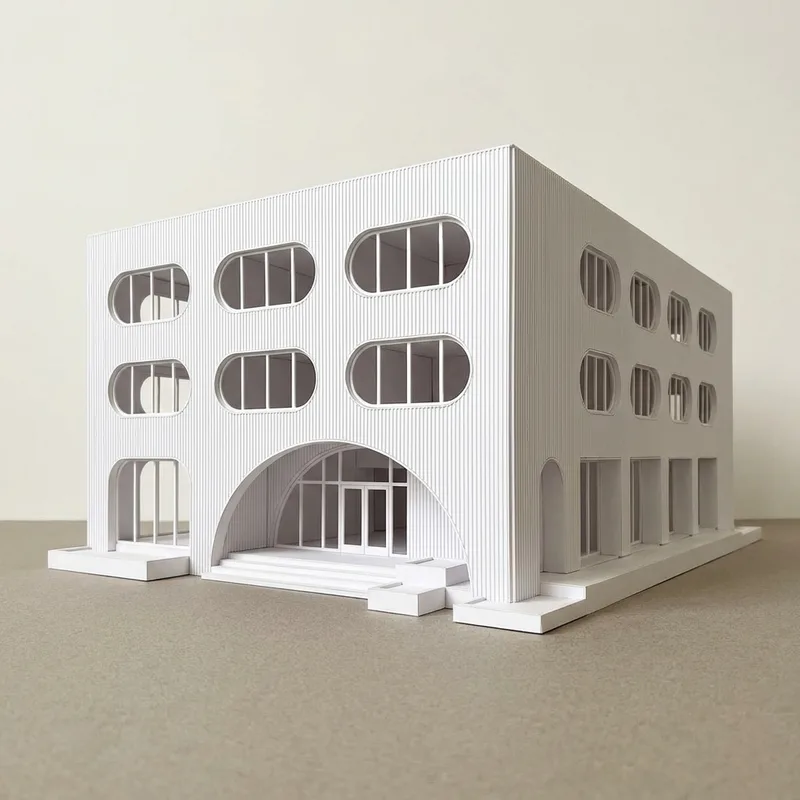
Trasforma gli schizzi in render puliti in stile modello bianco
Questo flusso è pensato per una rapida trasposizione visiva. Parti da uno schizzo, un diagramma o un’immagine iniziale del concept, poi genera un render curato in stile modello bianco che renda il progetto più facile da esaminare, confrontare e presentare.
È particolarmente utile quando devi mostrare:
- Volumetria
- Forma
- Scala
- Proporzioni
- Relazioni spaziali
- Luce e ombra
- Intento progettuale complessivo
Guarda il video tutorial
Il video tutorial illustra il processo per ottenere un render in stile modello bianco, così puoi vedere il flusso in azione dal caricamento dello schizzo al render finale.
Usalo per seguire i passaggi, confrontare le scelte dei prompt e capire come piccoli aggiustamenti influiscono sul risultato finale in stile modello bianco.
Come creare render in stile modello bianco
- Accedi a RunDiffusion.

- Verrai reindirizzato automaticamente a RunDiffusion Platform (in precedenza Runnit Platform). Poi fai clic su Generate nella barra laterale sinistra.
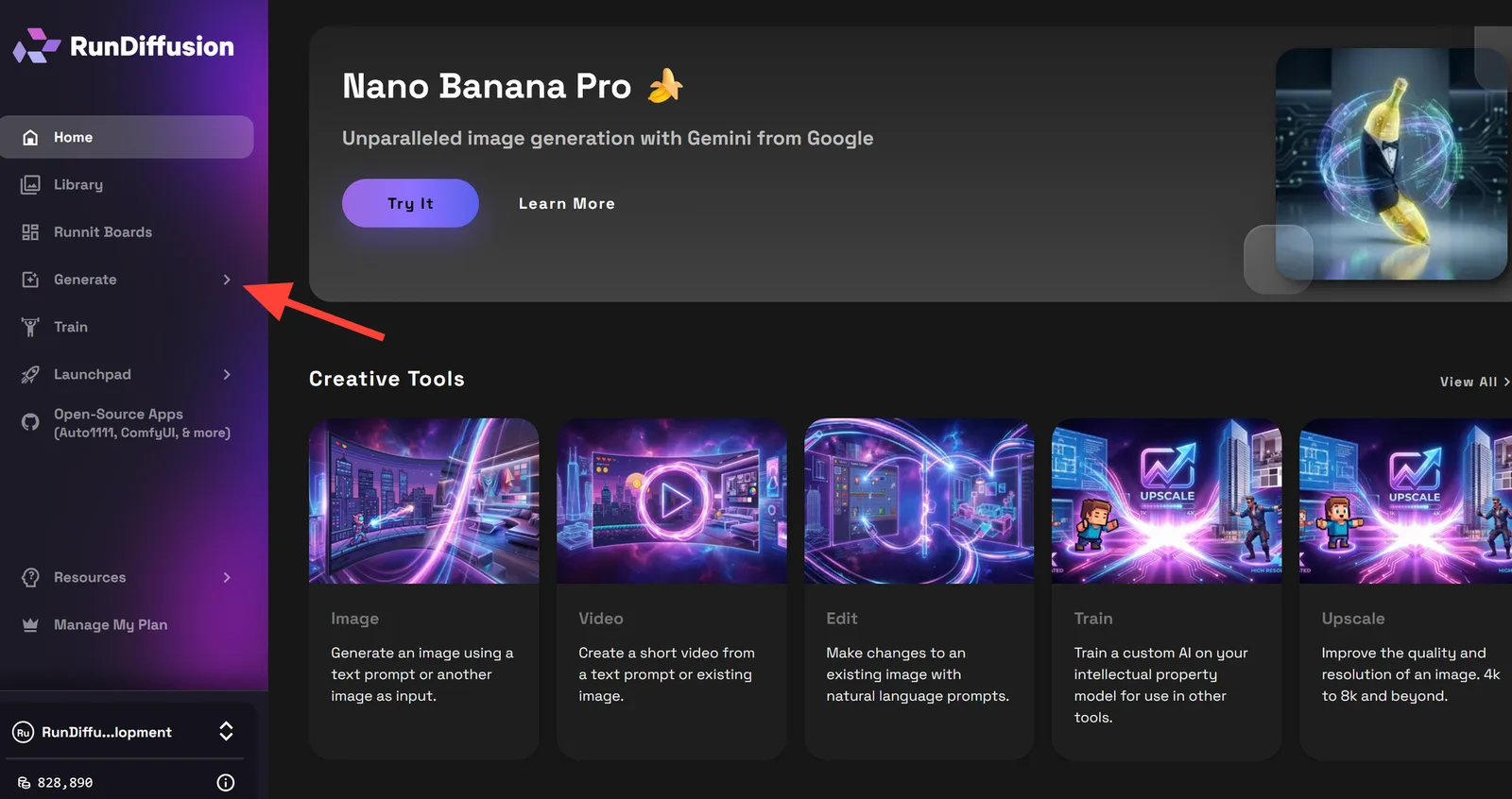
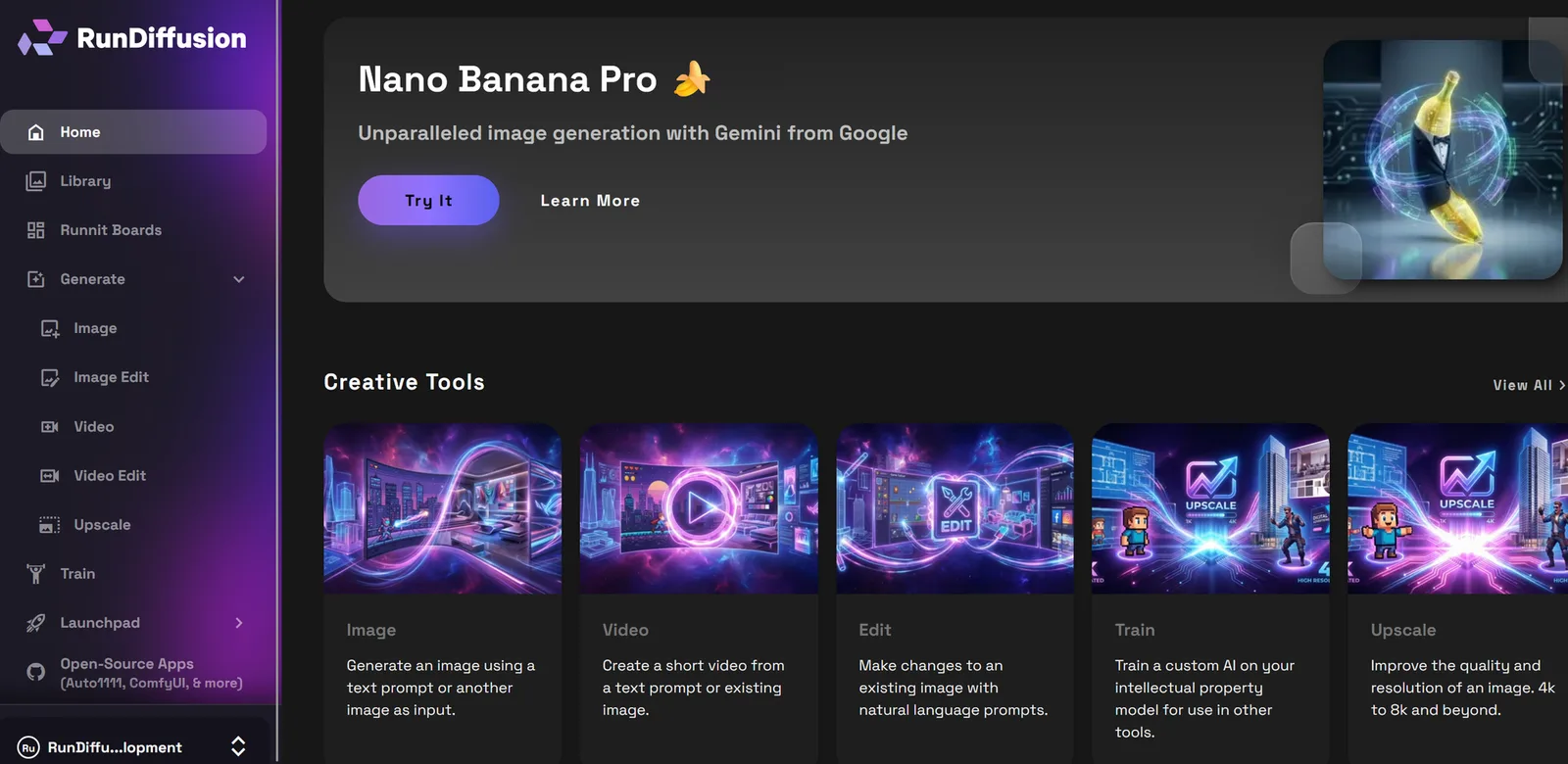
- Scegli Image
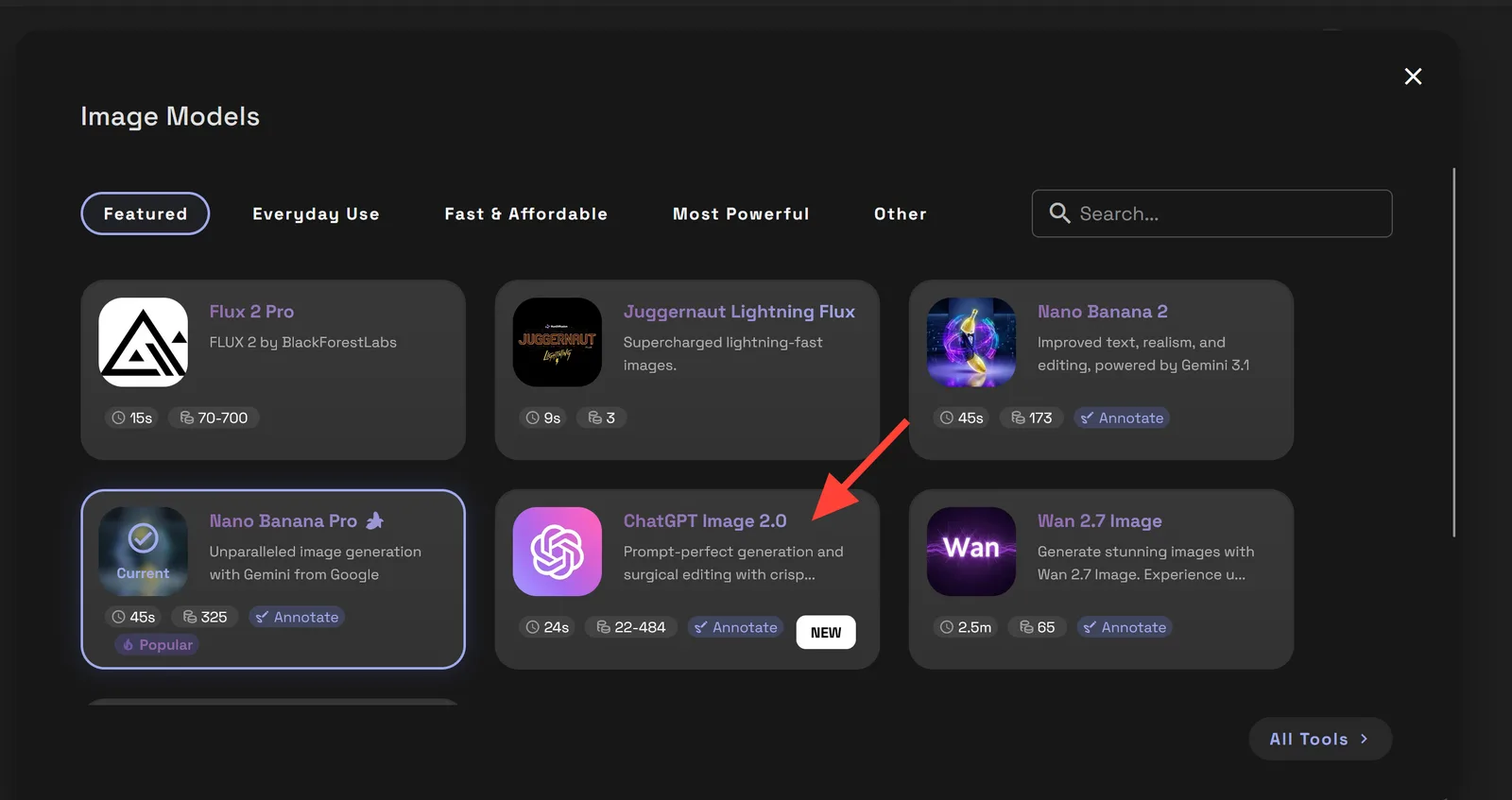
- Potrebbe aprirsi Nano Banana Pro, che è utilizzabile anche per questo compito, ma passiamo a ChatGPT 2.0. Fai clic sul nome del modello per cambiarlo.
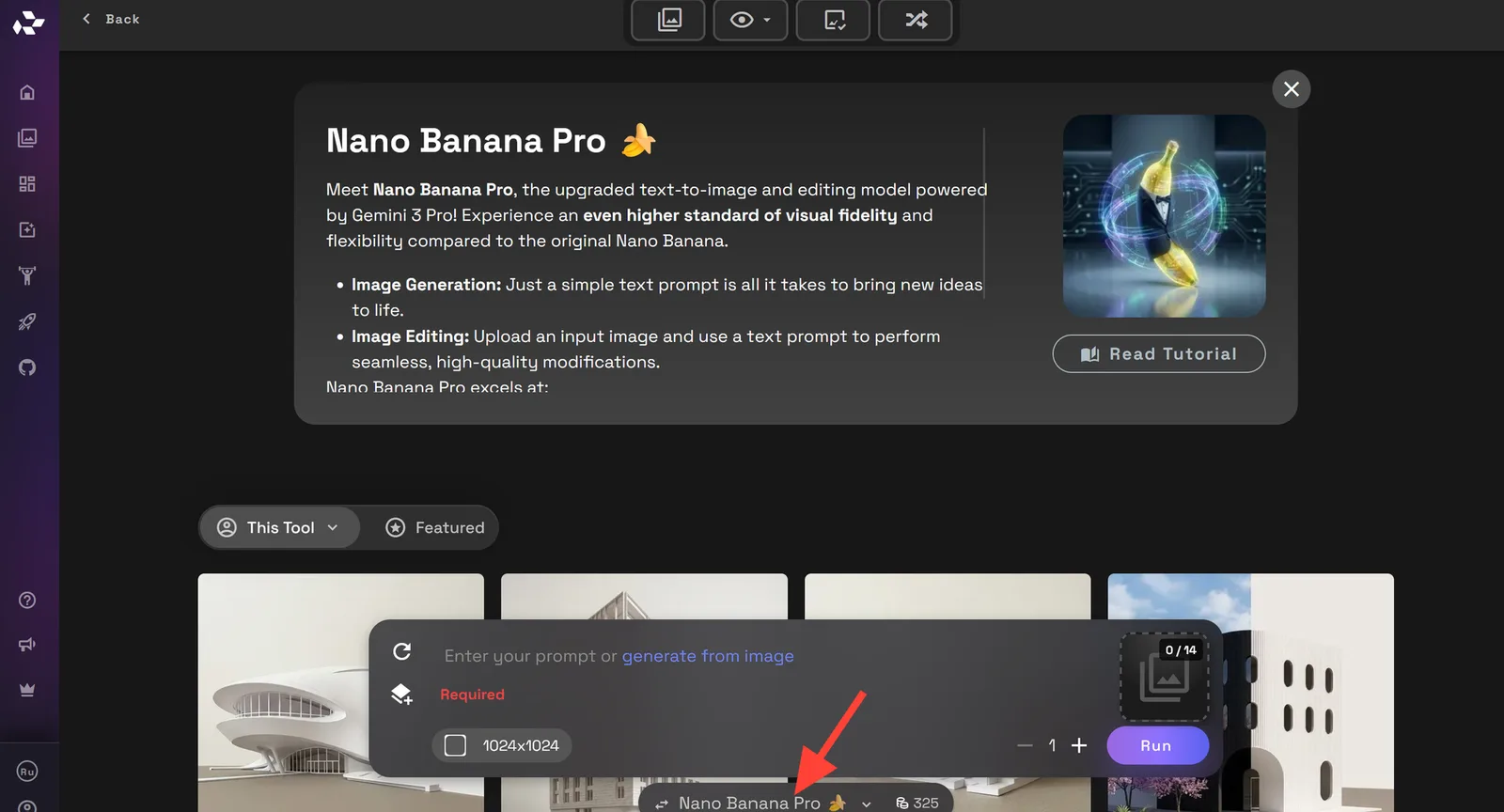
- Poi seleziona ChatGPT 2.0
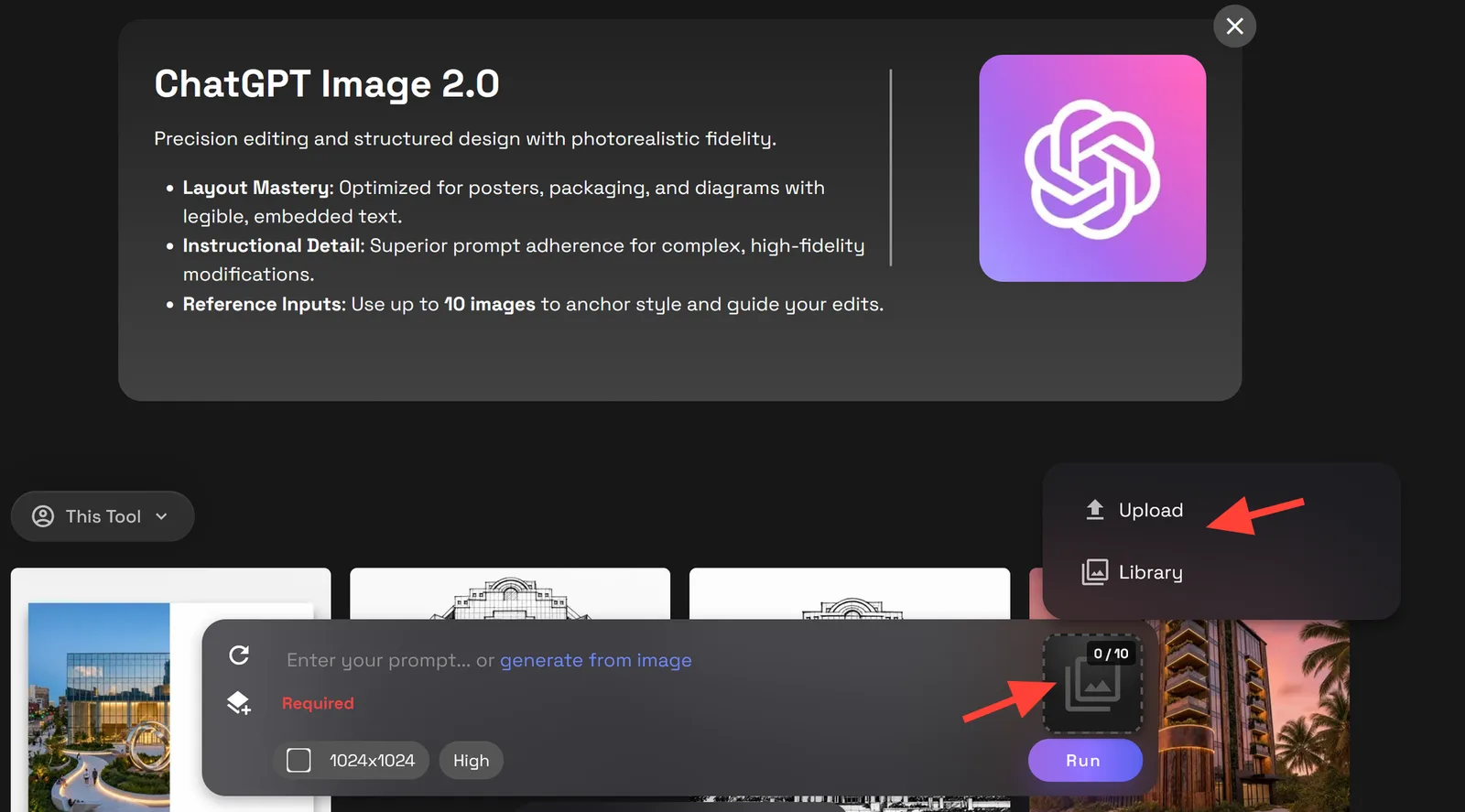
- Fai clic sul riquadro Image(s) to Edit e seleziona un’immagine dalla tua Library oppure caricane una dal disco del computer tramite Upload.
- Aggiungi un prompt che descriva il render in stile modello bianco desiderato.
Esempio di prompt: “Create a white card of the reference image, do not change anything structurally. Keep the structure of the building exactly the same but make it a white card. Make the background off white, and the ground a warm gray. Do not include the trees, plants, or people.”
Puoi adattare il prompt al progetto e alle tue esigenze.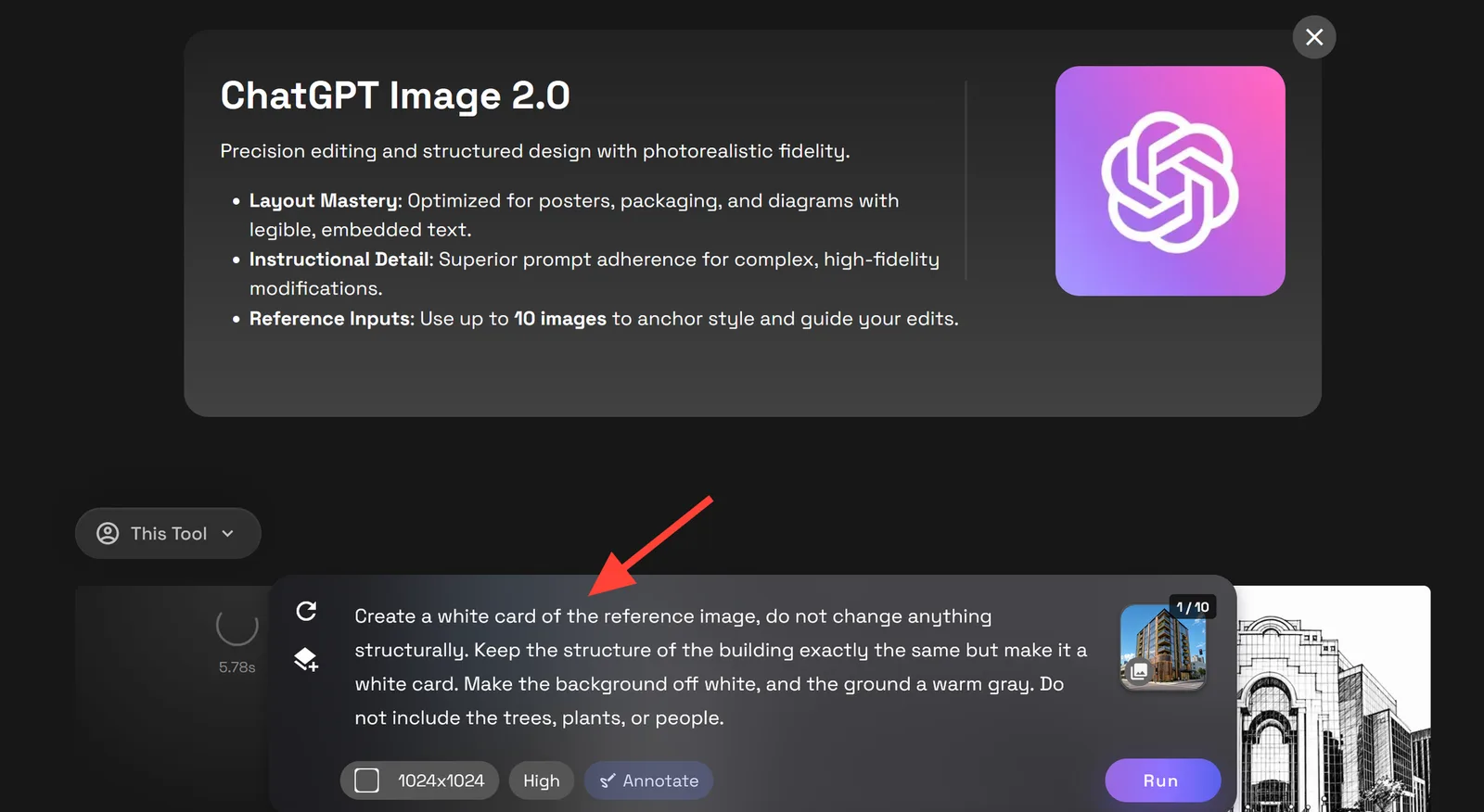
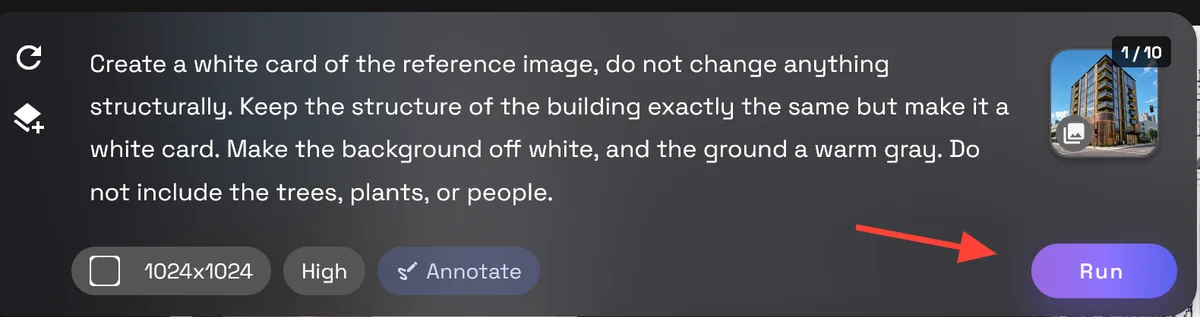
- Fai clic su Run per generare il render dell’immagine.
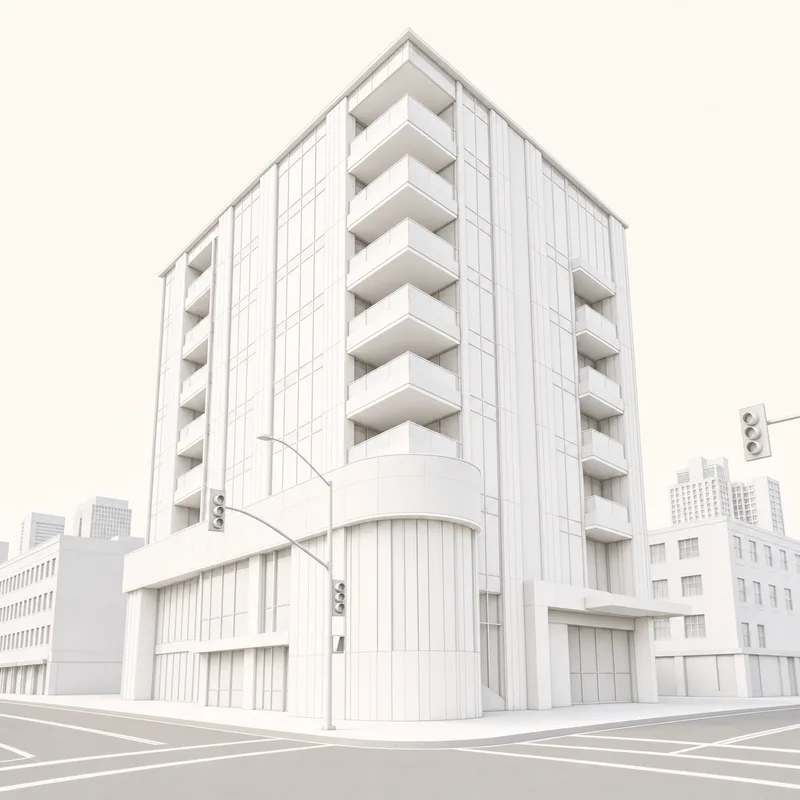
Quando usare questo flusso di lavoro
Il render in stile modello bianco funziona meglio quando servono immagini progettuali rapide e mirate, prima di passare agli studi dei materiali o al rendering finale.
Usalo per:
- Sviluppo iniziale dei concept
- Studi volumetrici
- Anteprime progettuali per i clienti
- Revisioni progettuali interne
- Tavole per le revisioni in studio
- Confronti tra varianti
- Immagini per presentazioni
- Studi di organizzazione spaziale
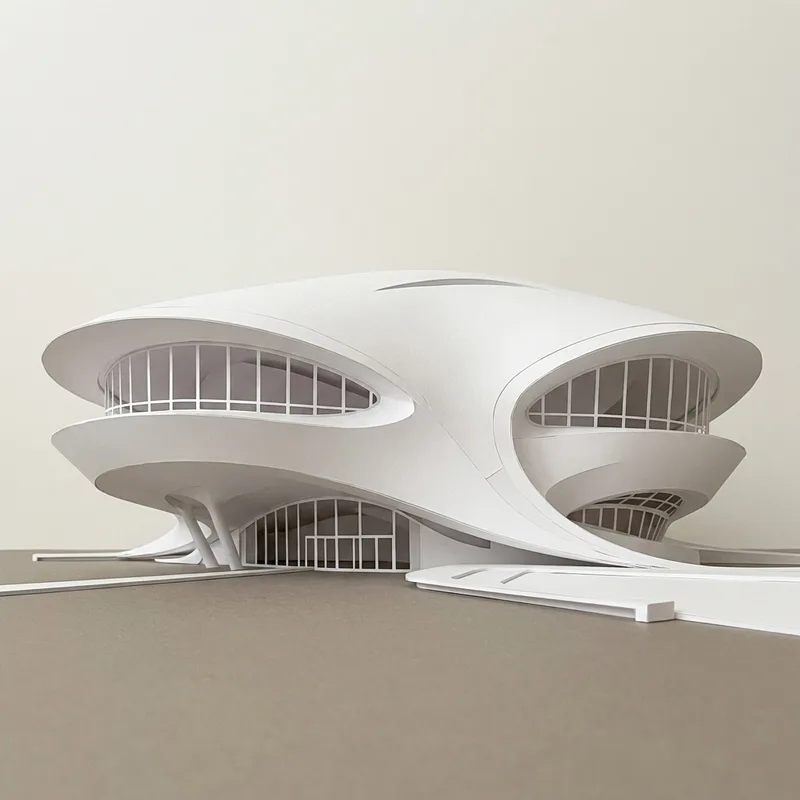
Consigli per risultati più puliti
Parti da un render con una struttura leggibile. Il flusso può interpretare immagini abbozzate, ma un disegno dalle linee più chiare in genere produce un risultato più pulito.
Per ottenere risultati migliori:
- Mantieni il prompt concentrato sul rendering in stile modello bianco.
- Chiedi di preservare struttura, volumetria, scala e proporzioni.
- Evita di richiedere materiali, colori, arredi o sistemazioni a verde, a meno che siano essenziali.
- Genera alcune varianti prima di scegliere la migliore.
- Perfeziona il risultato con piccole modifiche al prompt, anziché riscrivere tutto.
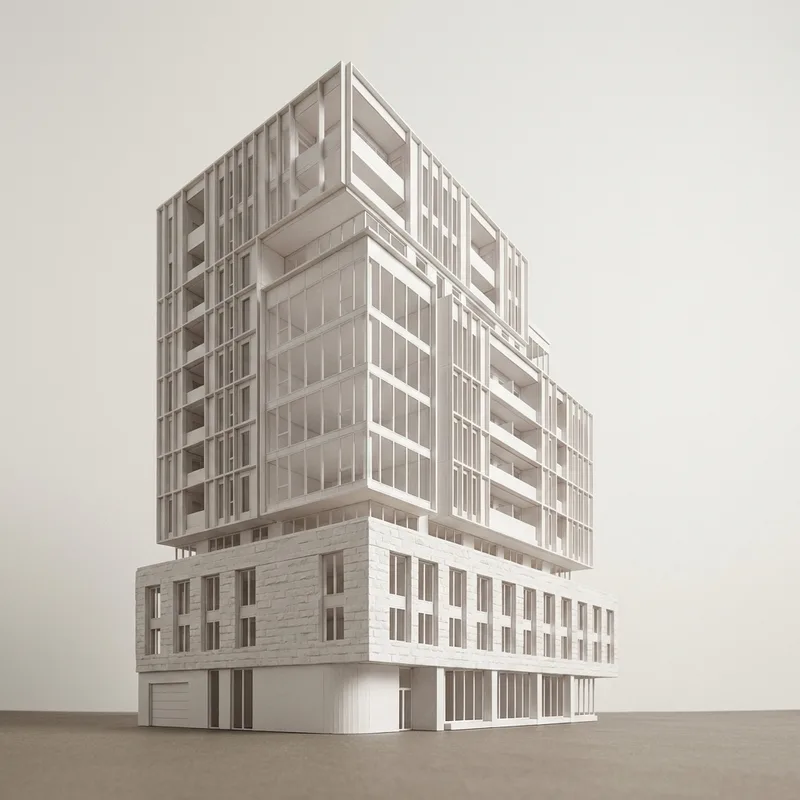
Crea più velocemente render in stile modello bianco su RunDiffusion
Questo flusso offre un modo rapido per trasformare schizzi in immagini architettoniche pulite senza spingersi troppo verso il render finale. Ti aiuta a comunicare con chiarezza l’essenza del progetto, mantenendo l’attenzione su forma, scala e intento spaziale.
Per scoprire altri modi in cui RunDiffusion può aiutare gli studi di architettura, richiedi una demo qui.
Prosegui il tuo flusso di lavoro architettonico
Il render in stile modello bianco ti aiuta a chiarire forma, volumetria, scala e proporzioni prima di passare ai materiali esterni o alle immagini finali di presentazione. Da qui puoi continuare a sviluppare il progetto con altri flussi di lavoro di RunDiffusion.
- Usa il flusso di esplorazione di facciate e texture per provare materiali esterni come pietra, mattoni, vetro, metallo, legno e calcestruzzo.
- Usa il trasferimento di scena per inserire il progetto in condizioni di luce, stagioni o contesti ambientali diversi.
- Esplora tutte le soluzioni IA di RunDiffusion per l’architettura per scoprire altri strumenti dedicati a ideazione di concept, visualizzazione e presentazione.
Per team, studi e organizzazioni più grandi, visita RunDiffusion Enterprise.
Scegli un modello e inizia a generare
Questi modelli sono ottimizzati per il dettaglio — aprine uno e metti in pratica questa guida.
Domande frequenti
QQuale immagine posso usare come punto di partenza per un render in stile modello bianco?
Puoi partire da uno schizzo, un diagramma, un render o un’immagine iniziale del concept che comunichi chiaramente struttura e progetto complessivo.
QCosa deve preservare un render in stile modello bianco?
Il prompt deve preservare struttura dell’edificio, forma, volume, scala, proporzioni e relazioni spaziali, semplificando materiali e colore.
QQuando è più utile un render in stile modello bianco?
È utile durante lo sviluppo iniziale dei concept, gli studi volumetrici, le revisioni interne, le anteprime per i clienti, i confronti tra varianti e la pianificazione spaziale.
QCome posso ottenere un risultato più pulito in stile modello bianco?
Usa un’immagine con una struttura leggibile, mantieni il prompt concentrato sul risultato in stile modello bianco, evita materiali o colori non necessari e genera diverse varianti prima di perfezionare la migliore.


