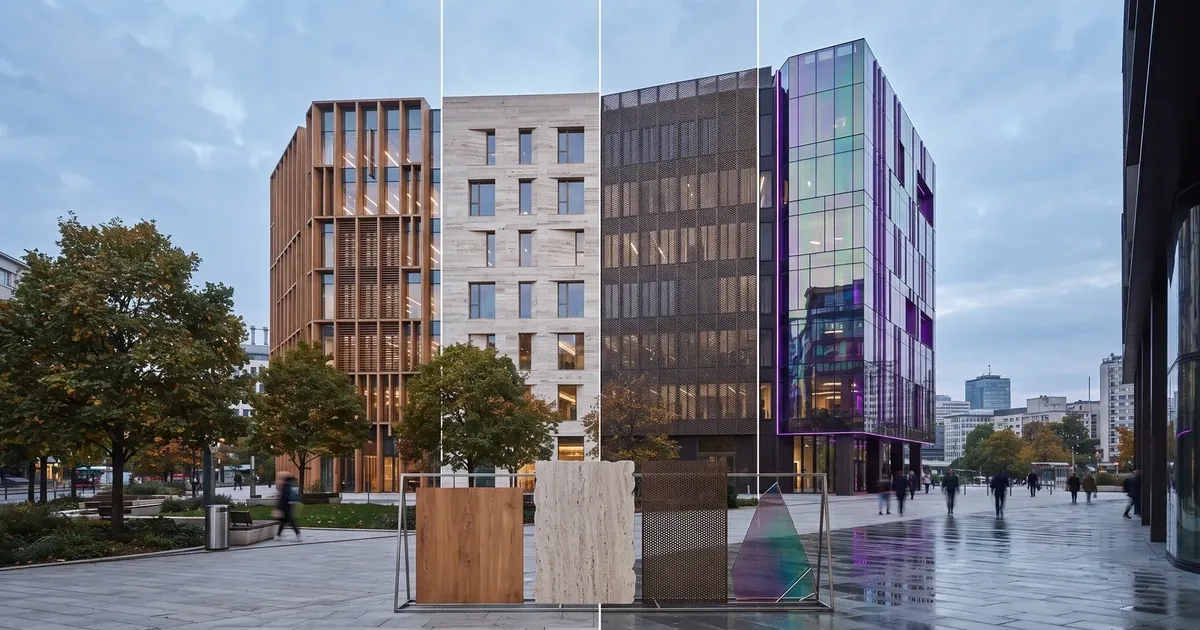
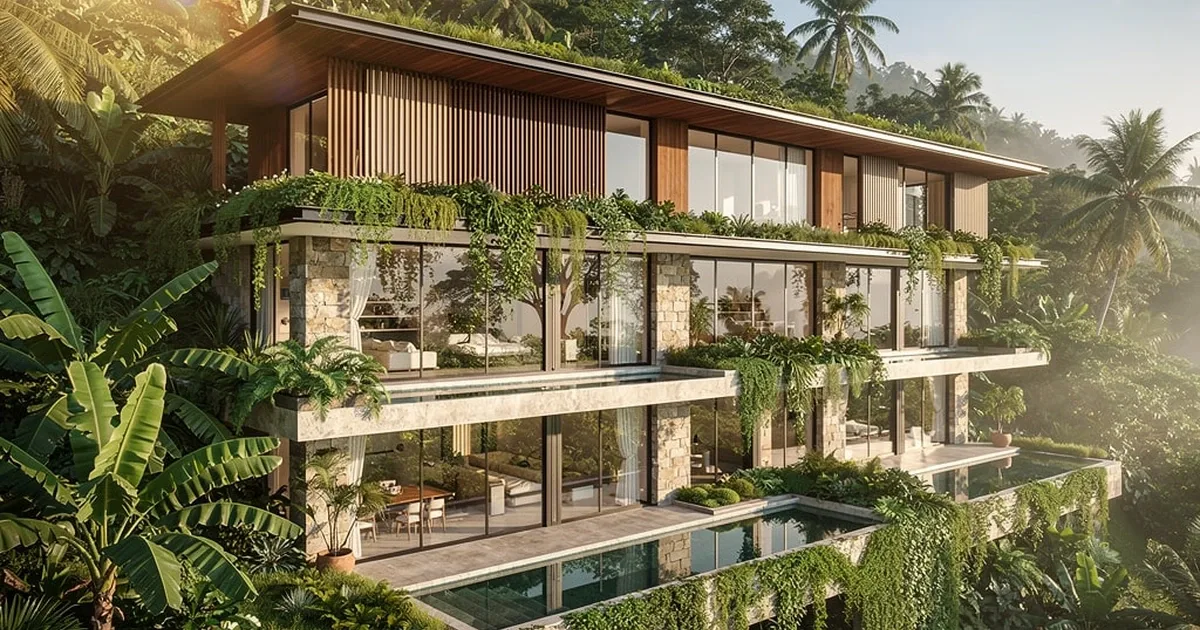
- Magnific e Topaz aiutano a rendere più nitidi i render architettonici, recuperare dettagli e preparare output ad alta risoluzione.
- RunDiffusion mantiene il workflow di upscaling nel browser, con scelta del modello, prompt guida e revisione del risultato.
- Usa Magnific quando il render di base è già valido e serve più realismo, texture e finitura per la presentazione.
- Usa Topaz quando la priorità è aumentare molto la risoluzione, preservare i bordi, ridurre il rumore e controllare la nitidezza.
- Il workflow è adatto a immagini Nano Banana, export Revit e SketchUp, PNG CAD/BIM e concept generati con IA.
RunDiffusion consente ai team di architettura di ingrandire e rifinire render con Magnific e Topaz nel cloud. Questi upscaler IA migliorano dettagli, chiarezza delle texture e risoluzione per portfolio, presentazioni ai clienti, tavole di stampa e visual web efficaci, senza spostare il lavoro in software di terze parti.
| In sintesi | |
|---|---|
| Ideale per | Upscaling di render architettonici, presentazioni ai clienti, tavole di stampa e portfolio |
| Strumenti inclusi | Magnific e Topaz Upscaler su RunDiffusion |
| Accesso | Disponibile nei piani RunDiffusion Pro ed Enterprise |
| Workflow di origine | Immagini Nano Banana, export Revit e SketchUp, PNG CAD/BIM e concept IA |
Quando un render architettonico deve distinguersi in un portfolio, in un pitch al cliente o in una stampa ad alta risoluzione, l'upscaling diventa essenziale. RunDiffusion semplifica l'ingrandimento e la rifinitura dei render con strumenti IA avanzati come Magnific e Topaz. Questi upscaler IA rendono più nitidi i dettagli, migliorano la chiarezza delle texture e possono portare la risoluzione fino a 10.000 x 10.000 pixel, senza richiedere software di terze parti.
Che tu stia rifinendo un'immagine generata con Nano Banana o migliorando un export Revit o SketchUp, questi strumenti aiutano a ottenere risultati professionali.
Cosa imparerai
- Perché Magnific e Topaz sono upscaler IA efficaci per l'architettura
- Come usare strumenti di miglioramento render IA per preparare visual ad alta risoluzione
- Come eseguire l'upscaling dei render direttamente sulla piattaforma RunDiffusion
- Quando usare l'upscaling nel workflow di visualizzazione architettonica
Perché usare un AI render enhancer per l'upscaling?
La maggior parte dei render di base, soprattutto con generazioni rapide, può mancare di risoluzione e dettagli fini. Gli upscaler IA come Magnific e Topaz risolvono il problema perché consentono di:
- rendere più nitidi bordi e texture
- recuperare microdettagli persi
- aumentare la risoluzione per stampa o presentazione
- migliorare chiarezza complessiva e fotorealismo dei visual
Questo è particolarmente utile nella visualizzazione architettonica, dove materiali, comportamento della luce e struttura devono restare nitidi e leggibili anche in grande formato.
Panoramica strumenti: Magnific vs Topaz
Magnific
Punti di forza:
- Progettato per upscaling ad alta risoluzione e miglioramento dei dettagli, con ingrandimenti importanti fino a 10.000 x 10.000 pixel e aggiunta di profondità e texture.
- Particolarmente utile nei workflow di visualizzazione architettonica per migliorare illuminazione, vegetazione e realismo nei render 3D.
- Funziona bene con linee architettoniche, vetro, texture del cemento e superfici molto dettagliate quando il render di partenza è già di buona qualità.
Perché conta in architettura:
Se il render deve essere pronto per la presentazione, stampato in grande formato o consegnato a clienti esigenti, Magnific aiuta ad aumentare la qualità dell'immagine senza rielaborare il modello.
Topaz (Gigapixel AI / Photo AI)
Punti di forza:
- Si basa su IA addestrata con milioni di coppie di immagini per preservare bordi nitidi, texture e chiarezza durante ingrandimenti importanti, riducendo gli artefatti.
- Offre controlli solidi per denoising, nitidezza e conservazione di testi piccoli o iscrizioni architettoniche nei render, soprattutto per dettagli ravvicinati di facciate o interni.
- Strumento consolidato e molto usato nei workflow fotorealistici, quindi utile per team di architettura che cercano affidabilità e controllo.
Perché conta in architettura:
Quando il deliverable richiede una risoluzione estrema, ad esempio per tavole stampate o display di grande formato, oppure quando un export manca di finitura, Topaz offre upscaling robusto e correzioni di chiarezza.
Quale scegliere e quando
- Usa Magnific quando vuoi aumentare il realismo, aggiungere dettagli fini e rifinire render che hanno già una buona qualità di base.
- Usa Topaz quando la priorità è un aumento significativo della risoluzione, la conservazione di texture e bordi fini o un controllo robusto su denoising e nitidezza.
- Entrambi gli strumenti accettano export PNG ad alta risoluzione da software CAD/BIM e sono adatti ai workflow di visualizzazione architettonica.
Come usare gli upscaler IA su RunDiffusion
Puoi usare Magnific e Topaz come parte del tuo workflow di miglioramento render. Questi strumenti sono disponibili nei piani Pro ed Enterprise.
Passo dopo passo:
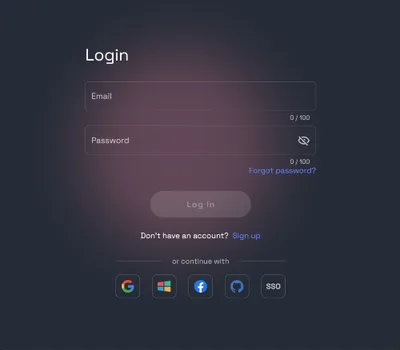
- Accedi da app.rundiffusion.com/login.
- Vai su app.rundiffusion.com/runnit/home.
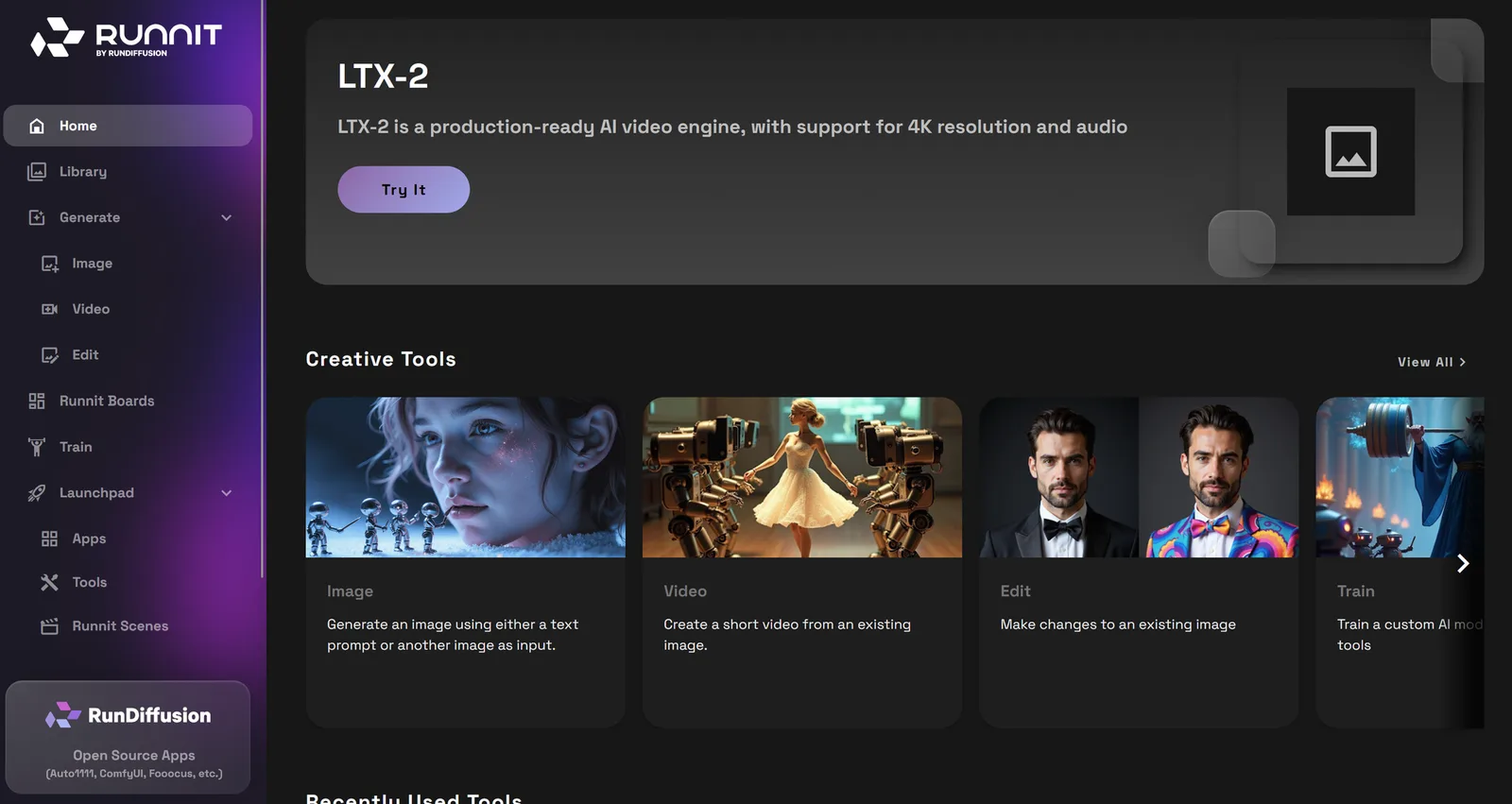
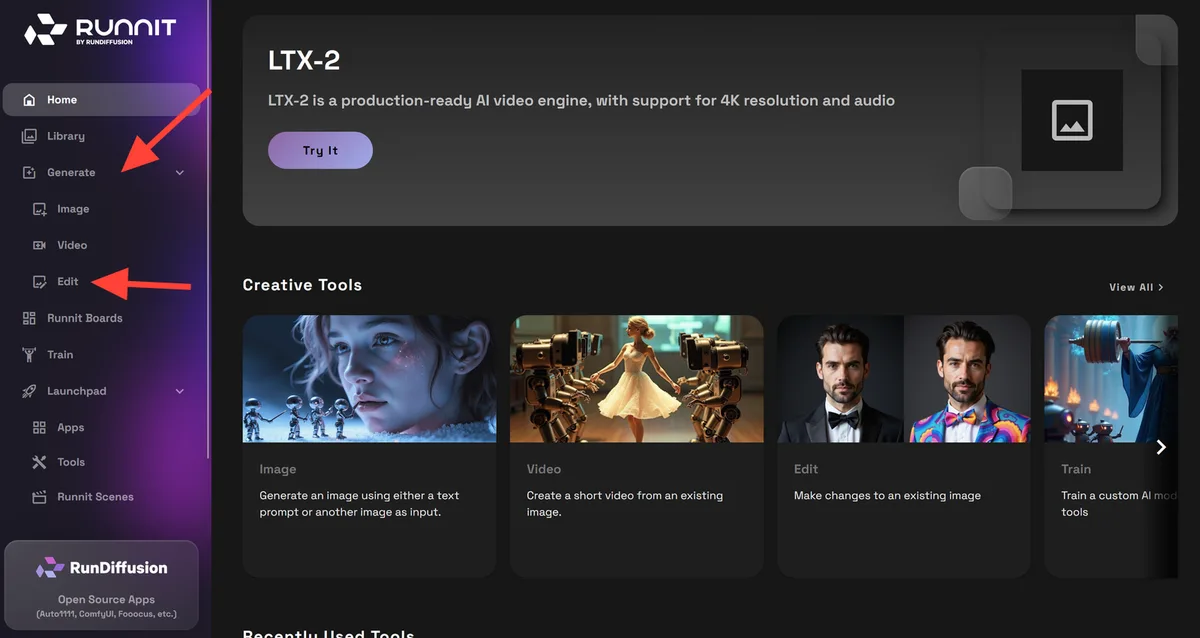
- Fai clic su Generate, poi su Edit, nella barra laterale sinistra.
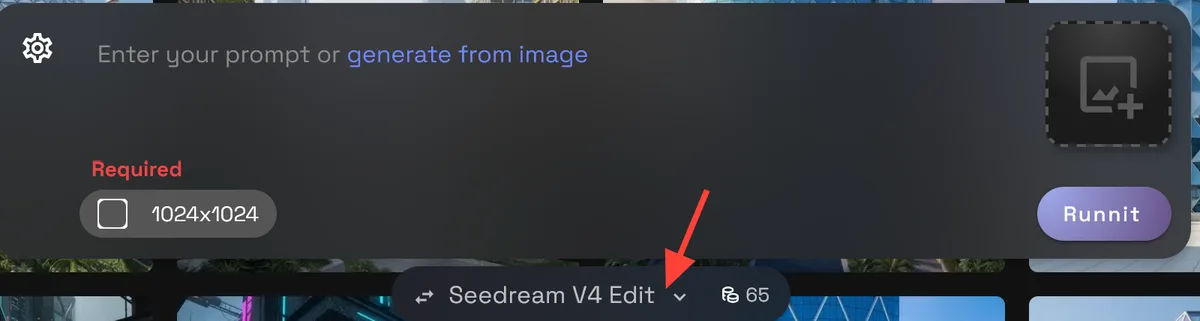
- Fai clic sul selettore del modello in basso per cambiare o scegliere un modello. Per impostazione predefinita viene caricato l'ultimo modello usato.
-
Seleziona Topaz Upscaler o Magnific dalle opzioni del modello.
-
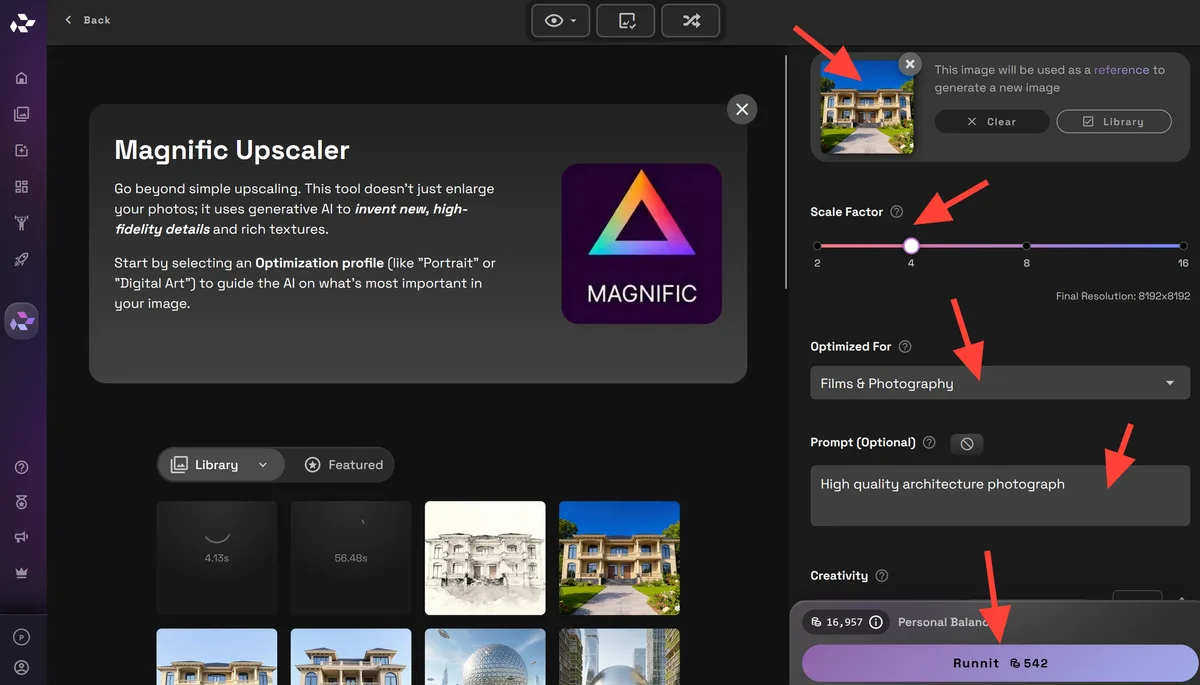
Se scegli Magnific, carica un file PNG del tuo render, seleziona il fattore di scala, scegli un tipo di ottimizzazione come Film & Photography, scrivi un breve prompt, lascia le altre impostazioni predefinite e fai clic su Runnit per generare una versione upscalata e migliorata dell'immagine.
Per uno sguardo più dettagliato a Topaz Upscaler, consulta il nostro articolo dedicato su Topaz Upscaler.
Casi d'uso ideali per l'upscaling
- Creare contenuti portfolio ad alta risoluzione
- Preparare deliverable per i clienti
- Stampare tavole architettoniche o flyer
- Rifinire visual marketing per social o web
- Migliorare i dettagli in render concettuali senza rigenerare l'immagine
Prompt di esempio per upscaling migliorato
Refine texture detail, improve window reflections, preserve lighting quality, architectural accuracy, high-resolution output.
Usa questo tipo di input breve per guidare il modello verso la finitura visiva desiderata.
Considerazioni finali
L'upscaling non significa solo rendere un'immagine più grande. Serve a migliorare la qualità e consegnare visual professionali, precisi al pixel. Con Magnific e Topaz, RunDiffusion offre ad architetti e designer la possibilità di rifinire i render direttamente nel cloud.
Prova questi strumenti per eseguire l'upscaling dei tuoi output migliori, migliorare export Revit e SketchUp o rendere più nitidi concept generati con IA. Con gli strumenti giusti, il tuo lavoro risulterà più nitido, più chiaro e più efficace, senza dover rielaborare il modello.
Letture correlate:
- Migliore suite di strumenti di rendering IA per architettura
- Multilingual Prompt Support for Architecture Teams
- Migliorare render Revit e SketchUp con strumenti di immagine IA
Upscaling di render architettonici in RunDiffusion
Usa Magnific e Topaz per rendere più nitidi i dettagli, migliorare la chiarezza e preparare visual ad alta risoluzione in un workspace basato su browser.