
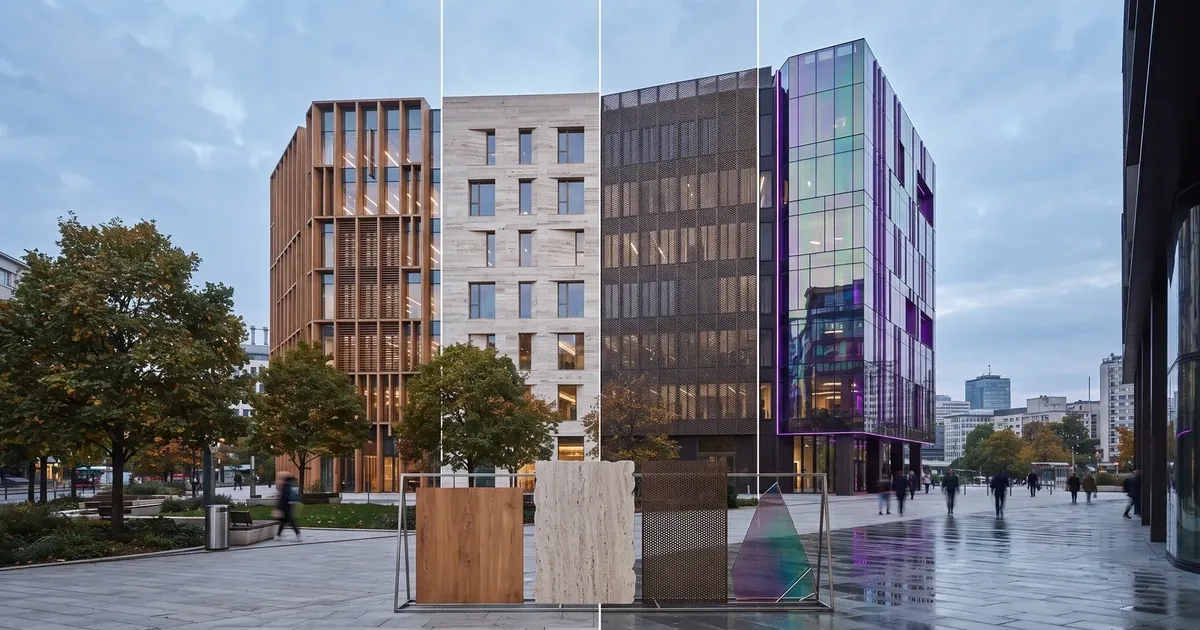
- 既存画像から外装素材の方向性を試したい場合は、Image EditでNano Banana Proを使います。
- 石、レンガ、ガラス、金属、木、コンクリート、異素材を組み合わせたファサードの検討に役立ちます。
- 対象を絞ったプロンプトが効果的です。素材を指定し、構造を保ち、追加の設計変更を制限しましょう。
- 複数の案を生成すると、クライアントや設計チームが素材の方向性を素早く比較できます。
RunDiffusionのTexture or Facade Explorationでは、建築チームが外観のコンセプト画像をアップロードして新しい素材の方向性を説明し、建物の構造を保ちながらファサードの案を比較できます。
| 概要 | |
|---|---|
| ワークフロー | Nano Banana ProによるImage Edit |
| 適した用途 | 外装素材の検討、ファサードのデザイン案、クライアント向けのコンセプトプレビュー |
| 入力 | 外観のコンセプト画像、白模型のレンダリング、スケッチ、ファサードの検討案 |
| 出力 | 元の構造が分かる状態を保った素材・質感のバリエーション |
RunDiffusionのTexture or Façade Explorationは、既存の建築コンセプト画像から外装素材の方向性を素早く試すのに役立ちます。レンダリング、画像、スケッチ、白模型の検討画像、ファサードの参考画像をアップロードし、プロンプトを使って、石、レンガ、ガラス、金属、木、コンクリート、異素材の組み合わせがデザインの見た目や印象をどう変えるか検討します。
形態はすでにまとまっているものの、外観の個性をさらに検討したい場合に役立つワークフローです。シーンを作り直したり、素材案を一つずつ手作業で試したりせず、画像の案を素早く生成し、仕上げの違いが最終デザインに与える影響を比較できます。
外装素材の選択肢をより速く検討
建物が明確に見える外観画像から始め、全体の設計方針を保ちながらRunDiffusionで素材のバリエーションを生成します。プロジェクトの段階に応じて、控えめな調整から大胆なファサード変更まで試せます。
このワークフローで検討できるもの:
- 石の外装材
- レンガのファサード
- ガラスのカーテンウォール
- 金属パネル
- 木製ルーバーや外壁材
- コンクリートの表面
- 異素材を組み合わせた外観
- 暖かい、クール、モダン、ミニマル、高級感のある仕上げ
素材の選択がデザインの個性、重厚感、リズム、視覚的な印象に与える影響を、素早く確認することが目的です。
動画チュートリアルを見る
動画では、最初の画像のアップロードから外装素材案の生成・比較まで、Texture or Façade Explorationの手順を説明しています。
動画に沿って操作し、プロンプトを変えて試し、異なる素材が同じ建築コンセプトをどう変えるか確認できます。
ファサードと質感のチュートリアル動画
Texture or Façade Explorationの使い方
- RunDiffusionにログインします。
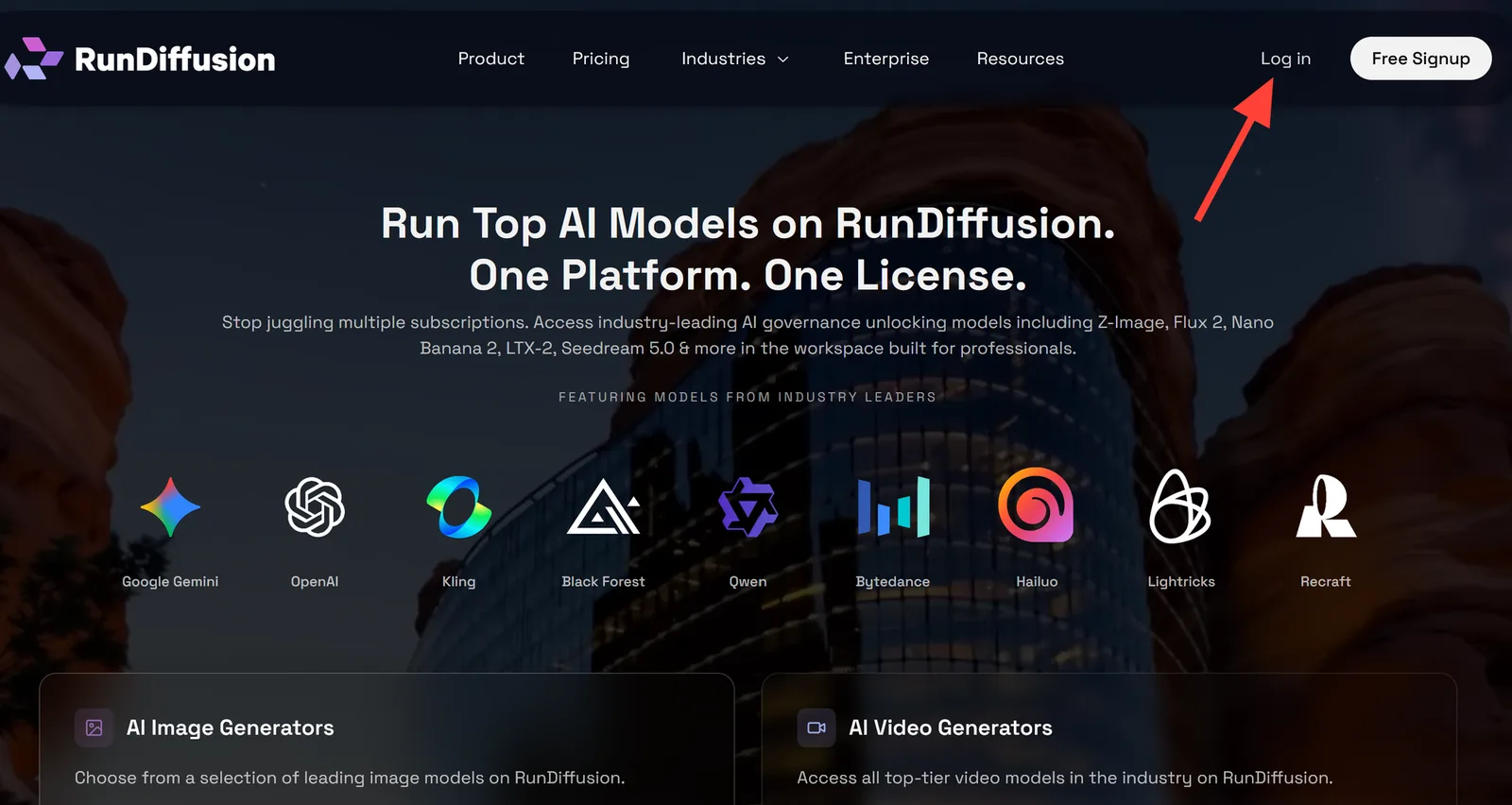
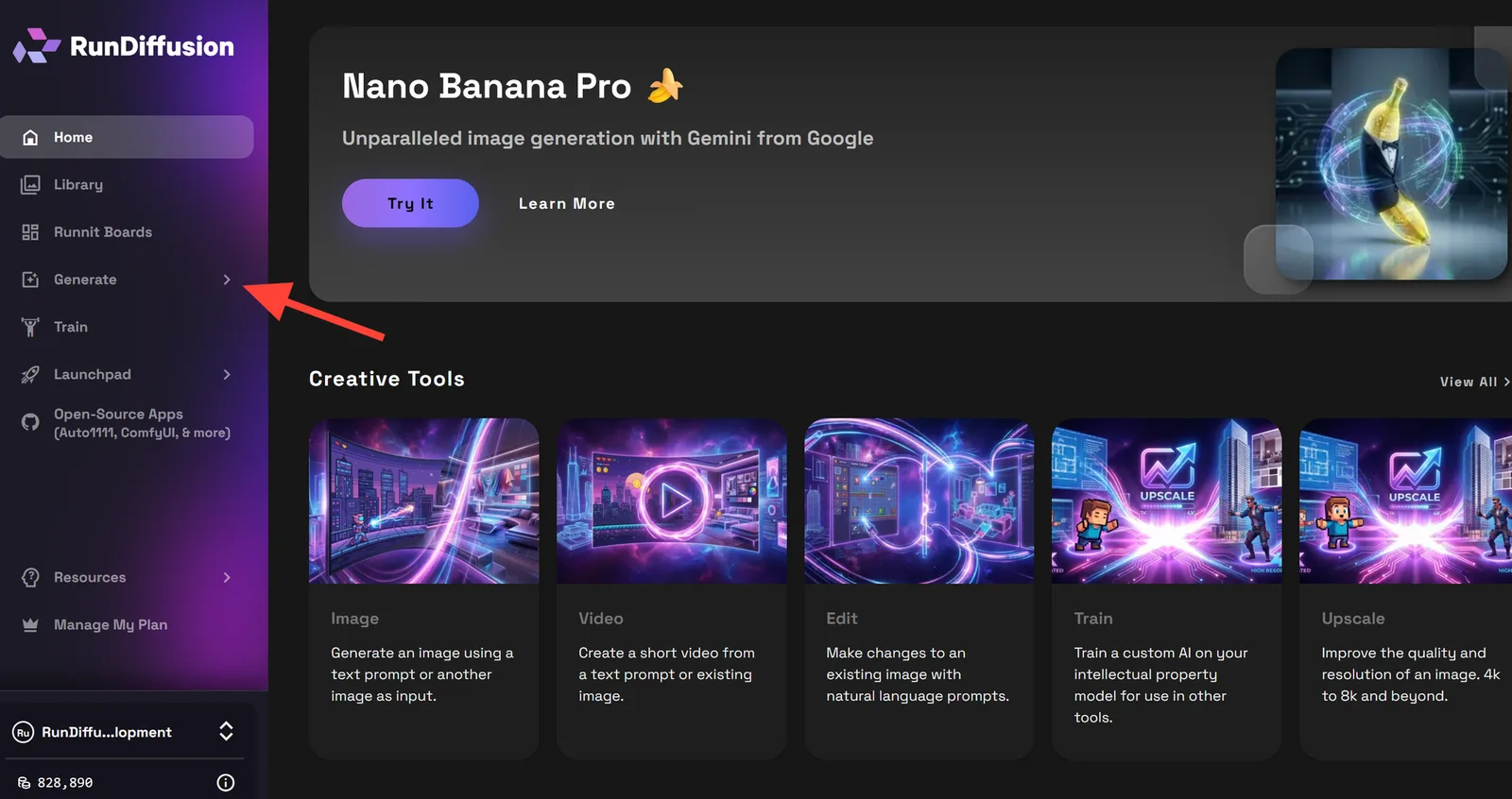
- RunDiffusion Platform(旧Runnit Platform)に自動で移動します。左側のサイドバーのGenerateをクリックします。
- Image Editを選択します。
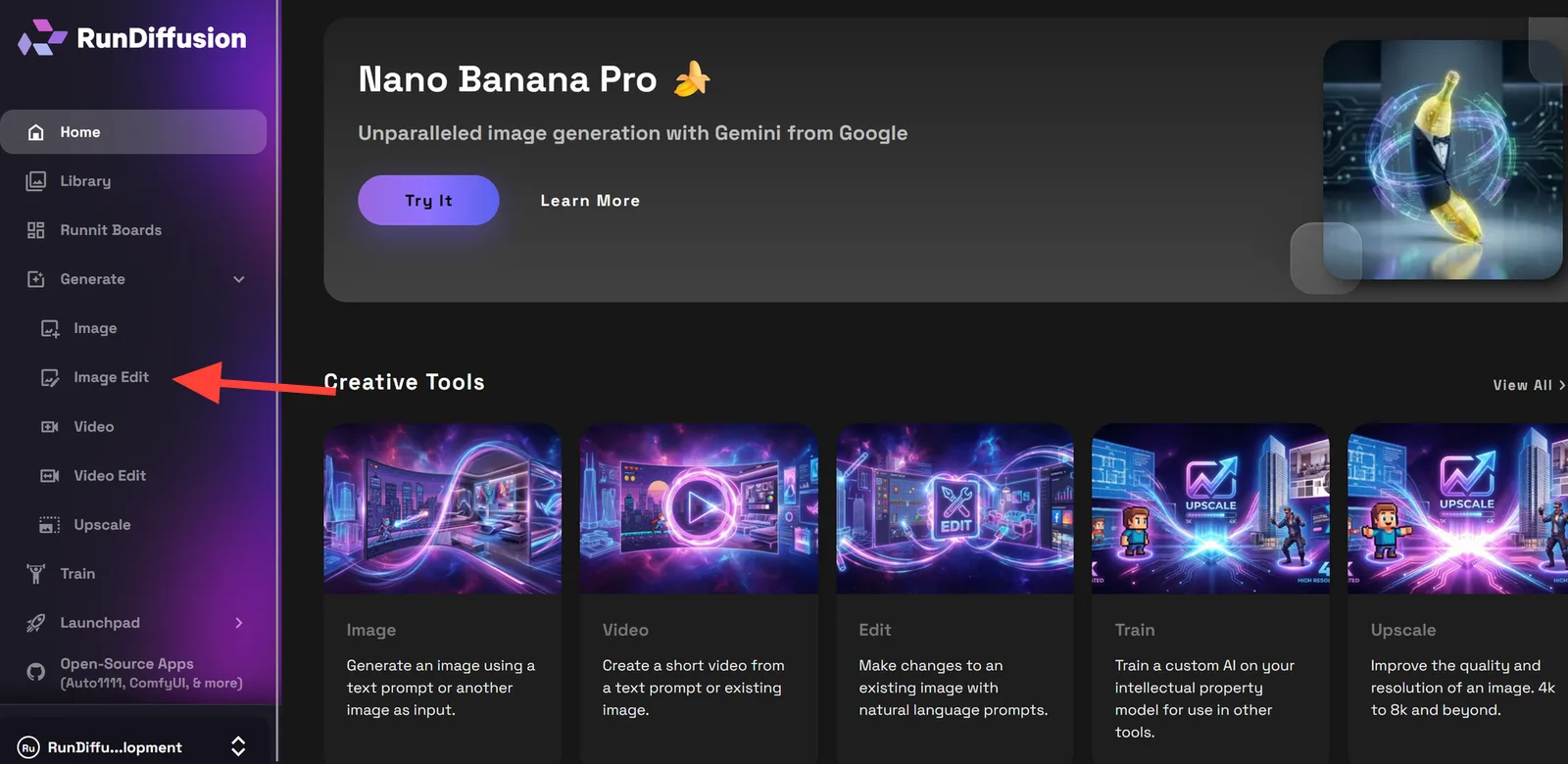
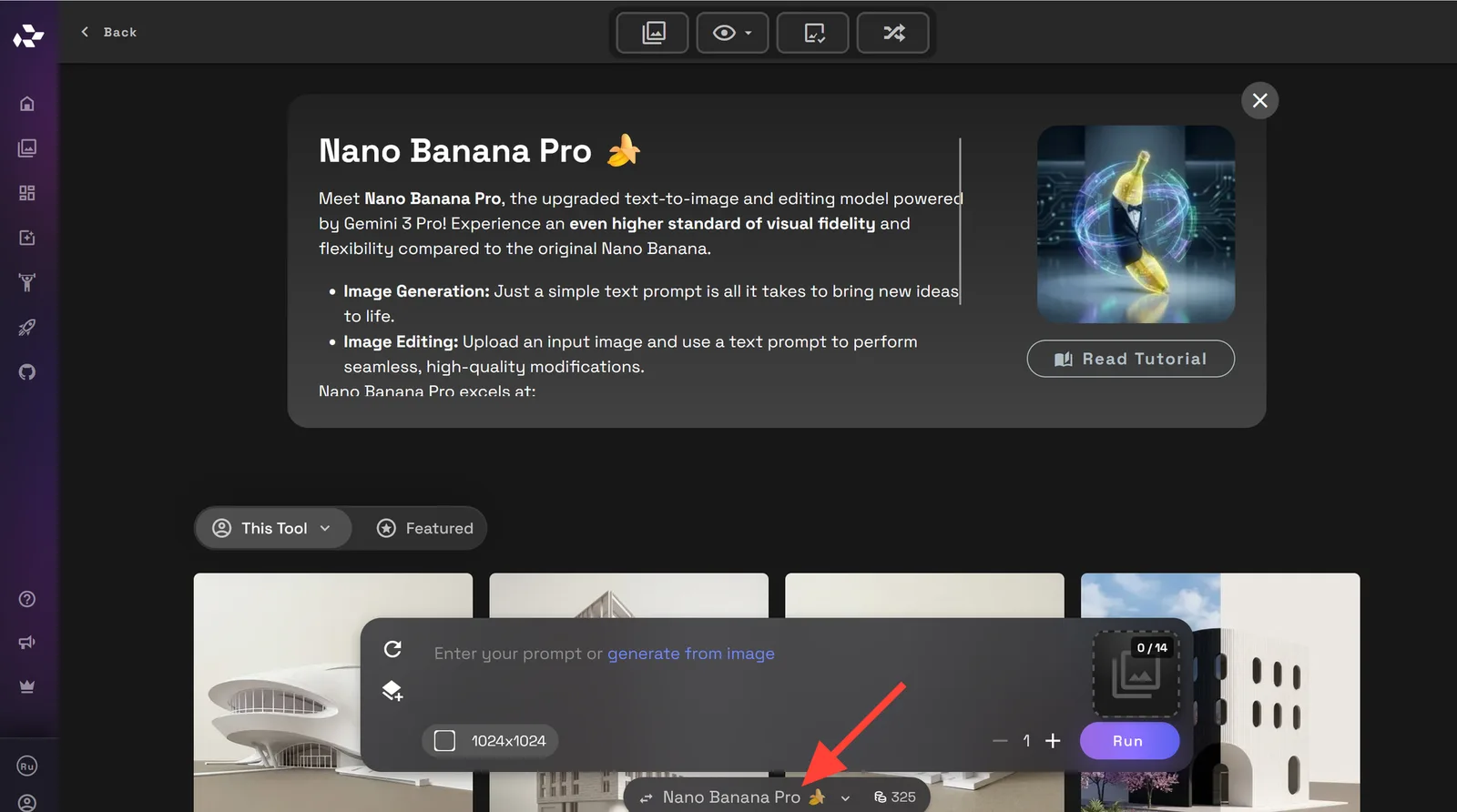
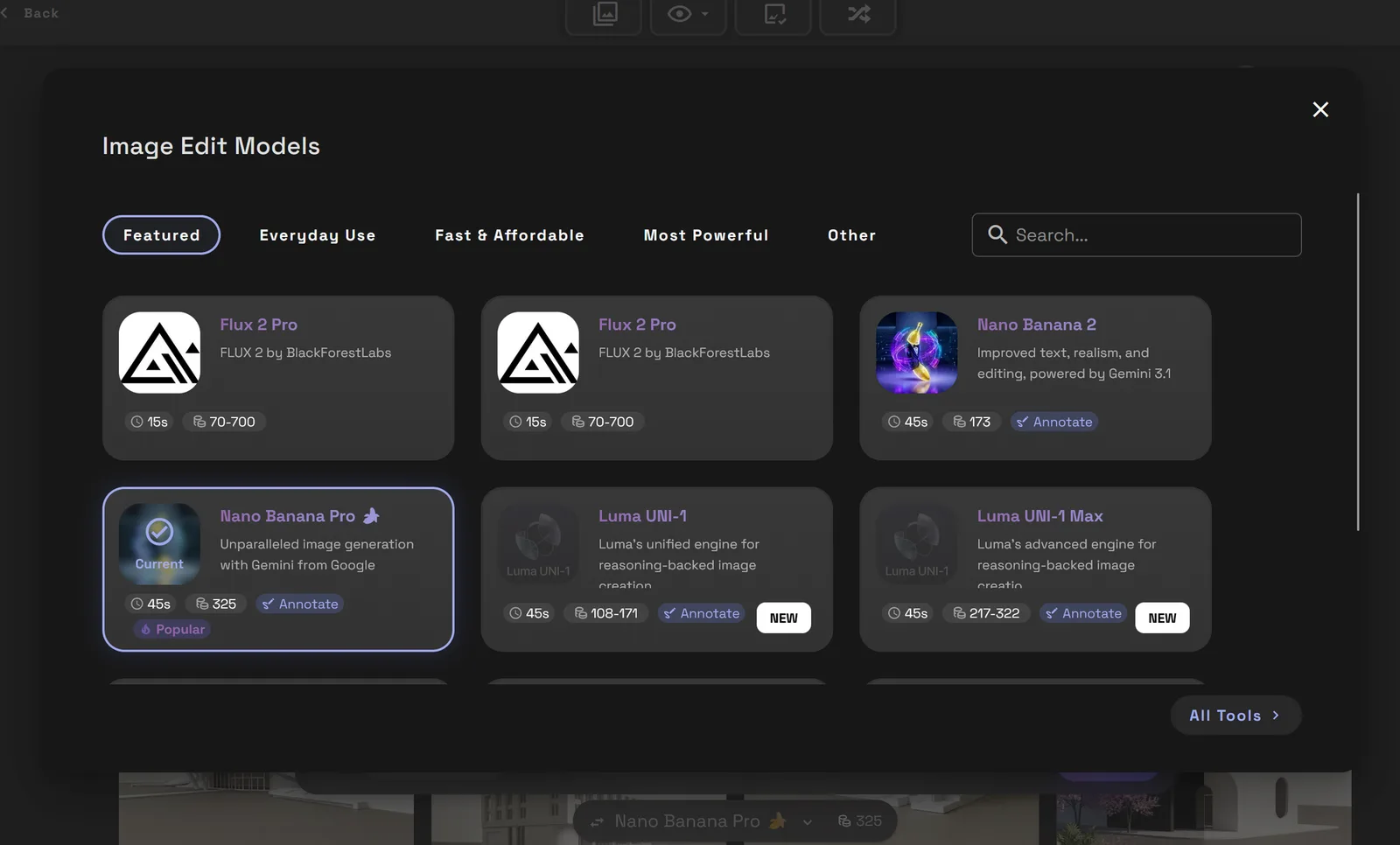
- ツールがNano Banana Proになっていることを確認します。違う場合は、下部のツール名をクリックしてください。必要に応じて別のツールを選択できます。
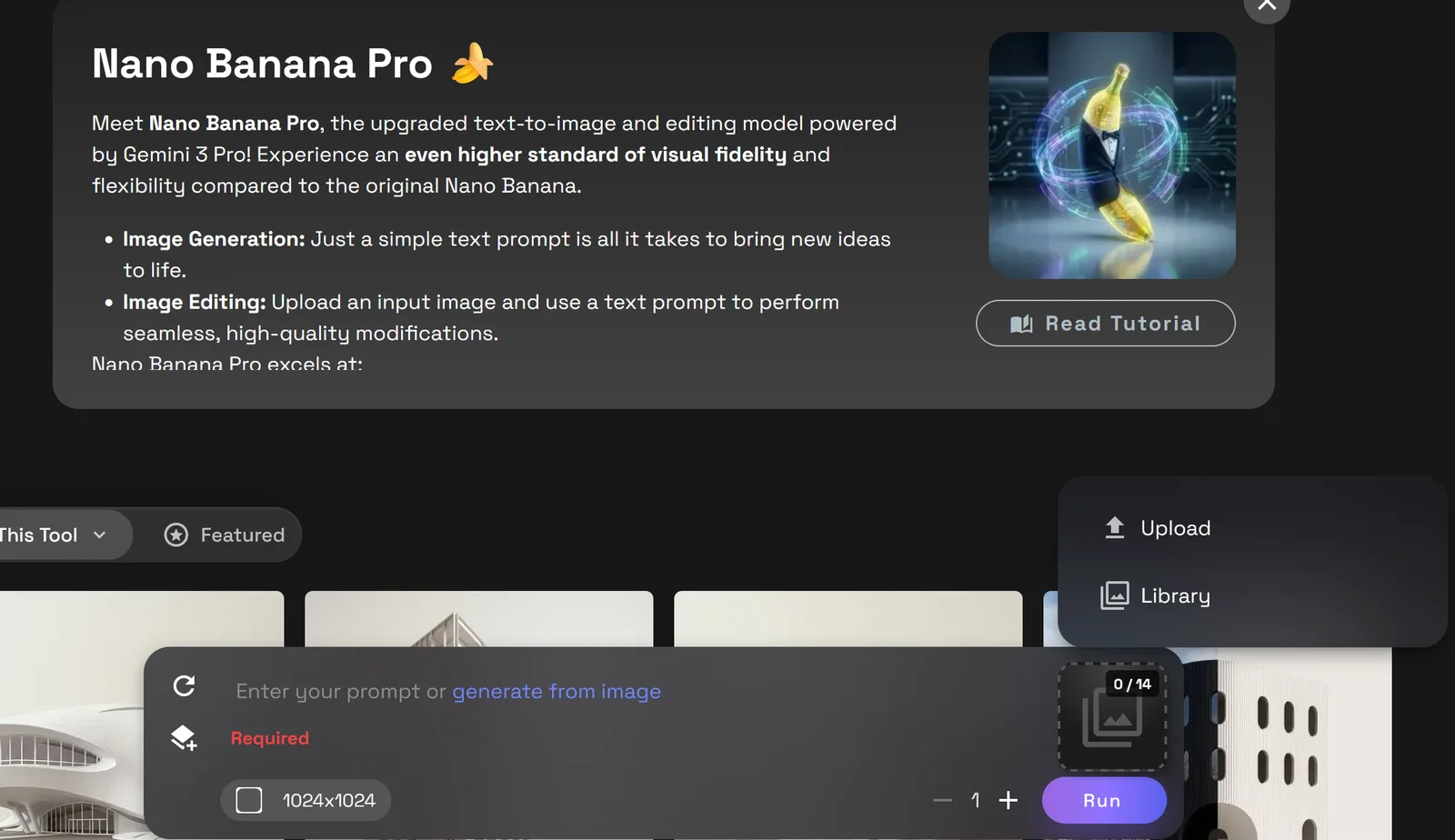
- 外観のコンセプト画像、白模型のレンダリング、スケッチ、ファサードの検討案をアップロードします。
検討したい素材の方向性を説明するプロンプトを追加します。
どの素材をどこに適用するかを、モデルに明確に伝えるプロンプトを使いましょう。複数の箇所を同時に編集できますが、要望が増えるほどAIが間違える可能性も高くなります。
建物の構造を変えないように念を押すことも役立ちます。
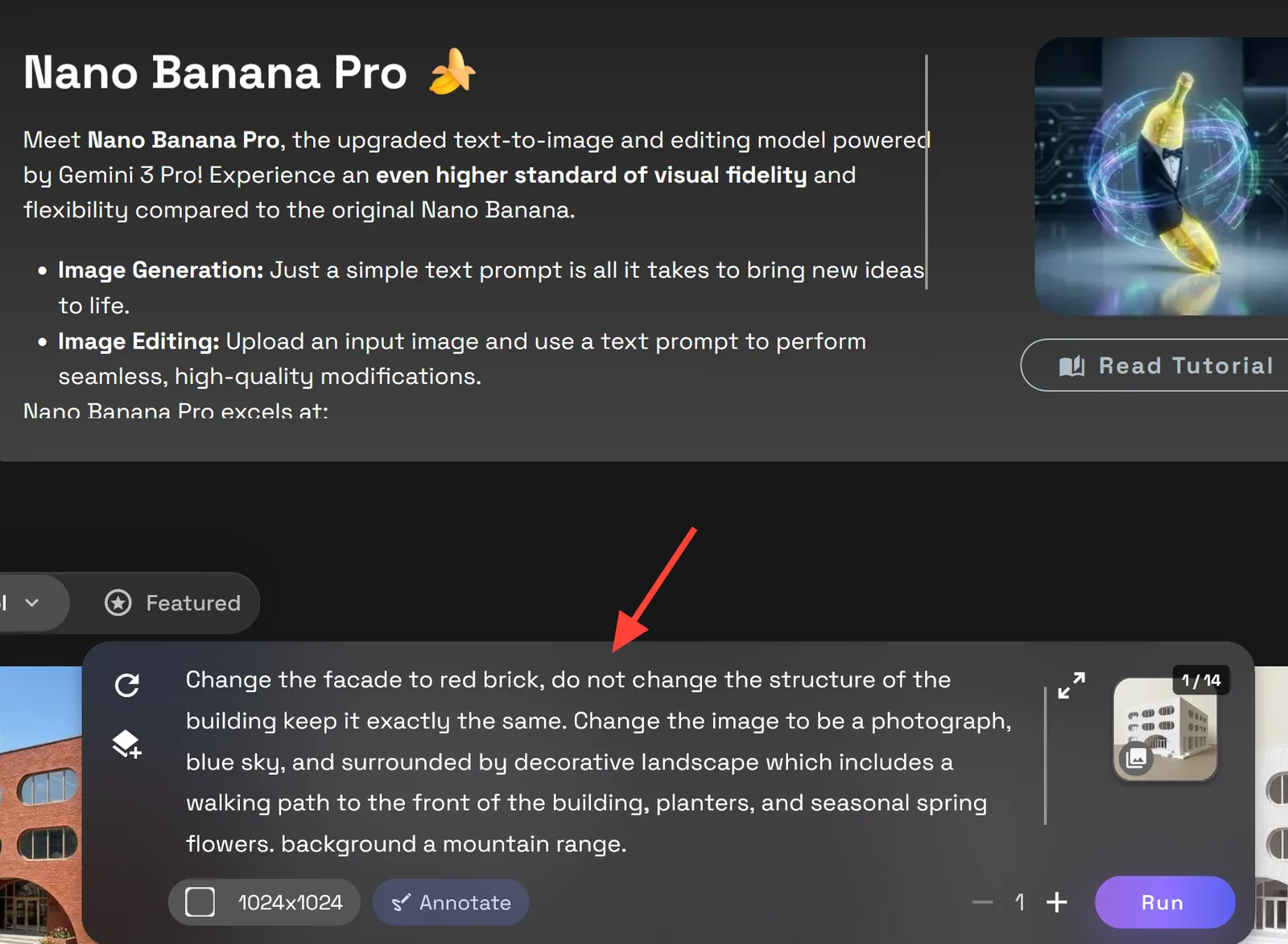
プロンプト例は英語で記載しています。
プロンプトの例:
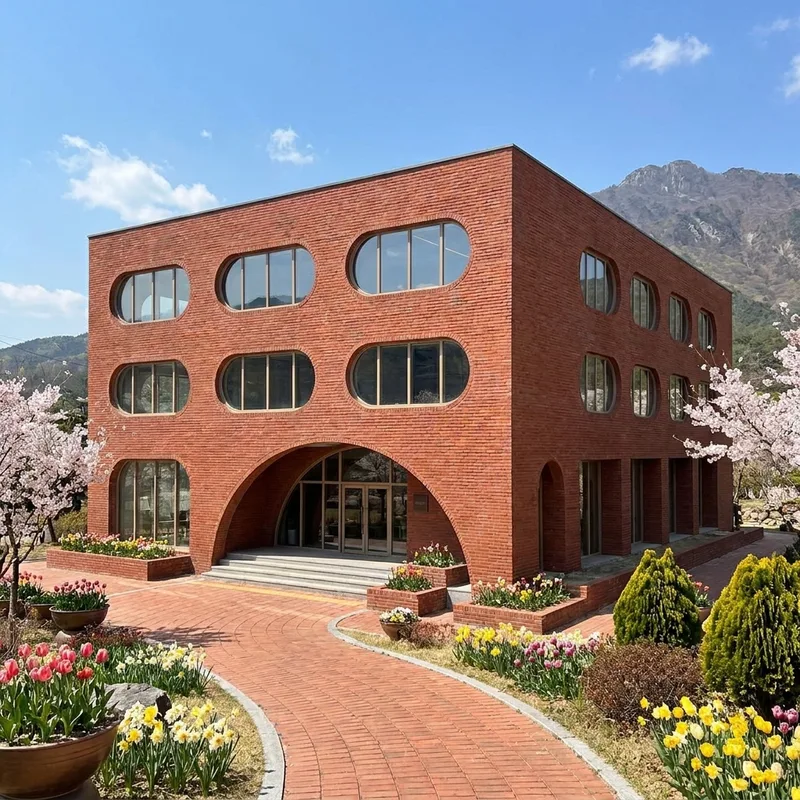
Change the facade to red brick, do not change the structure of the building keep it exactly the same.
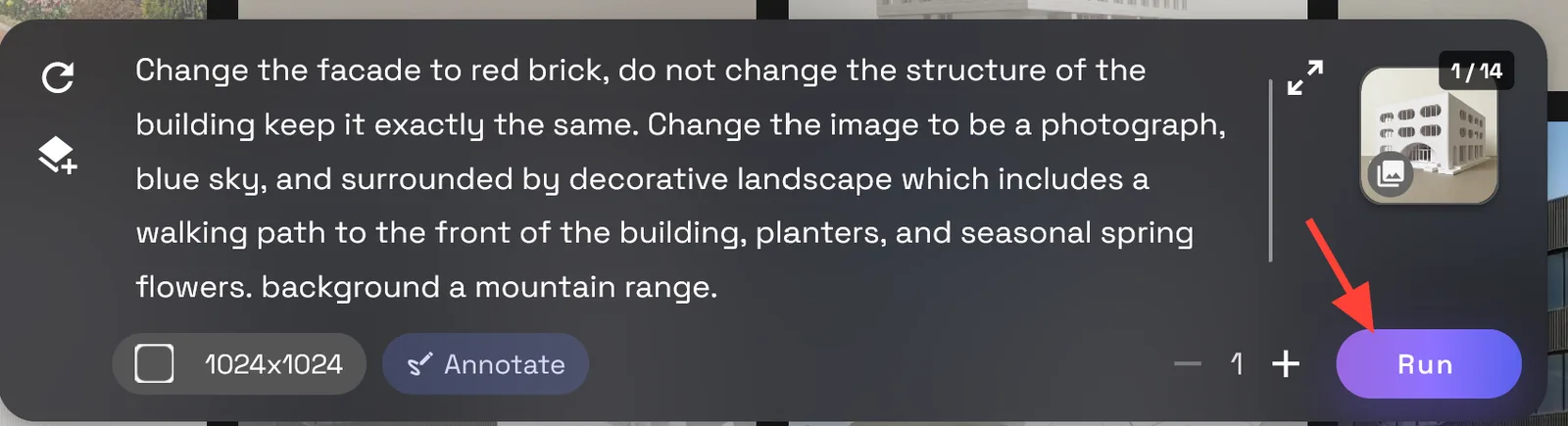
この例の画像は白模型から始めているため、より詳しいプロンプトを使います。
より詳しいプロンプト:
Change the facade to red brick, do not change the structure of the building keep it exactly the same. Change the image to be a photograph, blue sky, and surrounded by decorative landscape which includes a walking path to the front of the building, planters, and seasonal spring flowers. background a mountain range.
Runをクリックして画像を生成します。
このワークフローが役立つ場面
Texture or Façade Explorationは、設計画像がすでにあり、外装の仕上げを素早く試したいときに最も効果を発揮します。
次の用途に使えます。
- 外装素材の検討
- ファサードのデザイン案
- クライアント向けのコンセプトプレビュー
- 設計レビューでの比較
- 初期の建築ビジュアライゼーション
- 雰囲気やスタイルの検討
- ビフォー・アフターの提案画像
- 白模型のレンダリングから、より発展した外観コンセプトへの調整
[ここに画像を追加:石、レンガ、ガラス、金属、木を使ったファサードのバリエーションのグリッド]
素材をきれいに編集するためのヒント
建物の形態が読み取りやすい画像から始めましょう。入力が明確なほど、表面の仕上げを変えながらボリュームを保ちやすくなります。
より良い出力を得るには:
- 形態、スケール、比率、カメラアングル、構図など、保つものを指定します。
- 希望する素材や素材の組み合わせを具体的に指定します。
- プロンプトを外装仕上げの変更に絞ります。
- 一度に多くの設計変更を求めすぎないようにします。
- 複数のバリエーションを生成してから、最も良い方向性を選びます。
RunDiffusionで外装素材の案を作る
Texture or Façade Explorationは、設計の進行を妨げずに外装仕上げの視覚的な影響を素早く試す方法です。素材を比較し、ファサードの個性を磨き、簡単なコンセプト画像をより完成度の高い建築プレゼンテーションに発展させましょう。
建築ワークフローを続ける
Facade and Texture Explorationは、外装仕上げを試し、素材の選択がデザインの個性をどう変えるか素早く理解するのに役立ちます。ここから、関連するRunDiffusionのワークフローで視覚的な方向性をさらに磨けます。
- Scene Transferで、照明、季節、周辺環境が違うとデザインがどう見えるか検討できます。
- Design Transferで、複数の案に一貫したデザイン表現を適用できます。
- RunDiffusionの建築AIソリューション全体から、コンセプト、可視化、プレゼンテーション向けのツールをさらに探せます。
大規模なチーム、スタジオ、組織向けには、RunDiffusion Enterpriseをご覧ください。
RunDiffusionでファサードの素材を試す
外観のコンセプト画像をアップロードし、素材の方向性を説明して、クラウドでバリエーションを生成できます。


