

Render to White Cardは、スケッチ、ダイアグラム、レンダリング画像、初期のコンセプト画像を、シンプルなホワイトモデルの建築ビジュアルに変換します。素材や色を加える前に、形状、スケール、建物のボリューム、プロポーション、空間構成の意図を明確にできます。
RunDiffusionのRender to White Cardは、レンダリング画像を、形状、スケール、プロポーション、空間構成の意図が伝わる、すっきりしたホワイトモデルの画像に変換します。
素材の仕上げや配色、余分なデザイン要素を早い段階で加えずに、大まかなアイデアをわかりやすい建築ビジュアルにしたいときに使えます。画像をアップロードし、目指す結果を記述すれば、設計の構成に焦点を絞ったシンプルなレンダリング画像を生成できます。
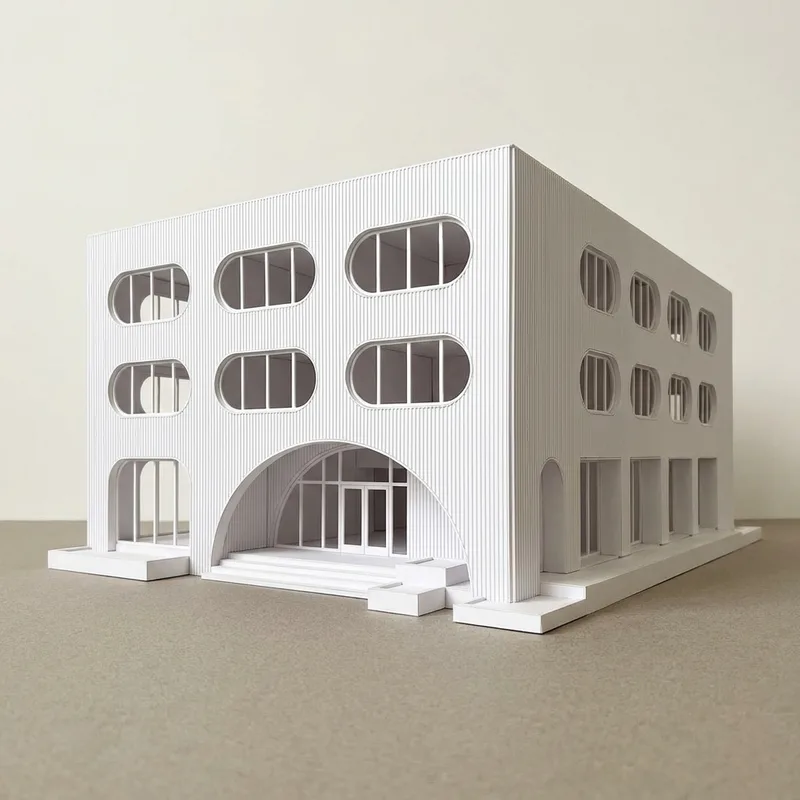
スケッチをすっきりしたホワイトモデルのレンダリング画像に
このワークフローは、ビジュアルをすばやく別の表現へ変換するためのものです。スケッチ、ダイアグラム、初期のコンセプト画像を元に、レビュー、比較、プレゼンテーションに使いやすい、整ったホワイトモデル風のレンダリング画像を生成します。
特に、次のような要素を示したいときに役立ちます。
- 建物のボリューム
- 形状
- スケール
- プロポーション
- 空間の関係性
- 光と影
- 全体の設計意図
動画チュートリアルを見る
動画チュートリアルでは、Render to White Cardの手順を紹介しています。スケッチのアップロードから最終的なレンダリングまで、実際のワークフローを確認できます。
動画に沿って操作し、プロンプトの選択を比較しながら、小さな調整が最終的なホワイトモデルの仕上がりにどう影響するかを確認してください。
Render to White Cardの使い方
プロンプト例は英語で記載しています。
- RunDiffusionにログインします。

- RunDiffusion Platform(旧Runnit Platform)に自動的に移動します。左サイドバーのGenerateをクリックします。
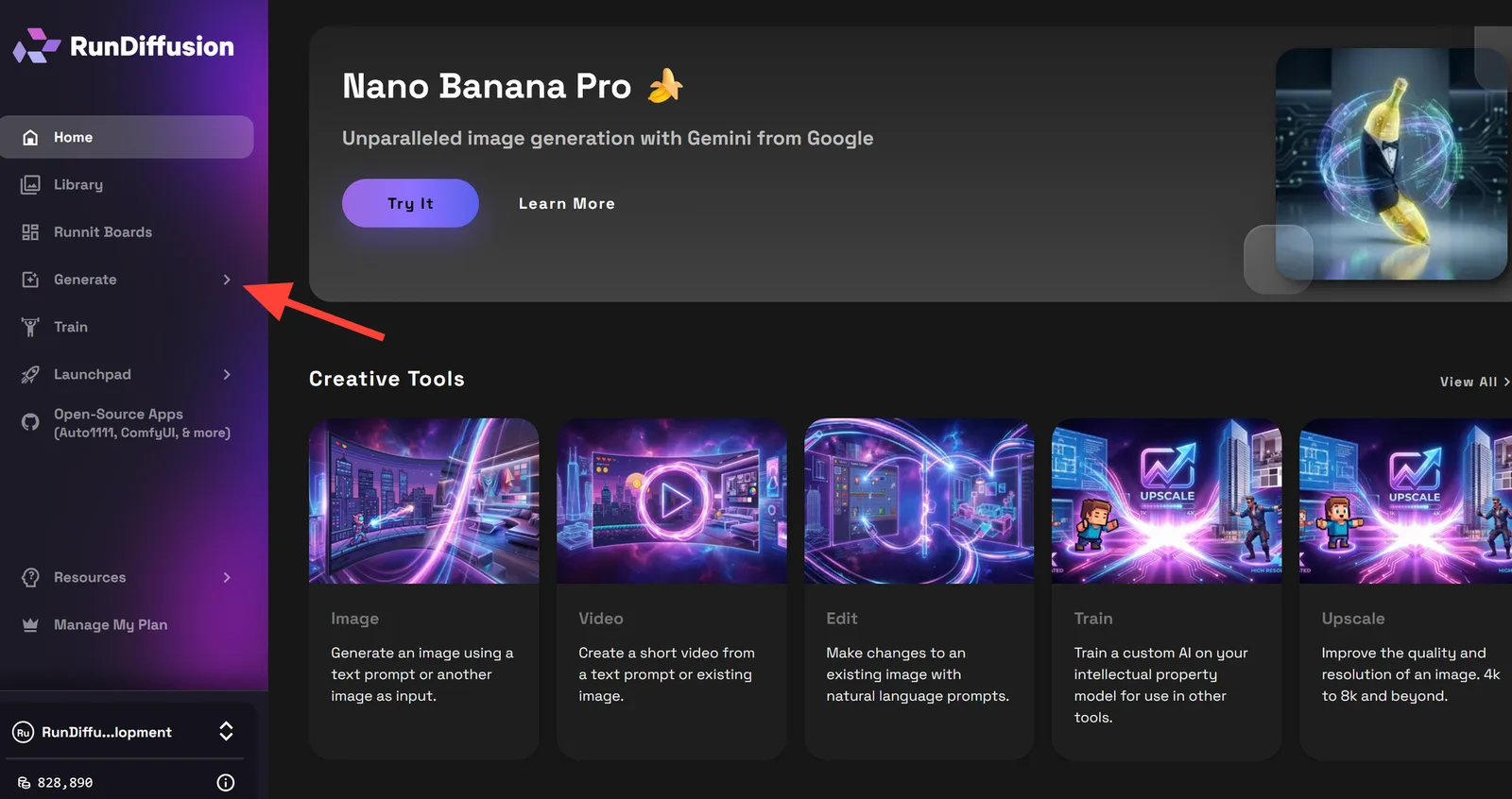
- Imageを選択します。
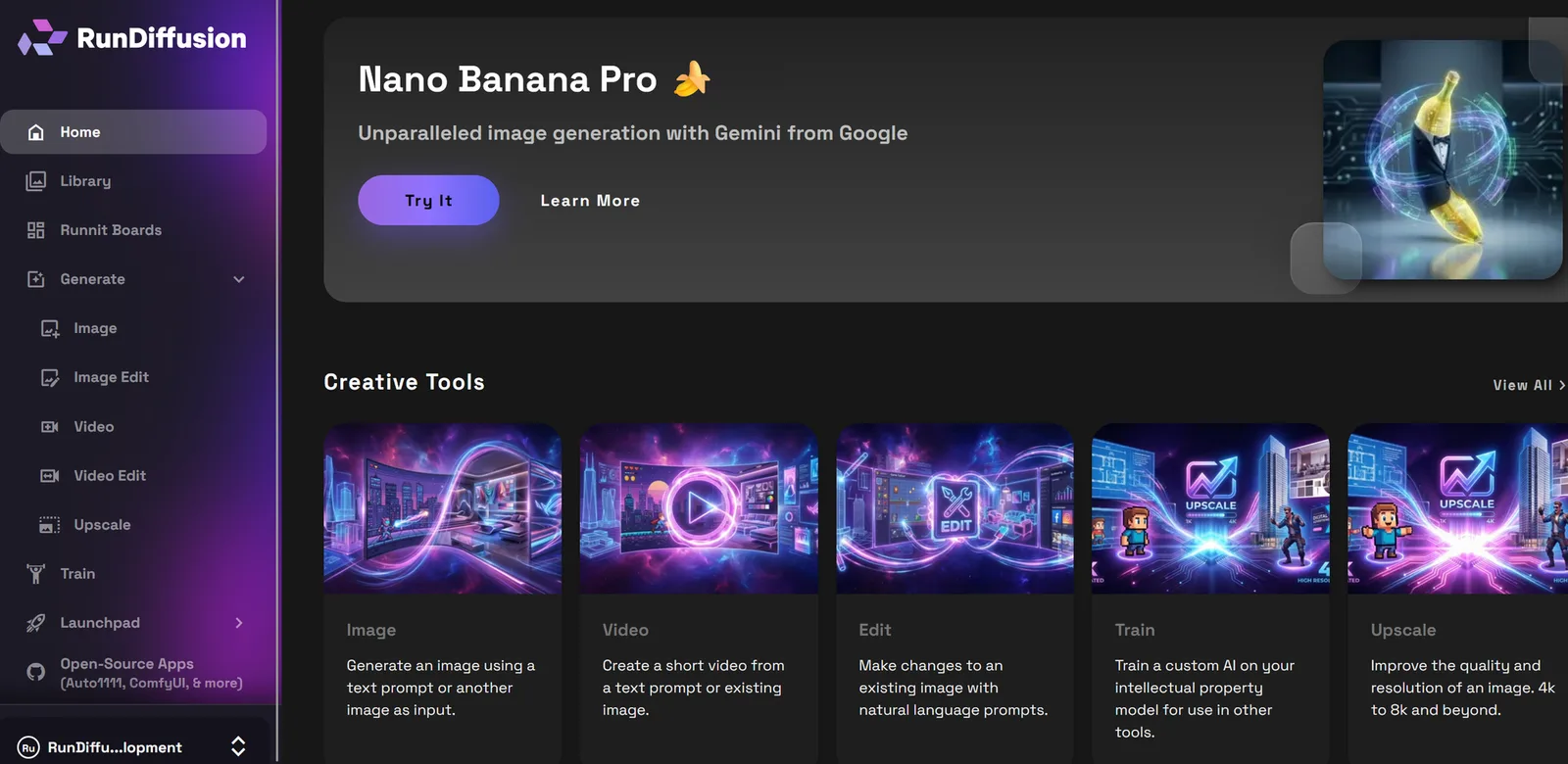
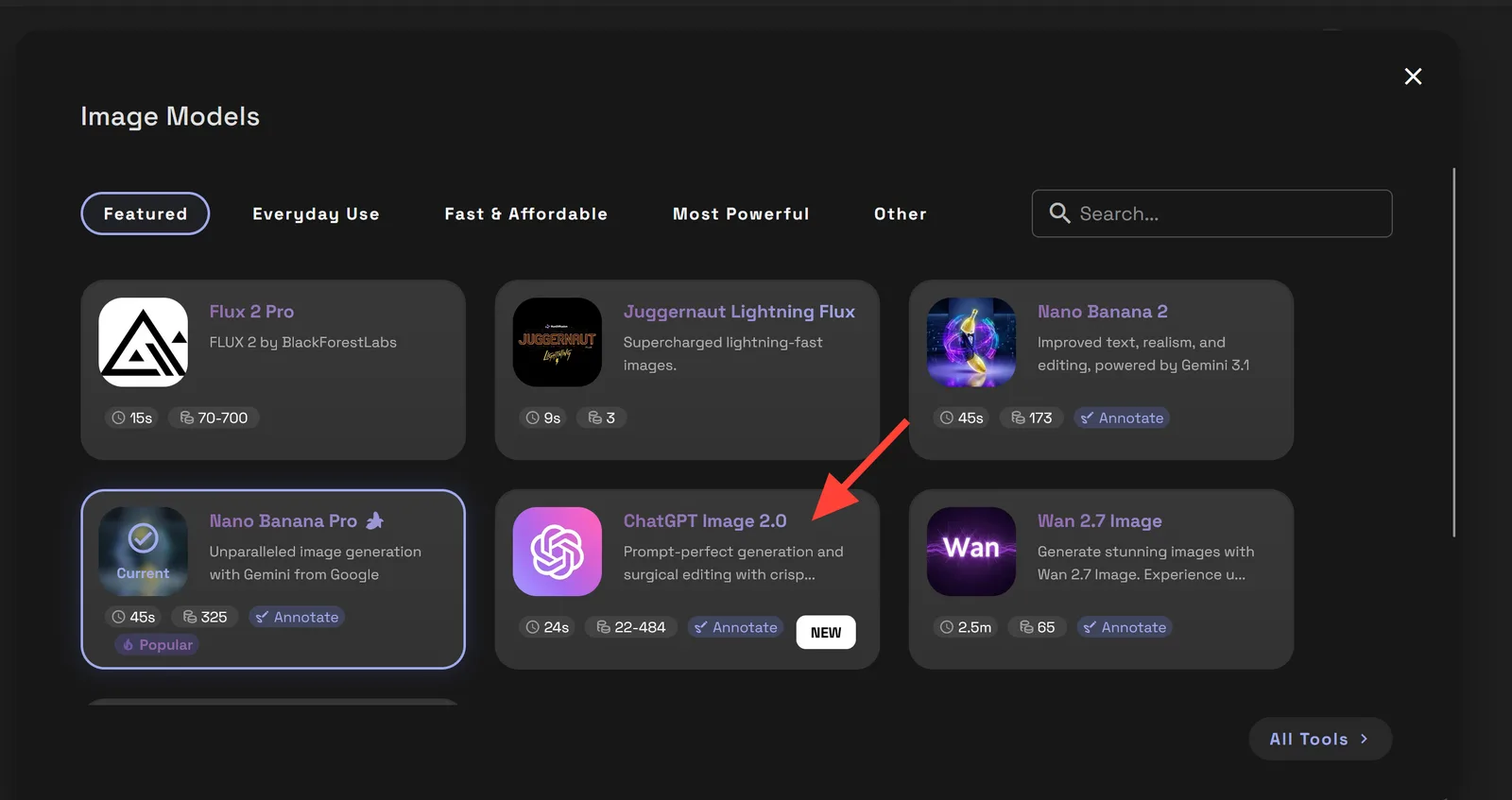
- Nano Banana Proが読み込まれる場合があります。これも使えますが、ここではChatGPT Image 2.0に切り替えます。モデル名をクリックして、モデルを変更します。
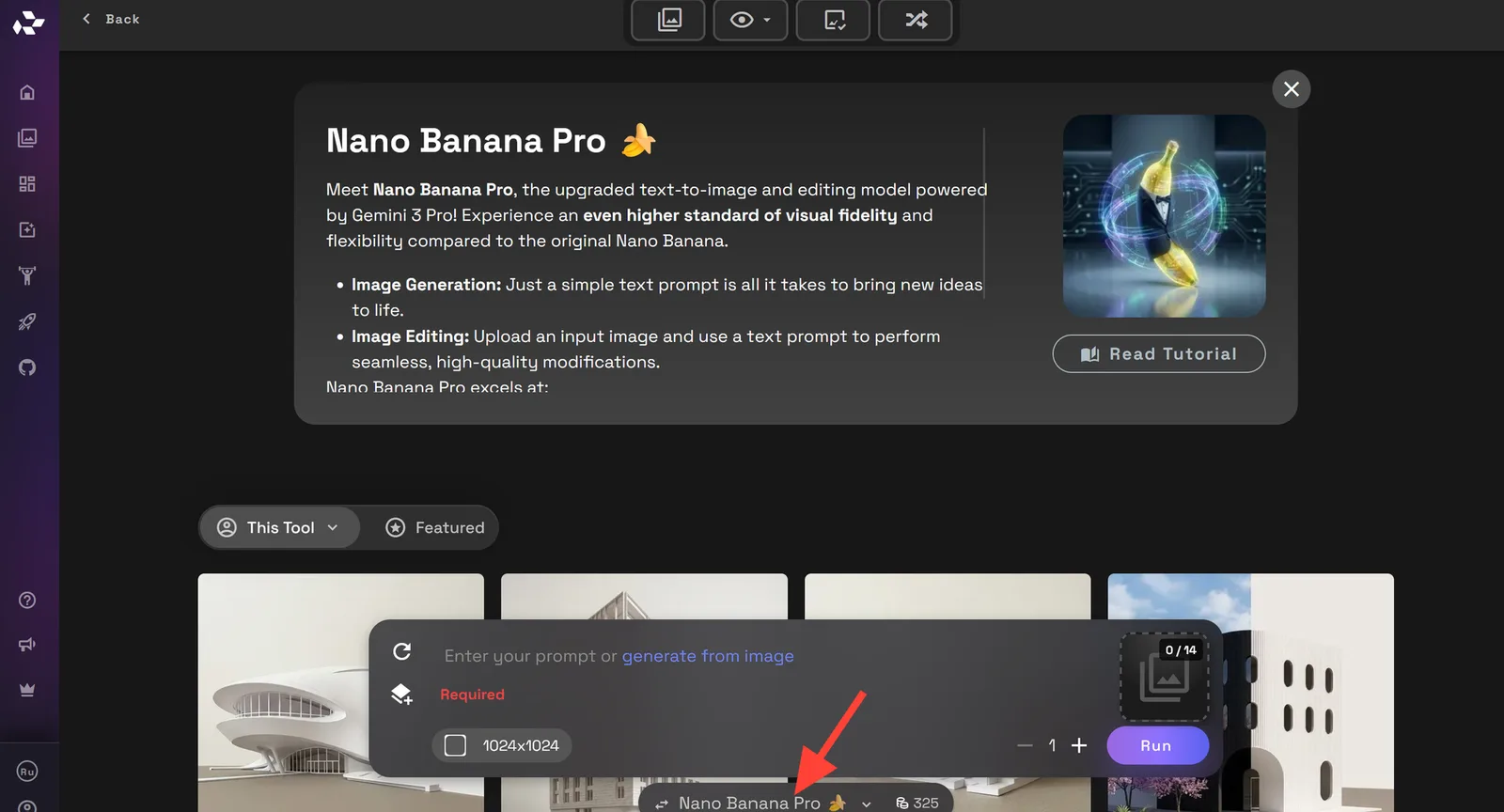
- ChatGPT Image 2.0を選択します。
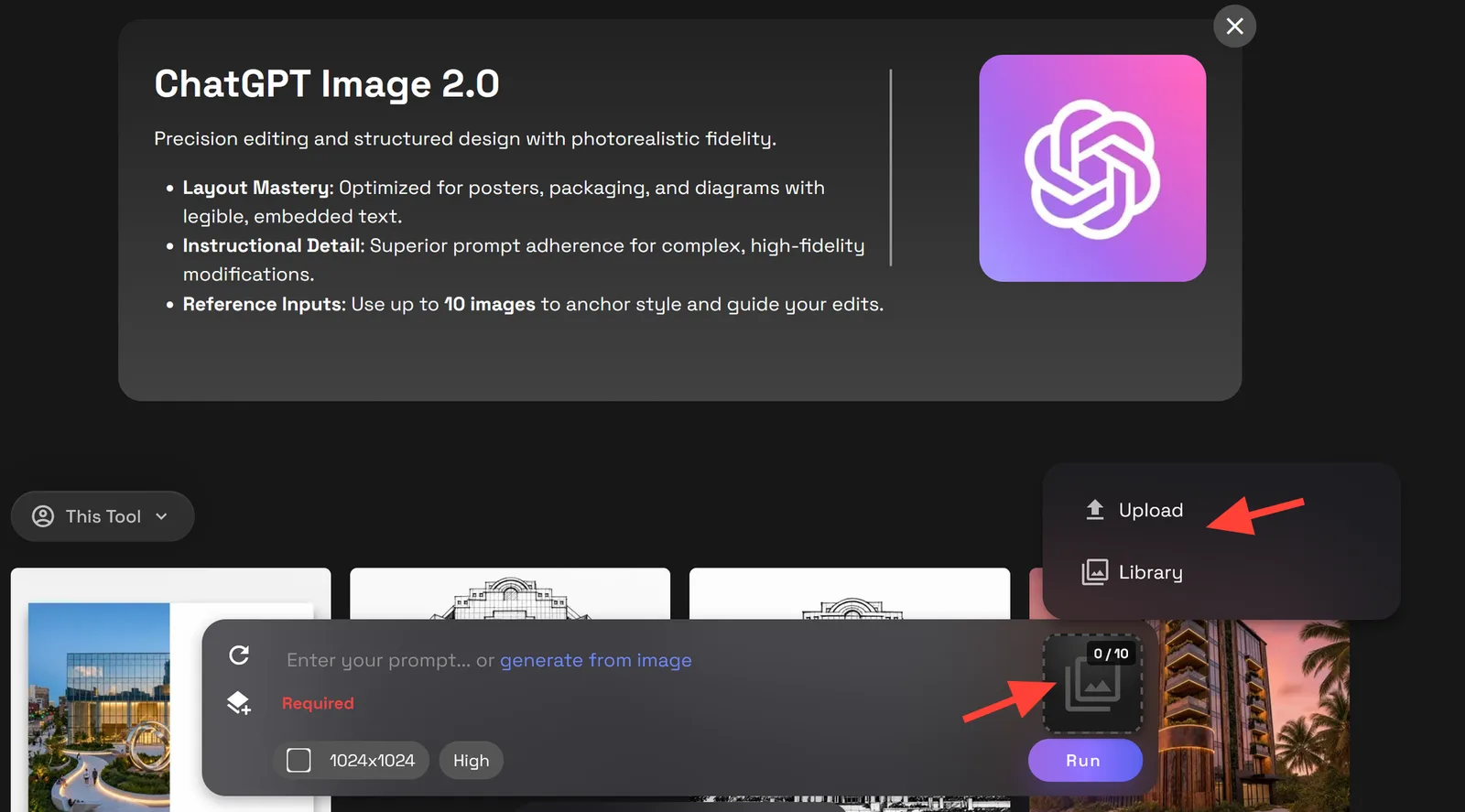
- Image(s) to Edit欄をクリックし、ライブラリから画像を選ぶか、ハードドライブからアップロードします。
- 作成したいホワイトモデルのレンダリング画像を説明するプロンプトを入力します。
プロンプト例:「Create a white card of the reference image, do not change anything structurally. Keep the structure of the building exactly the same but make it a white card. Make the background off white, and the ground a warm gray. Do not include the trees, plants, or people.」
プロジェクトや目的に合わせて、プロンプトを調整できます。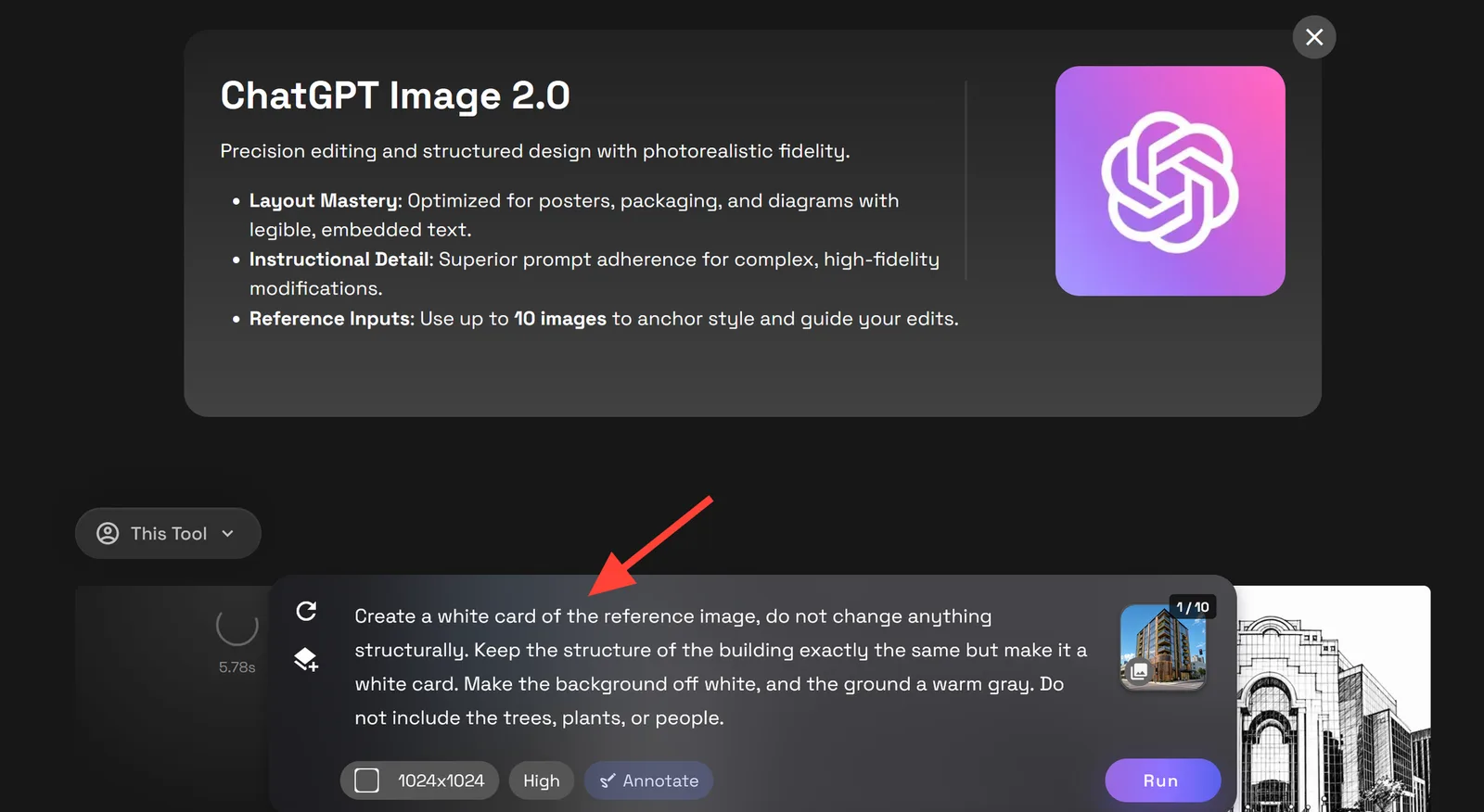
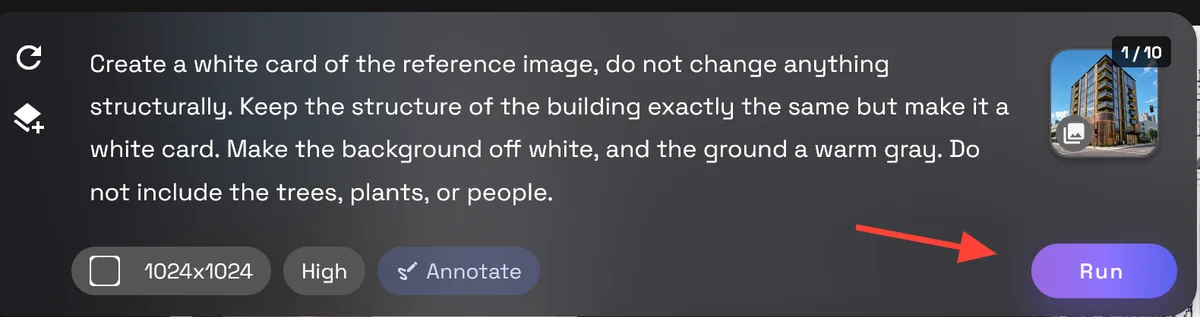
- Runをクリックして画像をレンダリングします。
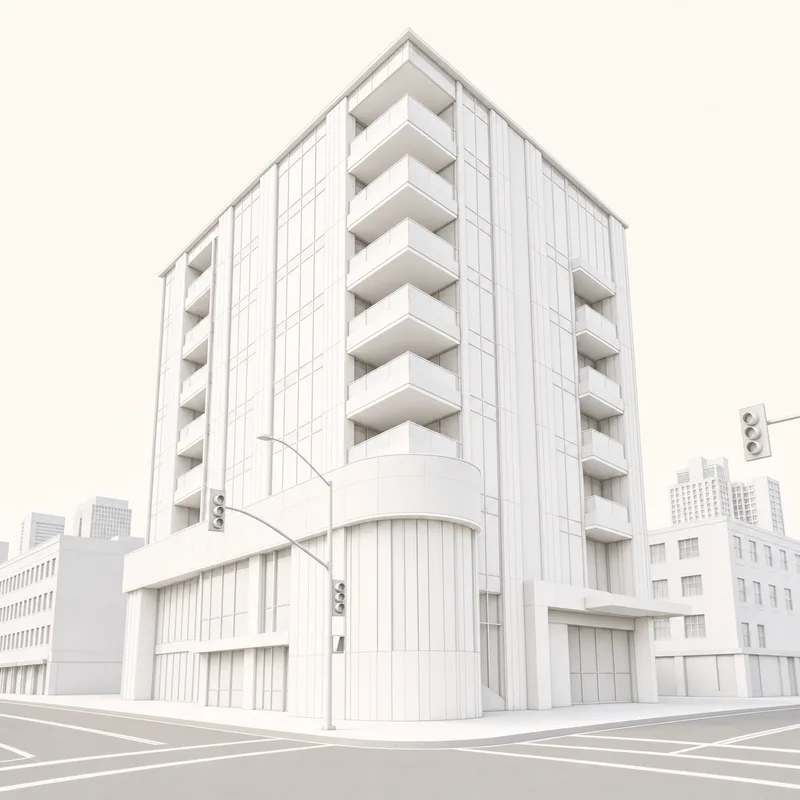
このワークフローが役立つ場面
Render to White Cardは、素材の検討や最終レンダリングに進む前に、焦点を絞った設計ビジュアルをすばやく用意したいときに役立ちます。
次のような場面に使えます。
- 初期のコンセプト開発
- ボリュームの検討
- クライアントに見せる設計プレビュー
- 社内の設計レビュー
- スタジオでの講評用ボード
- 複数案の比較
- プレゼンテーション用のビジュアル
- 空間計画の検討
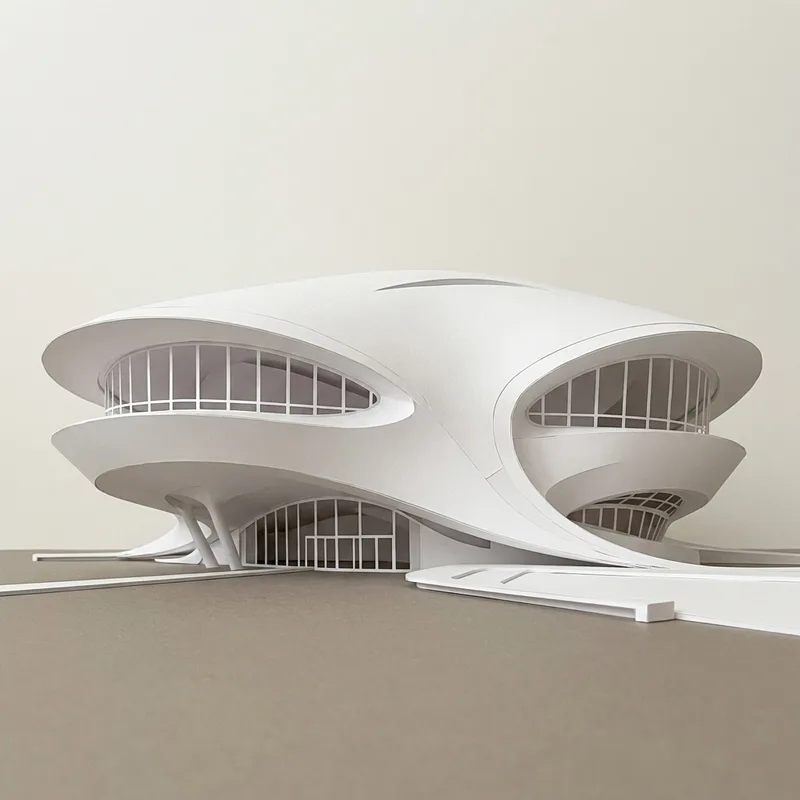
よりすっきりした結果を得るためのヒント
構成が読み取りやすいレンダリング画像から始めましょう。大まかな入力も解釈できますが、通常は線が明瞭なほど、仕上がりも整いやすくなります。
より良い出力のために、次の点を意識してください。
- プロンプトをホワイトモデルのレンダリングに絞ります。
- 構造、建物のボリューム、スケール、プロポーションを維持するよう指示します。
- 必要不可欠でない限り、素材、色、家具、ランドスケープを追加する指示は避けます。
- いくつかのバリエーションを生成してから、最も良いものを選びます。
- プロンプト全体を書き直すのではなく、小さな変更を加えて調整します。
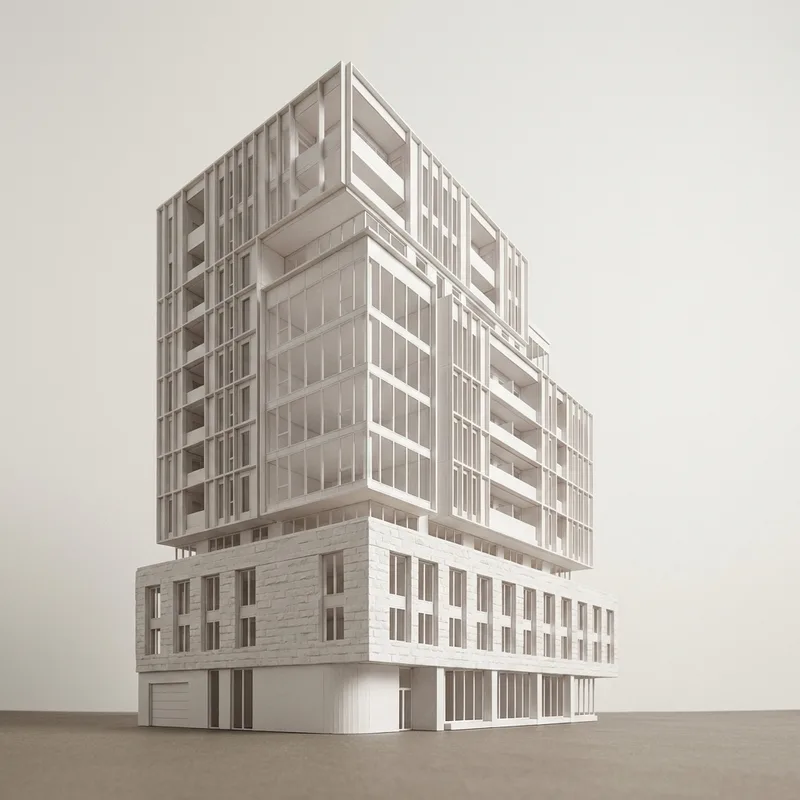
RunDiffusionでホワイトモデルのレンダリング画像をすばやく作成
Render to White Cardを使うと、最終レンダリングの表現に踏み込みすぎずに、スケッチをすっきりした建築ビジュアルへすばやく変換できます。形状、スケール、空間構成の意図に焦点を保ちながら、設計の本質を明確に伝えられます。
RunDiffusionによる建築事務所の支援について詳しく知りたい方は、こちらからデモをお申し込みください。
建築ワークフローの次のステップへ
Render to White Cardは、外装材や最終的なプレゼンテーション用ビジュアルの検討に進む前に、形状、建物のボリューム、スケール、プロポーションを明確にするのに役立ちます。その後は、RunDiffusionの関連ワークフローで設計をさらに発展させられます。
- Facade and Texture Explorationで、石、レンガ、ガラス、金属、木、コンクリートなどの外装材を検討できます。
- Scene Transferで、照明、季節、周辺環境を変えた場面に設計案を配置できます。
- コンセプト検討、ビジュアライゼーション、プレゼンテーション向けのその他のツールは、RunDiffusionの建築AIソリューションをご覧ください。
大規模なチーム、スタジオ、組織の方は、RunDiffusion Enterpriseをご覧ください。
モデルを選んで生成を始める
細部の表現に向けて調整されたモデルです。1つ開いて、このガイドを実践しましょう。
よくある質問
QRender to White Cardの元画像には何を使えますか?
構造と設計全体が明確に伝わるスケッチ、ダイアグラム、レンダリング画像、初期のコンセプト画像から始められます。
Qホワイトモデルのレンダリングで維持すべきものは何ですか?
素材と色を簡略化しながら、建物の構造、形状、ボリューム、スケール、プロポーション、空間の関係性を維持するよう、プロンプトで指定します。
Qホワイトモデルのレンダリングはどのような場面で役立ちますか?
初期のコンセプト開発、ボリュームの検討、社内レビュー、クライアント向けプレビュー、複数案の比較、空間計画に役立ちます。
Qよりすっきりしたホワイトモデルを作るにはどうすればよいですか?
構造が読み取りやすい画像を使い、プロンプトをホワイトモデルの仕上がりに絞り、不要な素材や色は避けてください。いくつかのバリエーションを生成してから、最も良い案を調整します。


