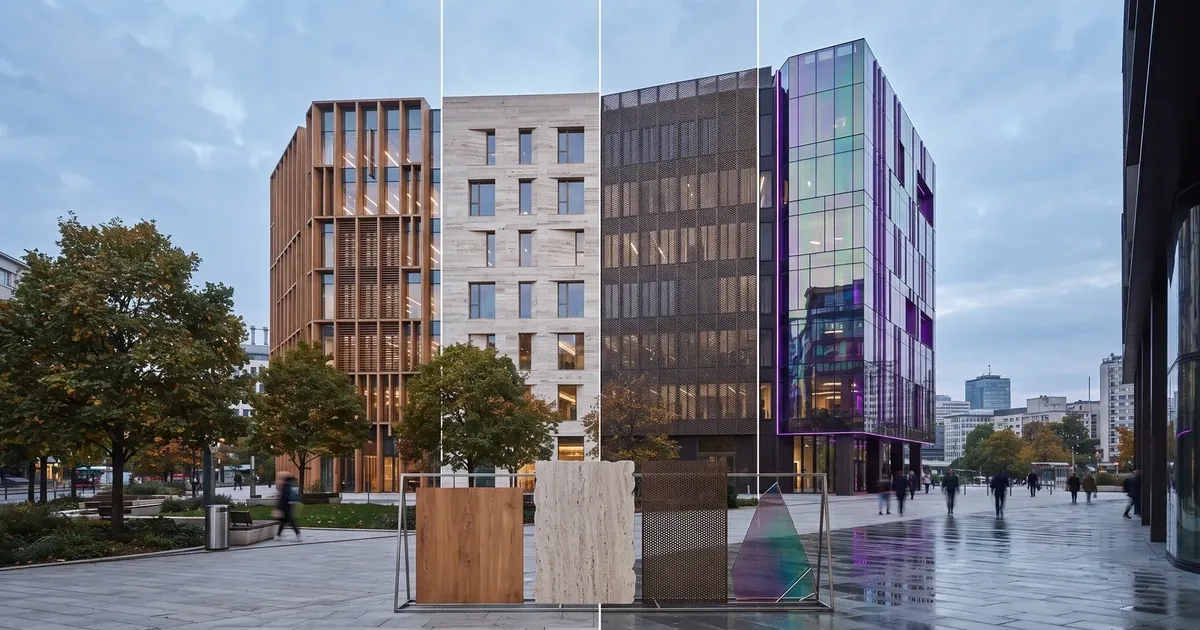
Drone Flyovers and Rotationsは、静止した建築画像を、上空通過、接近、建物の周囲を回る動きなどのモーションスタディに変えます。ボリューム構成、スケール、空間の関係、敷地と周辺環境を伝えるのに役立ちます。
RunDiffusionのDrone Flyovers and Rotationsは、静止した建築画像を、ドローンで上空を通過する映像や建物の周囲を回る動画に変えるのに役立ちます。外観レンダリング、ボリューム検討、白いカード模型風の画像、敷地のコンセプト画像をアップロードし、設計を伝えるカメラの動きを生成します。
アニメーション全体を一から作らずに、ボリューム構成、敷地と周辺環境、スケール、空間の関係を伝えたい場合に使えます。社内レビュー、クライアントへのプレゼンテーション、初期コンセプトのスライド、建築の意図を素早く視覚的に伝える場面に特に役立ちます。
地上の高さから始まるドローン風動画
建築画像から動きを作る
分かりやすい建築画像から始め、RunDiffusionで設計の周囲を移動する映像を生成します。フライオーバーは建物と敷地の関係を示し、周回映像はボリューム構成、量感、全体の形を伝えるのに役立ちます。
このワークフローでは、次のような映像を作れます。
- ドローン風に建物へ接近するショット
- ゆっくりと上空を通過するフライオーバー
- 建物の周囲を回る映像
- 周回映像によるボリューム検討
- 敷地と周辺環境のプレビュー
- クライアント向けプレゼンテーションのクリップ
- コンセプトレビュー用アニメーション
- SNSやポートフォリオに使える建築動画
設計から注意をそらすのではなく、設計を伝えるのに役立つ動きを加えることが目的です。
動画チュートリアルを見る
動画チュートリアルでは、開始画像のアップロードから、レビューやプレゼンテーション用のモーションスタディの生成まで、Drone Flyovers and Rotationsの手順を順に紹介します。
動画に沿って操作し、カメラのプロンプトを比較しながら、フライオーバーや周回映像が建築のボリューム構成や敷地と周辺環境をどう伝えるかを確認できます。
Drone Flyovers and Rotationsの使い方
プロンプト例は英語で記載しています。
- RunDiffusionにログインします。
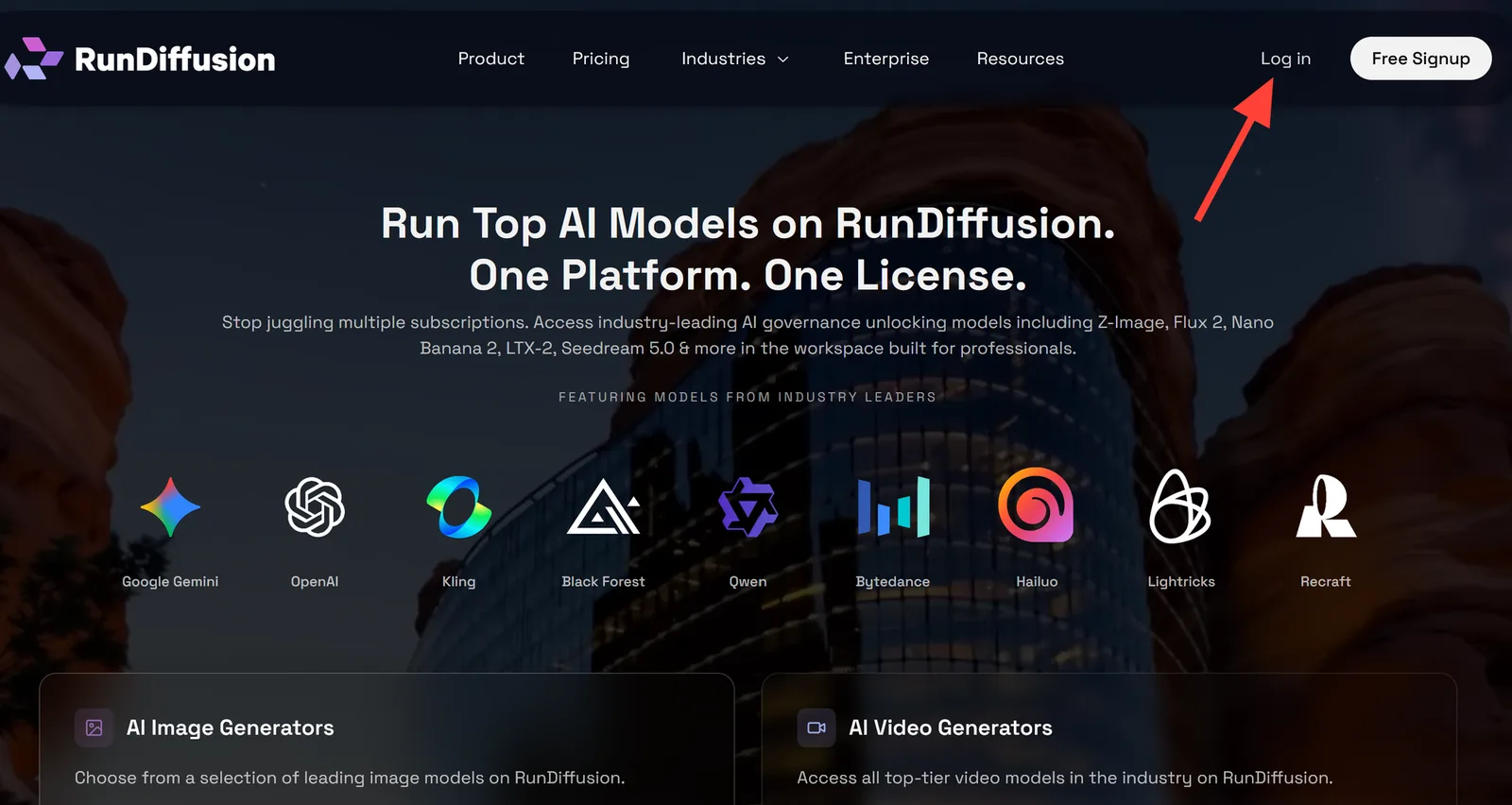
- RunDiffusion Platform(旧Runnit Platform)へ自動的に移動します。左サイドバーのGenerateをクリックします。
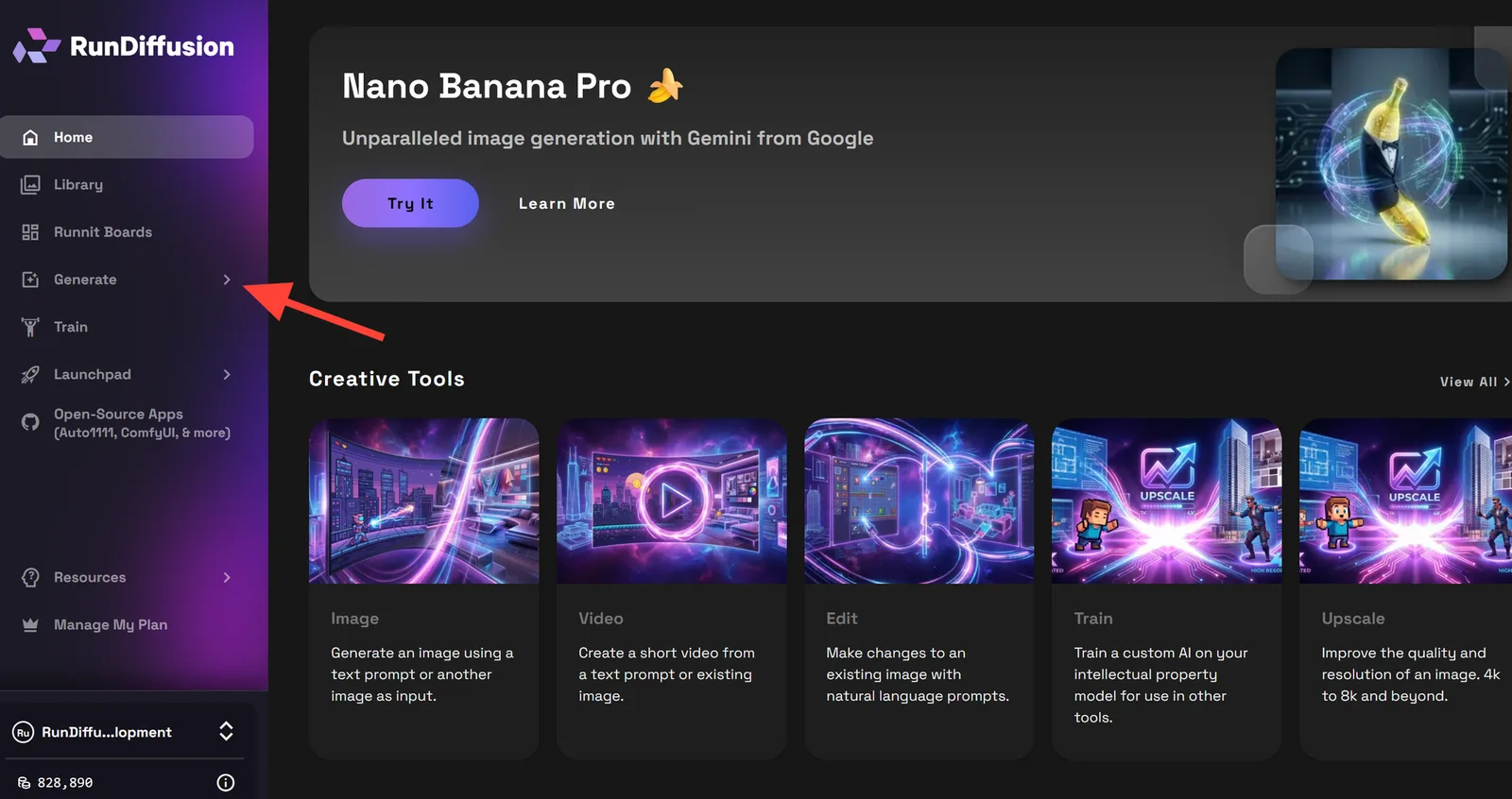
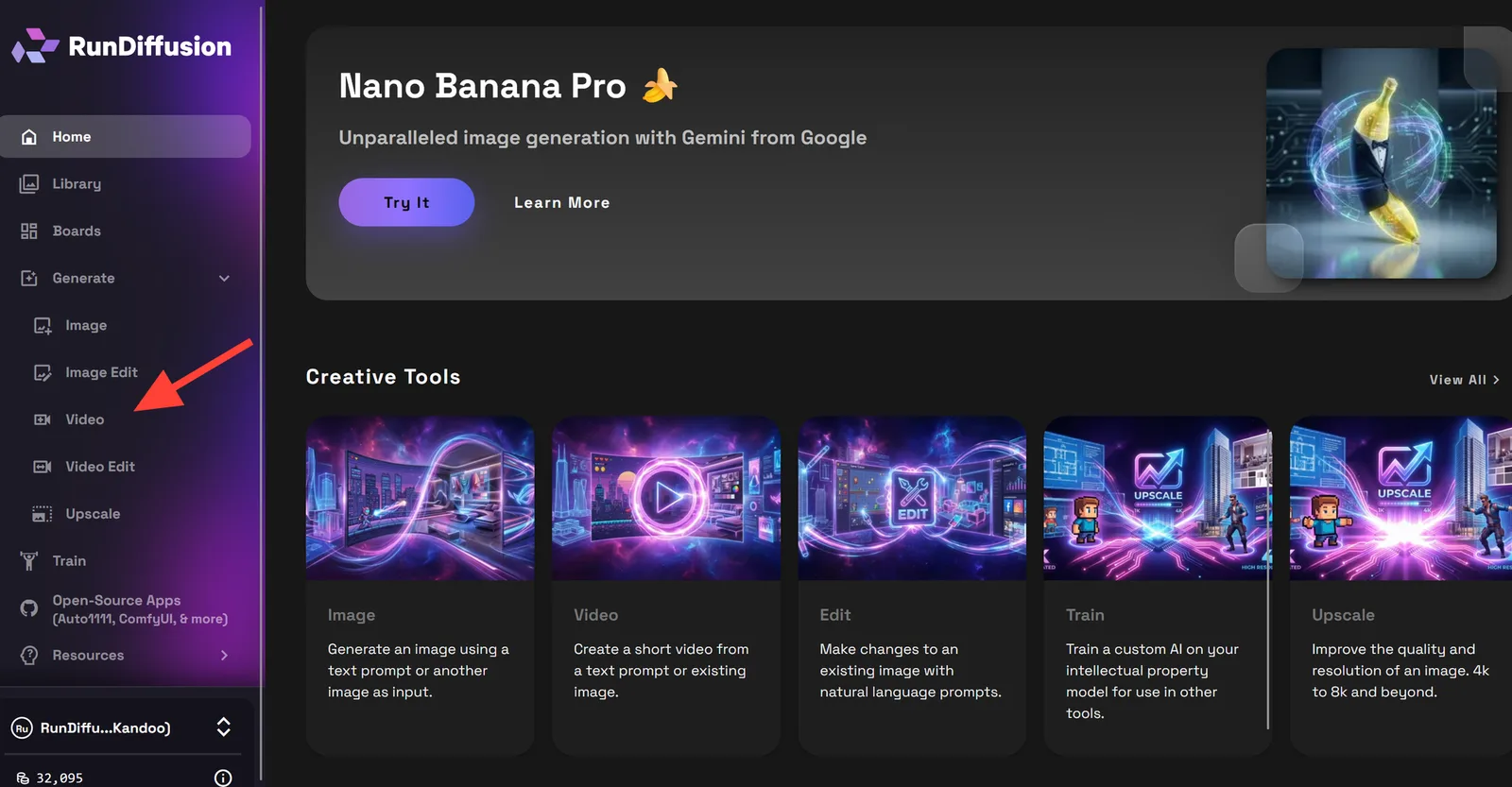
- 次にVideoをクリックします。
- 適切な動画モデルを使用していることを確認します。ドローン風のフライオーバーにはKling 3.0 ProまたはSeedance 2.0をおすすめしますが、ほかにも優れたモデルがあります。モデルを選ぶには、ツール下部の名前をクリックします。
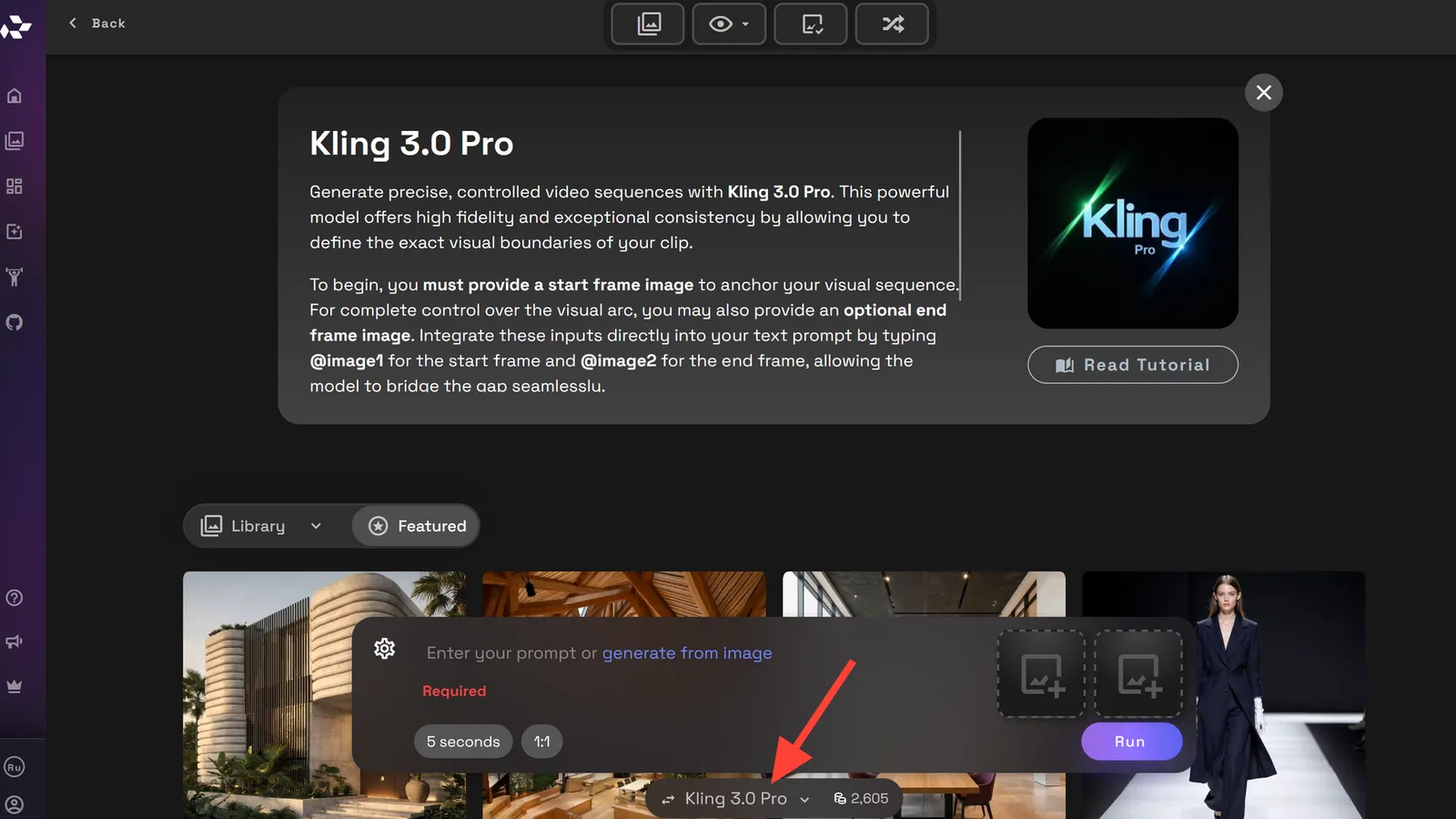
- 使用する動画モデルを選びます。この例ではKling 3.0 Proを使います。
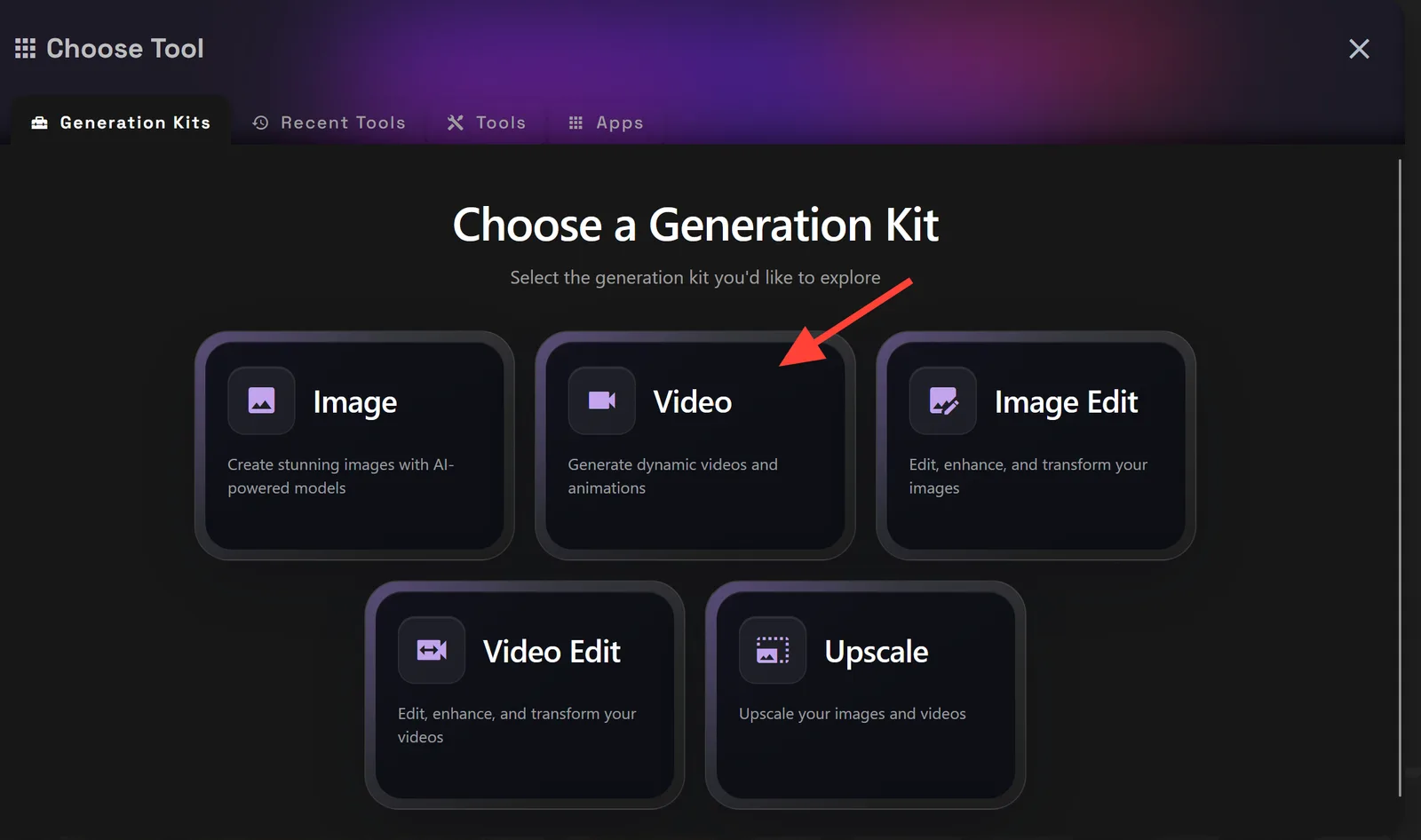
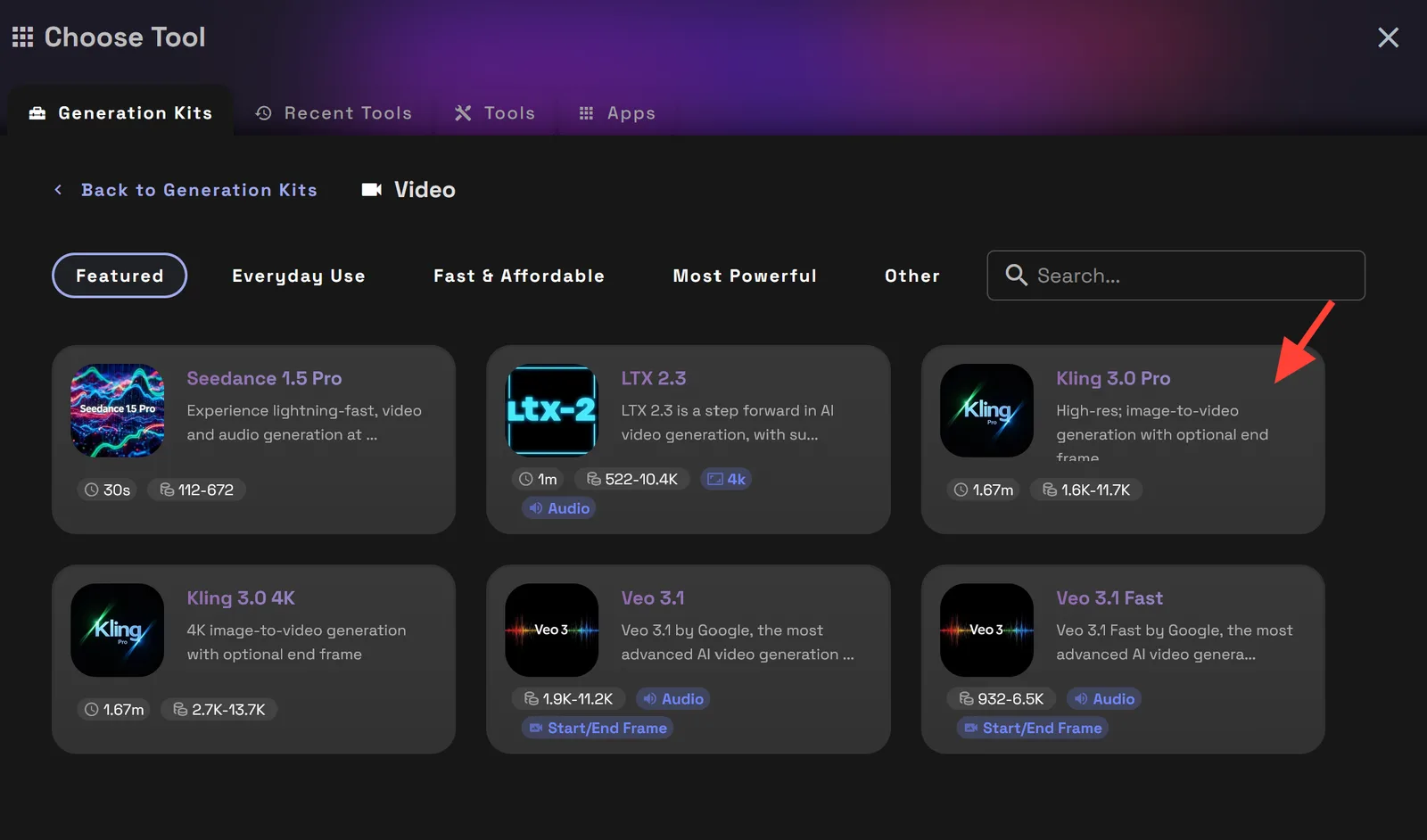
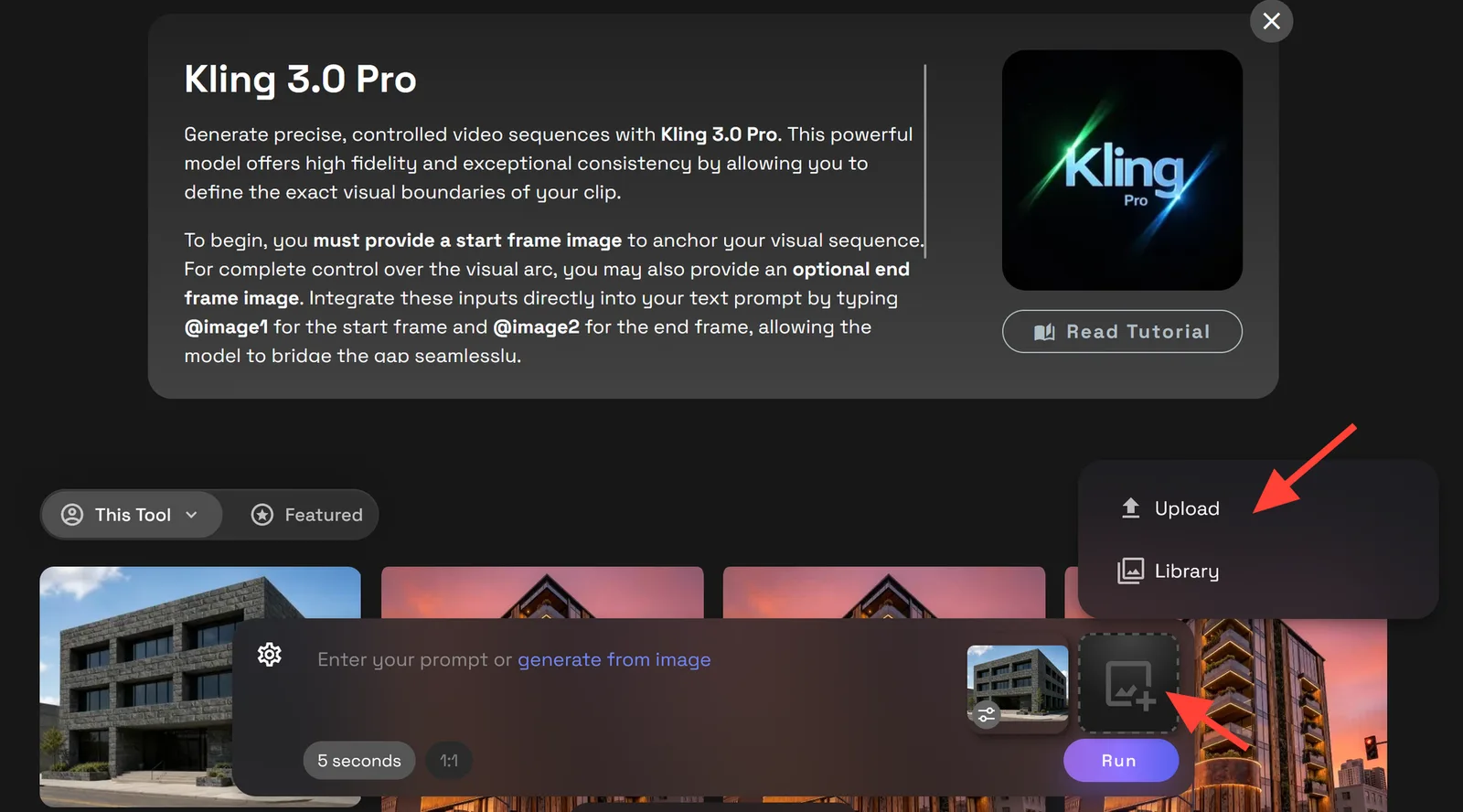
- 開始画像をアップロードします。この画像が動画の最初のフレームになります。パソコンから画像をアップロードするにはUpload、RunDiffusionのライブラリから画像を選ぶにはLibraryを使います。
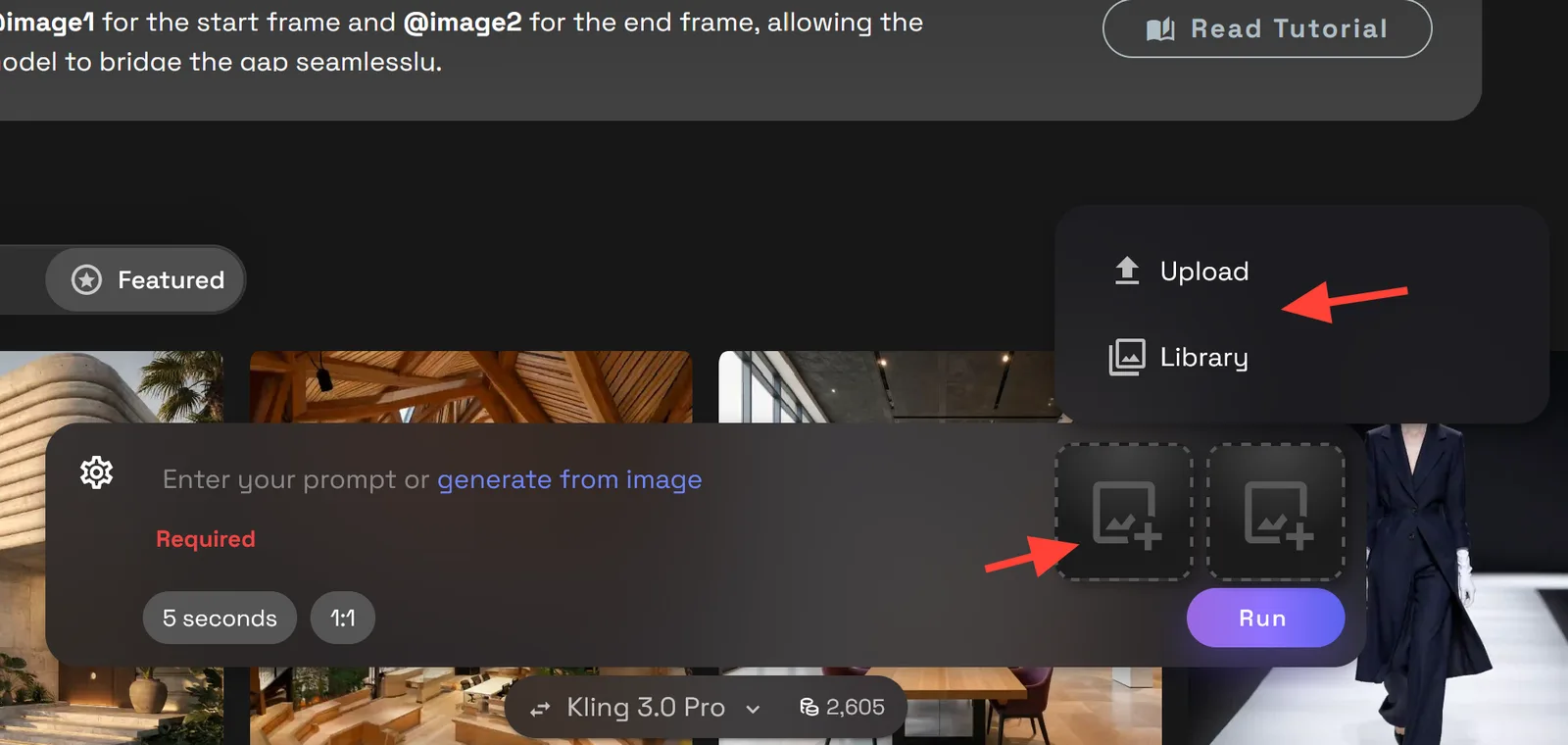
任意:動画の最終フレームを指定したい場合は、終了画像をアップロードします。
- プロンプトを書きます。ドローン風映像に長いプロンプトは必要ありません。適切な開始画像と終了画像があれば、映像の大部分が決まります。カメラの動きに焦点を絞りましょう。
カメラが周回するプロンプトの例: Drone video footage camera rotates around the building
上空を通過するプロンプトの例: camera quickly flies over the top of an architectural building。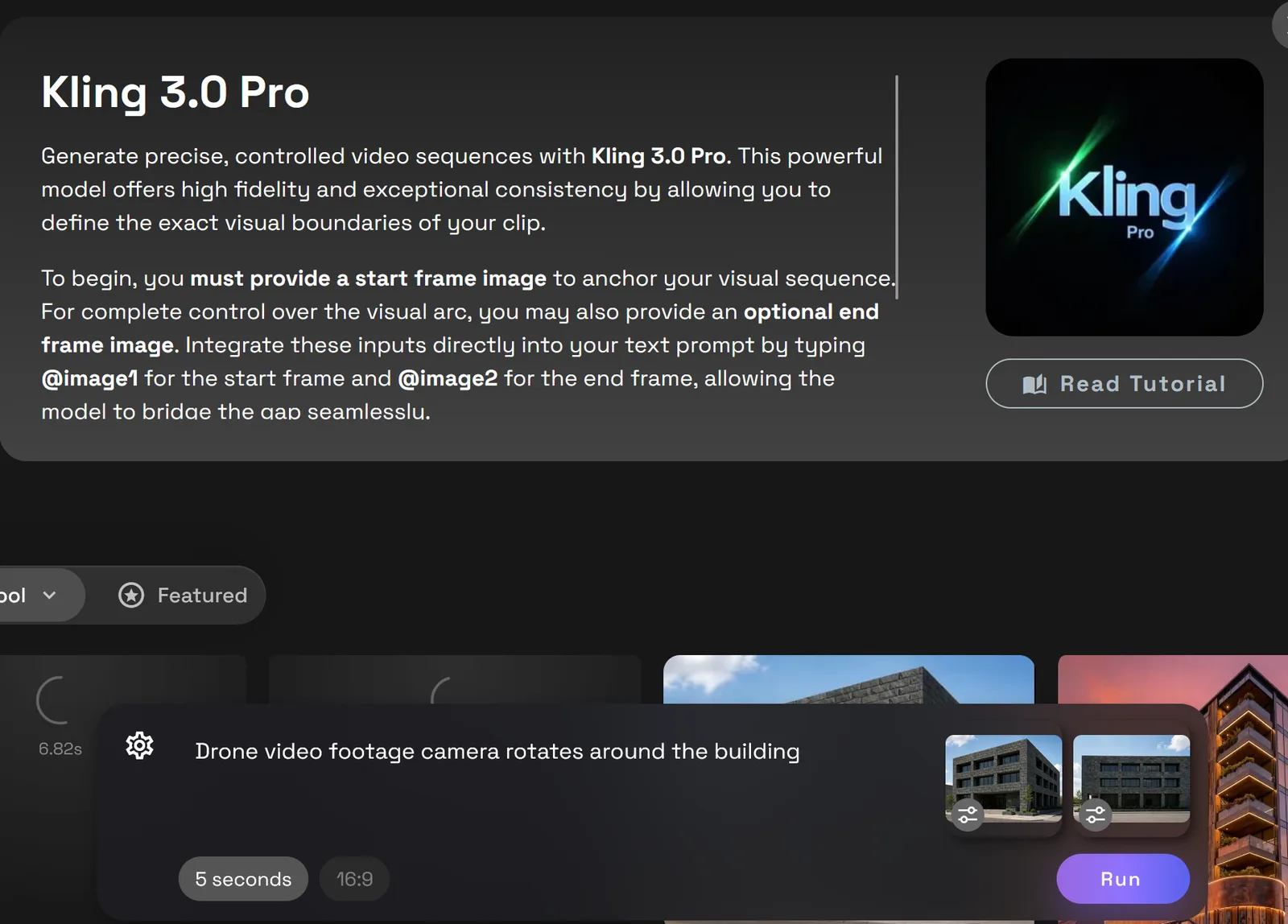
ドローン風の周回動画
ドローン風の上空通過動画
このワークフローが役立つ場面
Drone Flyovers and Rotationsは、適切な静止画がすでにあり、プレゼンテーションやレビューのために動きを加えたい場合に特に効果を発揮します。
次のような用途に使えます。
- クライアントへのプレゼンテーション
- 社内の設計レビュー
- ボリューム検討
- 敷地と周辺環境のプレビュー
- コンセプトのウォークスルー
- ポートフォリオ用クリップ
- マーケティング用ビジュアル
- 設計案の比較
- 建築に関するSNSコンテンツ
より自然な動きを作るためのヒント
建物と敷地がはっきりと分かる画像から始めます。元画像が読み取りやすいほど、設計を保った動きを生成しやすくなります。
より良い結果を得るには、次の点を意識してください。
- 求めるカメラの動きを具体的に記述します。
- カメラの動きはシンプルで滑らかにします。
- 一つのプロンプトに多くの動きを組み合わせすぎないようにします。
- drone flyover、slow、Fast、stable、cinematicなどの語句を使います。
- 複数の動きの候補を生成してから、最も適したものを選びます。
RunDiffusionで建築の上空通過映像を作る
Drone Flyovers and Rotationsは、静止した建築画像を、レビュー、プレゼンテーション、視覚的な説明に使えるモーションスタディへ素早く変える方法です。アニメーション制作全体を一から始めることなく、ボリューム構成を表現し、敷地と周辺環境を見せ、設計について円滑に伝えられます。
建築のワークフローを続ける
Drone Flyovers and Rotationsは、静止した建築画像を、レビュー、プレゼンテーション、敷地と周辺環境を伝えるモーションスタディへ変えるのに役立ちます。動きを生成する前に、関連するRunDiffusionのワークフローで静止画を整えることもできます。
- 動きを作る前に、設計を異なる照明、季節、周辺環境に配置するには、Scene Transferを使います。
- プレゼンテーション用の複数案でビジュアル表現を統一するには、Design Transferを使います。
- コンセプト作成、ビジュアライゼーション、プレゼンテーションに適したツールは、RunDiffusionの建築向けAIソリューションの一覧をご覧ください。
大規模なチーム、設計事務所、組織向けには、RunDiffusion Enterpriseをご覧ください。
モデルを選んで生成を始める
細部の表現に向けて調整されたモデルです。1つ開いて、このガイドを実践しましょう。
よくある質問
Q建築のドローン風フライオーバーには、どのような画像を使えばよいですか?
建物と周辺環境が読み取りやすい、明瞭な外観レンダリング、ボリューム検討、白いカード模型風の画像、敷地のコンセプト画像から始めます。
Qこのワークフローでは、どのようなカメラの動きを作れますか?
ドローン風の接近ショット、ゆっくりとした上空通過、建物の周回映像、周回映像によるボリューム検討、敷地と周辺環境のプレビューを作れます。
Qドローン風フライオーバーには長いプロンプトが必要ですか?
いいえ。適切な開始画像と、終了画像を使う場合は明確な終了画像が、映像の大部分を決めます。プロンプトは、一つのシンプルで滑らかなカメラの動きに絞ってください。
Q建築のフライオーバーは、どのような場面で使うとよいですか?
クライアントへのプレゼンテーション、社内の設計レビュー、ボリューム検討、敷地と周辺環境のプレビュー、ポートフォリオ用クリップ、コンセプトのウォークスルー、建築のマーケティング用ビジュアルに使えます。