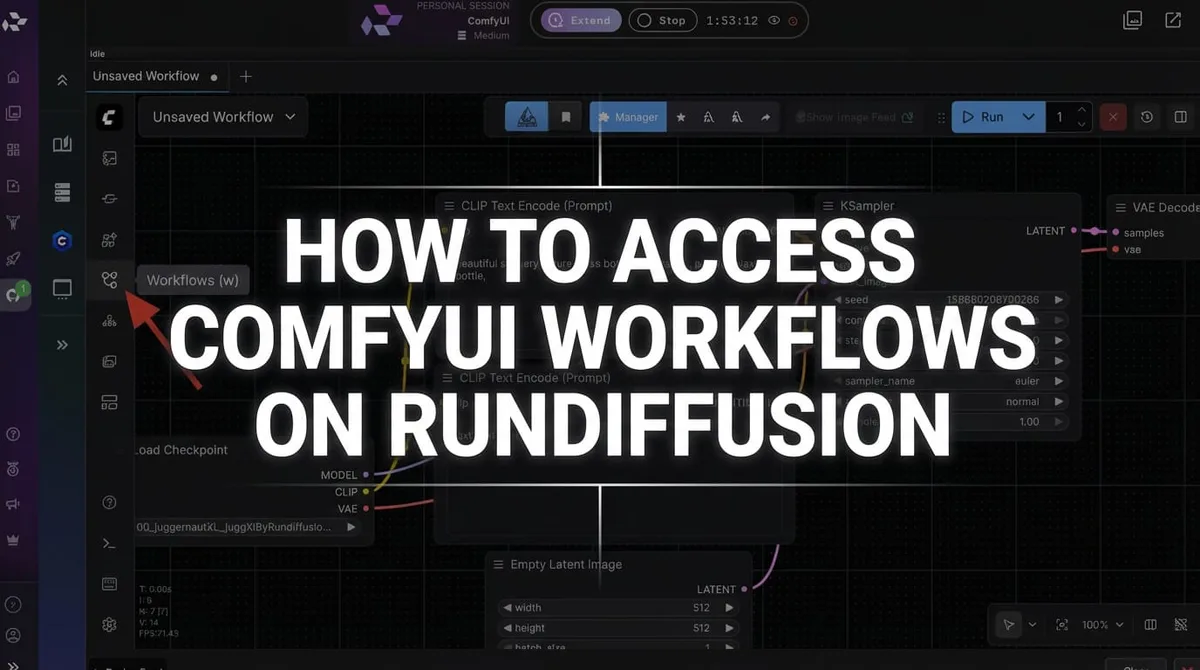
- ComfyUIワークフローは、画像や動画の生成パイプラインを定義するノードグラフです。
- RunDiffusionではComfyUIがクラウドGPUで動作するため、ローカル環境を構築せずにワークフローを利用できます。
- RD Workflowsフォルダーには、RunDiffusionでテスト済みの厳選されたワークフローがあります。
- ワークフローをJSONファイルとして書き出し、以降のセッションに独自のワークフローを読み込めます。
RunDiffusionでは、ComfyUIやローカルGPU環境をインストール・管理せずに、クラウドでComfyUIを起動し、厳選されたRD Workflowsを開き、独自のワークフローJSONファイルを読み込んだり、再利用用にエクスポートしたりできます。
| 概要 | |
|---|---|
| ツール | ComfyUI |
| プラットフォーム | RunDiffusionのクラウドGPU |
| ワークフロー形式 | JSON |
| 主な用途 | ノードベースの画像・動画パイプライン |
はじめに
RunDiffusionでComfyUIワークフローを利用すると、ローカルハードウェアを導入・管理せずに、高度なノードベースの画像・動画パイプラインを扱えます。クラウドでComfyUIを動かすことで、ワークフローの読み込み、複雑なノードグラフの試行、安定した作業規模の拡張が可能になります。
このガイドでは、RunDiffusionでComfyUIワークフローにアクセスし、読み込み、ダウンロード、管理する方法を説明します。
ComfyUIワークフローとは?
ComfyUIワークフローは、画像や動画の生成方法を定義する、接続されたノードからなる視覚的なグラフです。各ノードは、モデルの読み込み、プロンプトの適用、サンプリングの制御、出力の保存など、特定の処理を担います。
RunDiffusionではクラウドGPUで動作するため、次の利点があります。
- ローカルでのインストールや更新が不要
- セッション間で一貫した性能
- 人気のワークフローやカスタムワークフローに簡単にアクセス
ComfyUIの基本的な環境を理解したい場合は、ComfyUIの基礎から始めてください。
RunDiffusionでComfyUIを起動する方法
ワークフローにアクセスするには、まずComfyUIセッションを起動します。
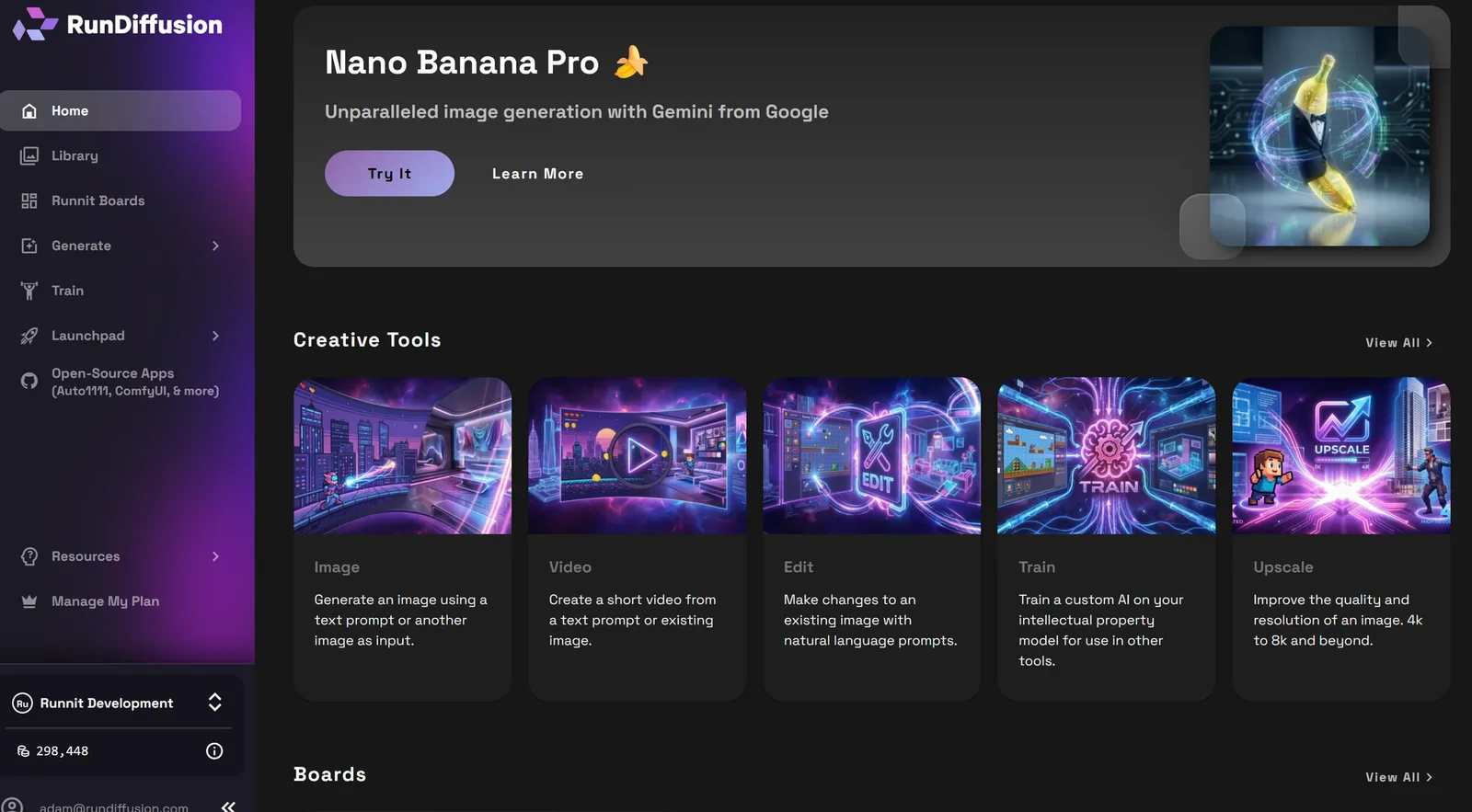
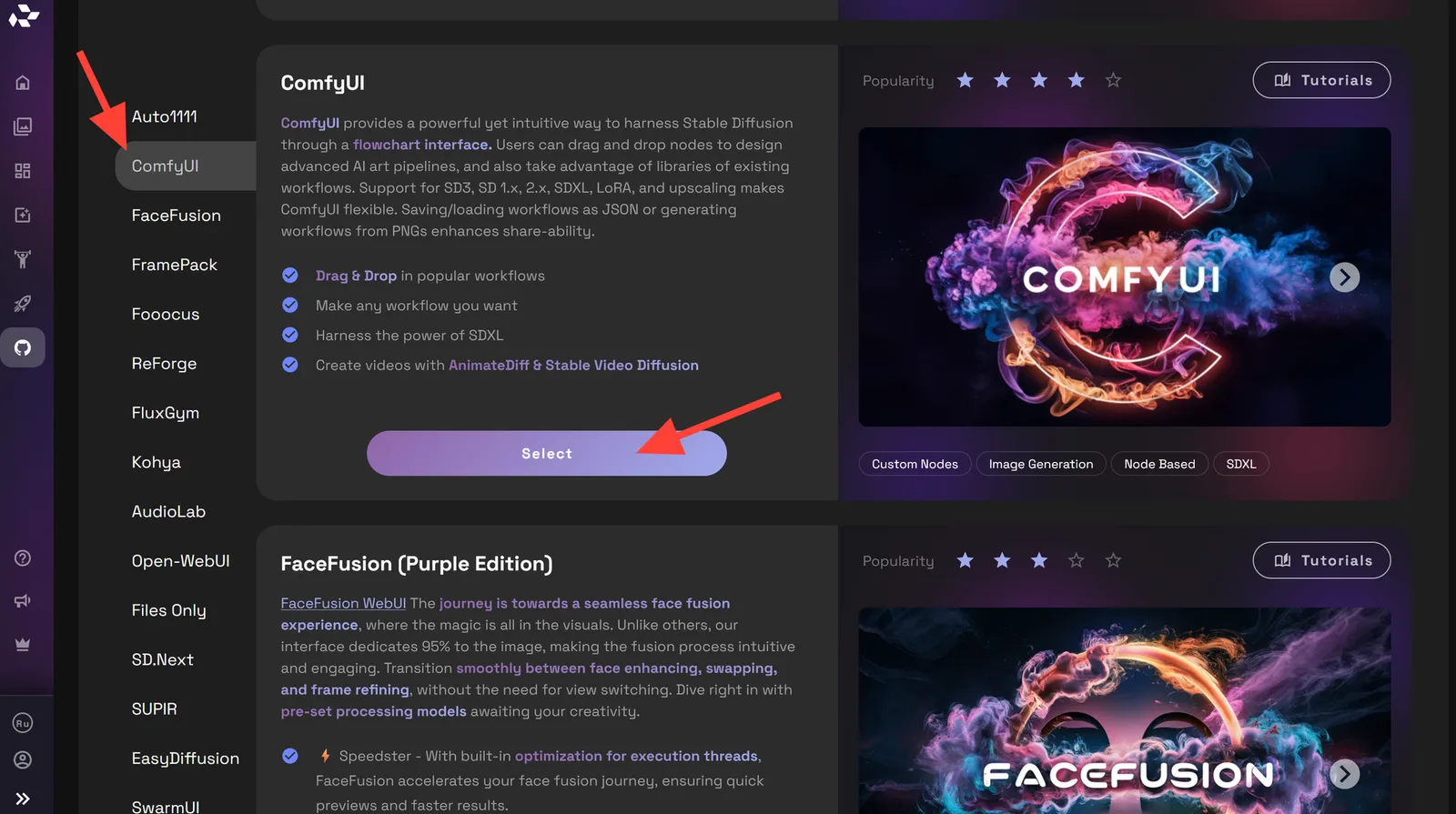
左サイドバーのOpenSource Appsをクリックします。続いて<<記号をクリックしてサイドバーを最小化します。
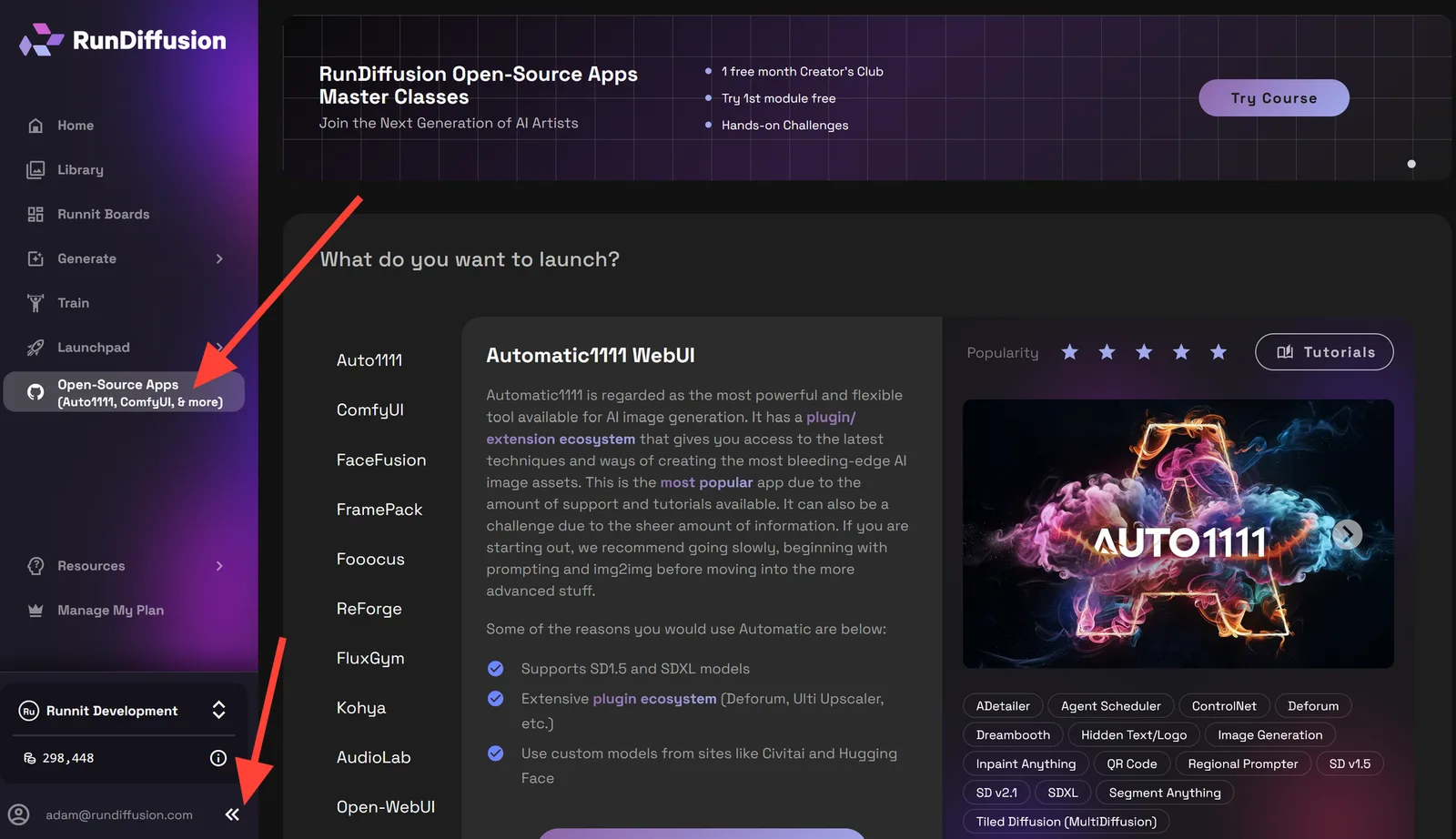
ComfyUIをクリックし、続いてSelectをクリックします。
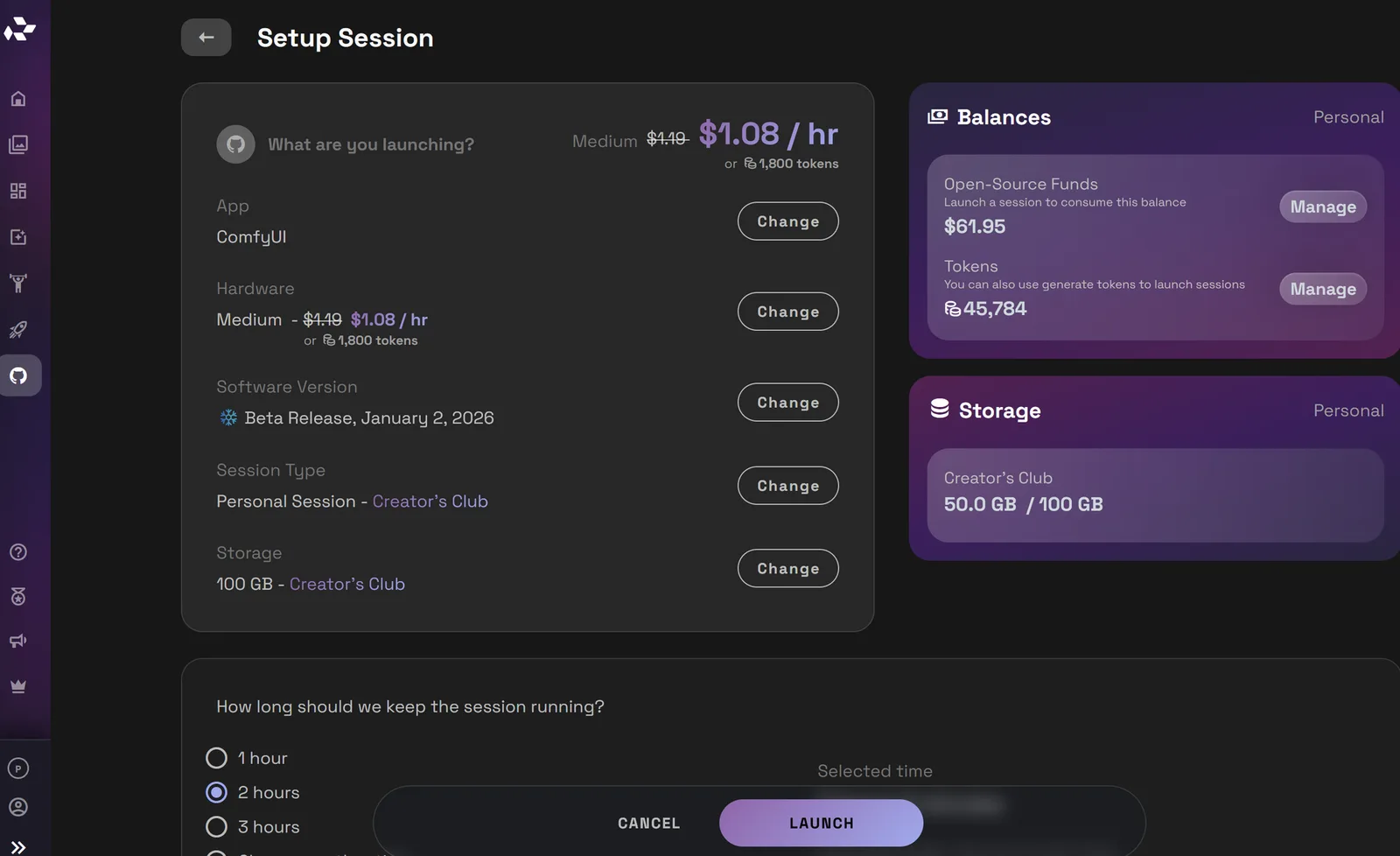
ComfyUIを起動します。最初に試す場合は通常SmallかMediumで十分です。動画などGPU負荷の高いワークフローを実行する場合は、Largeサーバーを使ってください。
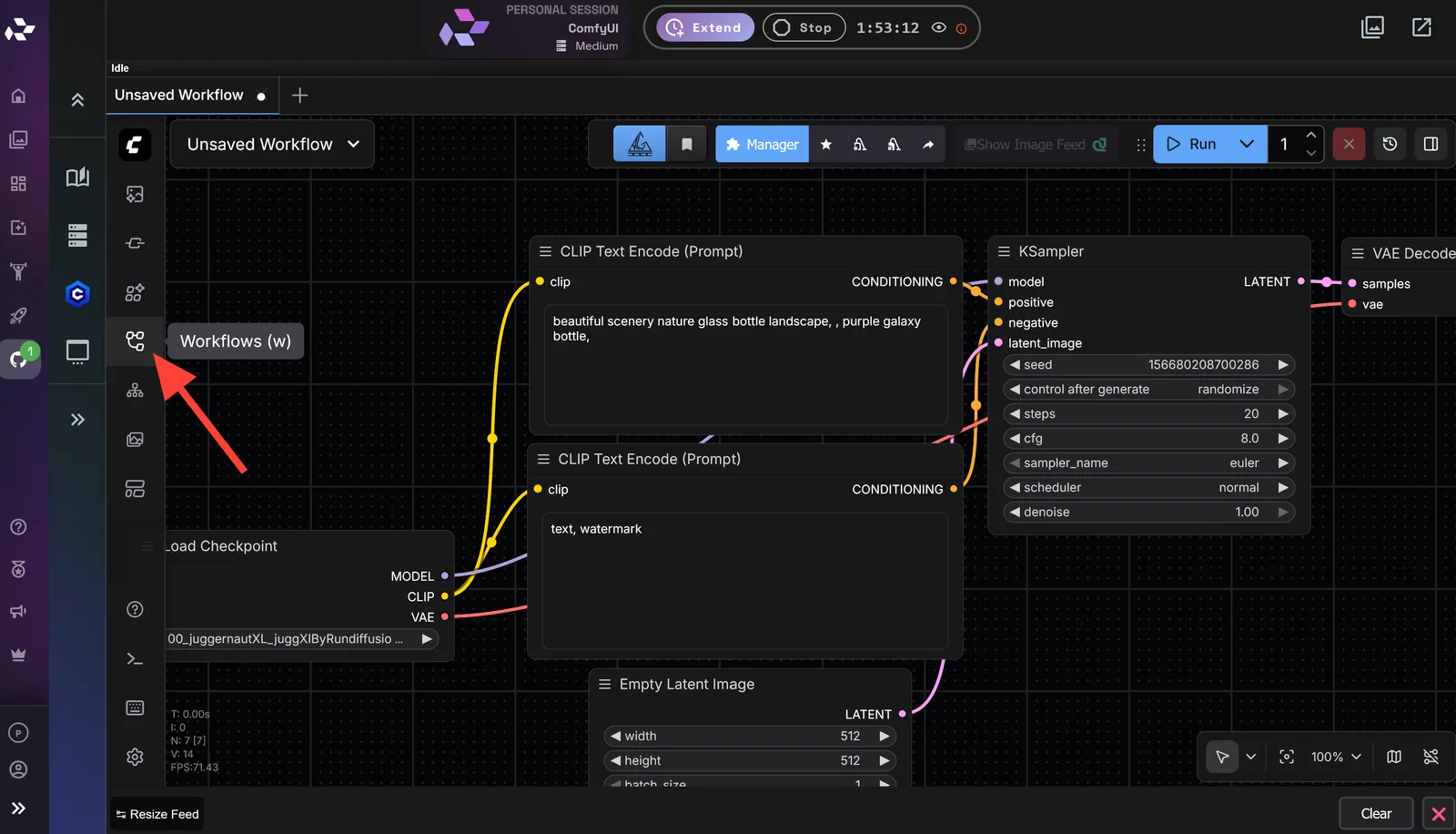
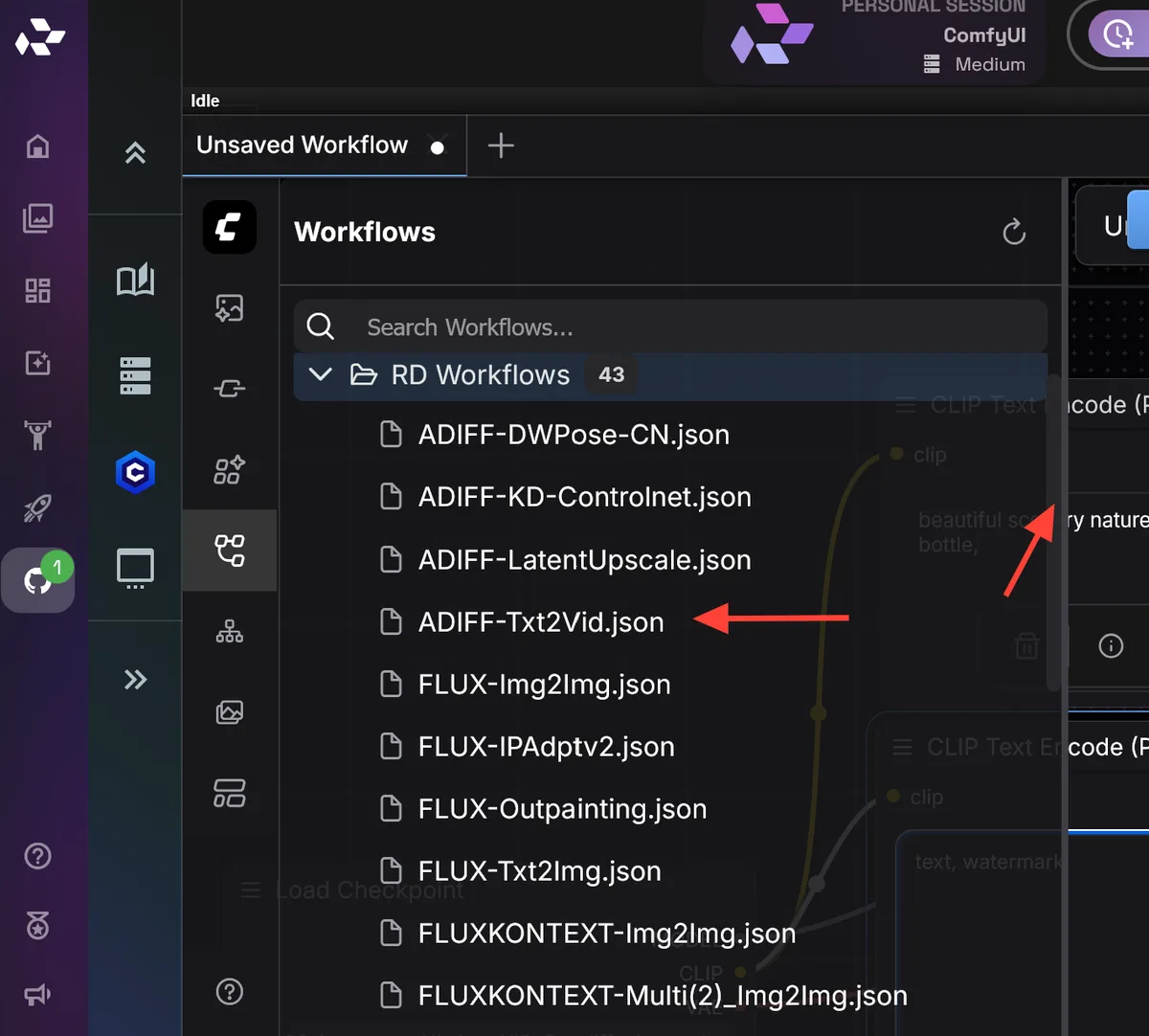
Workflowsボタンをクリックします。
RD Workflowsフォルダーをクリックします。
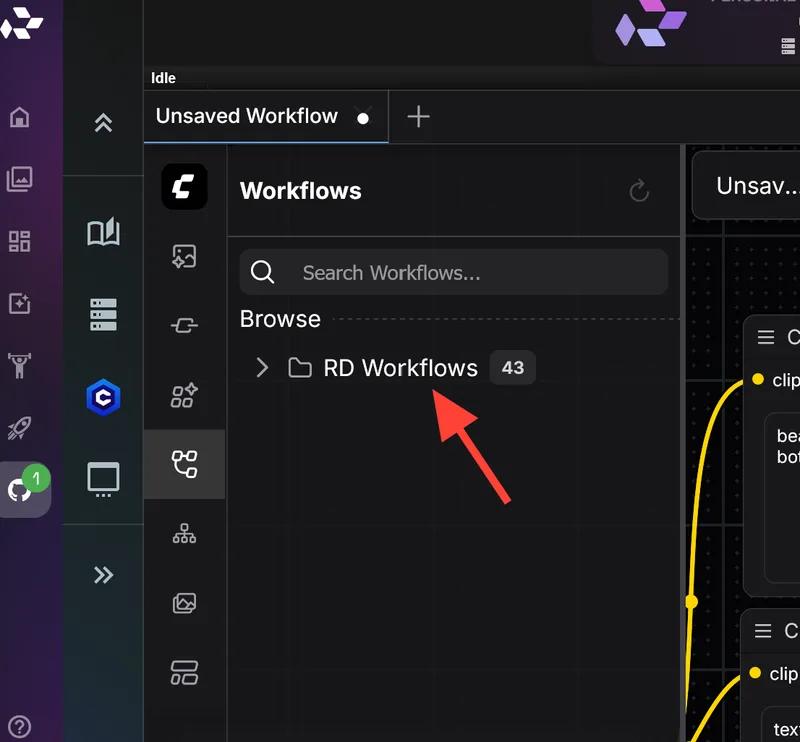
試したいワークフローを選びます。スクロールバーで利用可能なワークフローを確認できます。表示されたものだけでなく、独自のワークフローを読み込んだり作成したりすることもできます。RD Workflowsは、RunDiffusionで動作するよう厳選されています。
RunDiffusionでComfyUIワークフローをダウンロードする方法
ComfyUIワークフローをダウンロードしたい場合は、RunDiffusionセッションからJSONファイルとして直接書き出せます。これにより、実行中のセッション以外でもワークフローを保存、共有、再利用できます。
ComfyUIワークフローをダウンロードする手順
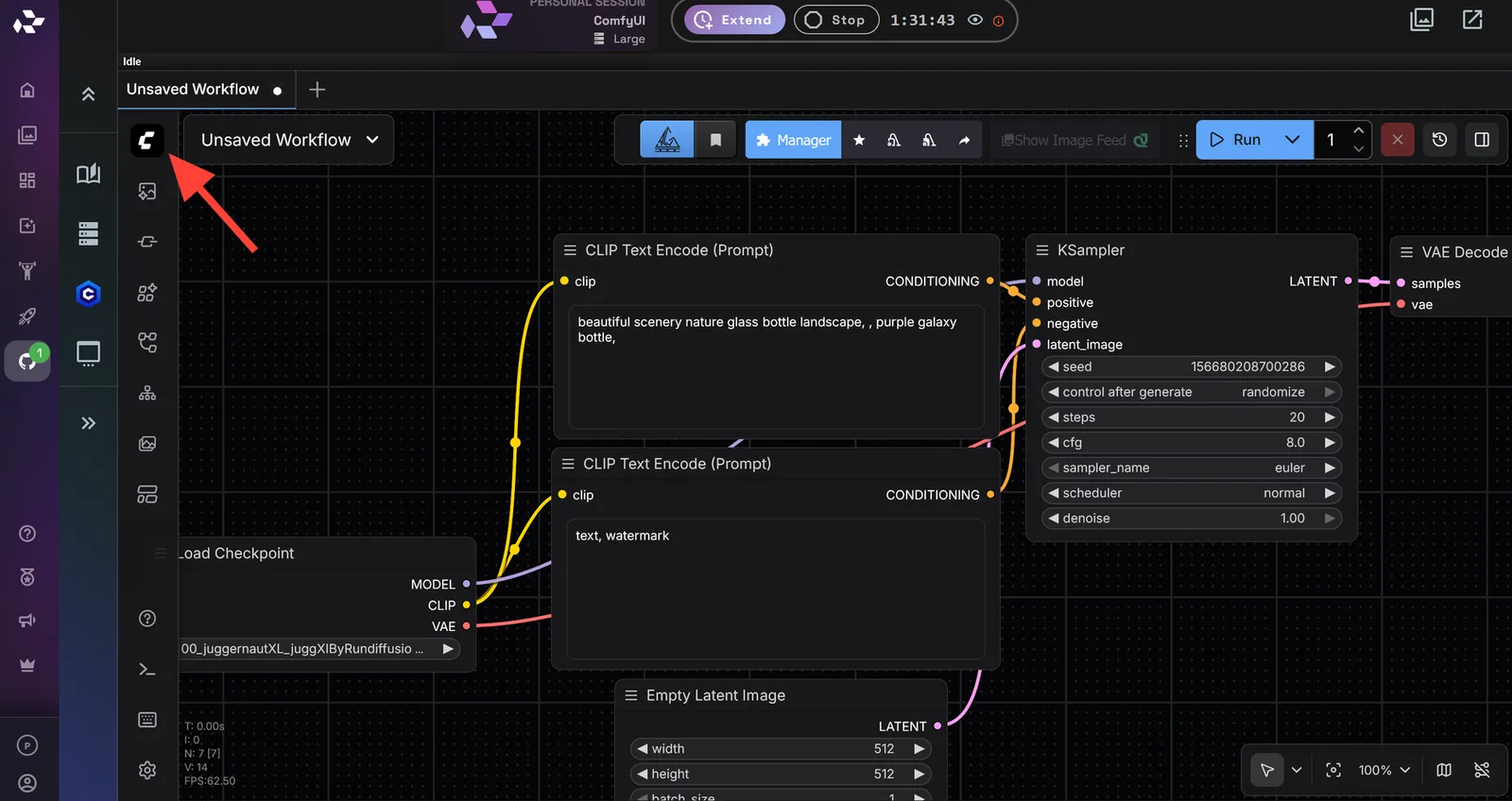
画面左上のComfyUIロゴをクリックします。
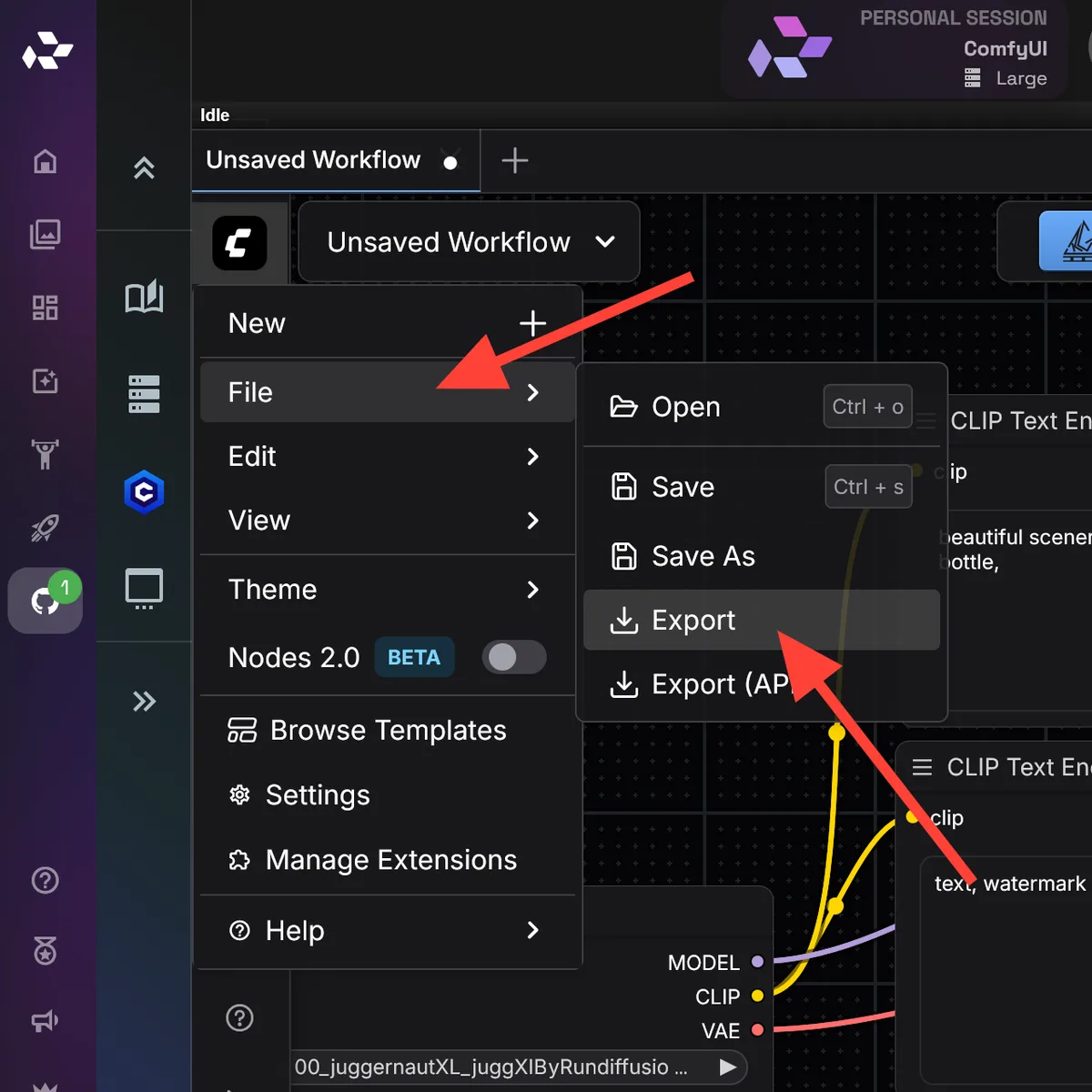
ドロップダウンメニューでFileを選び、Exportをクリックします。
ダウンロードするワークフローの名前を入力します。ワークフローはJSONファイルとしてコンピューターにダウンロードされます。
ワークフローを書き出すメリット
ComfyUIワークフローをダウンロードすると、次のことができます。
- 共同作業者とワークフローファイルを共有する
- 複雑なノードグラフをバックアップする
- 制作用パイプラインのバージョンを管理し、改善を重ねる
- 以降のRunDiffusionセッションにワークフローをアップロードする
インターネットで無作為にComfyUIワークフローを探す代わりに、クラウド環境でテスト済みのワークフローを構築して書き出せます。インターネットで見つけたワークフローをRunDiffusionのクラウド環境に合わせて編集し、後で使えるよう保存することもできます。
ComfyUIワークフローをアップロードするには、ロゴをクリックし、File、Openの順に選択します。
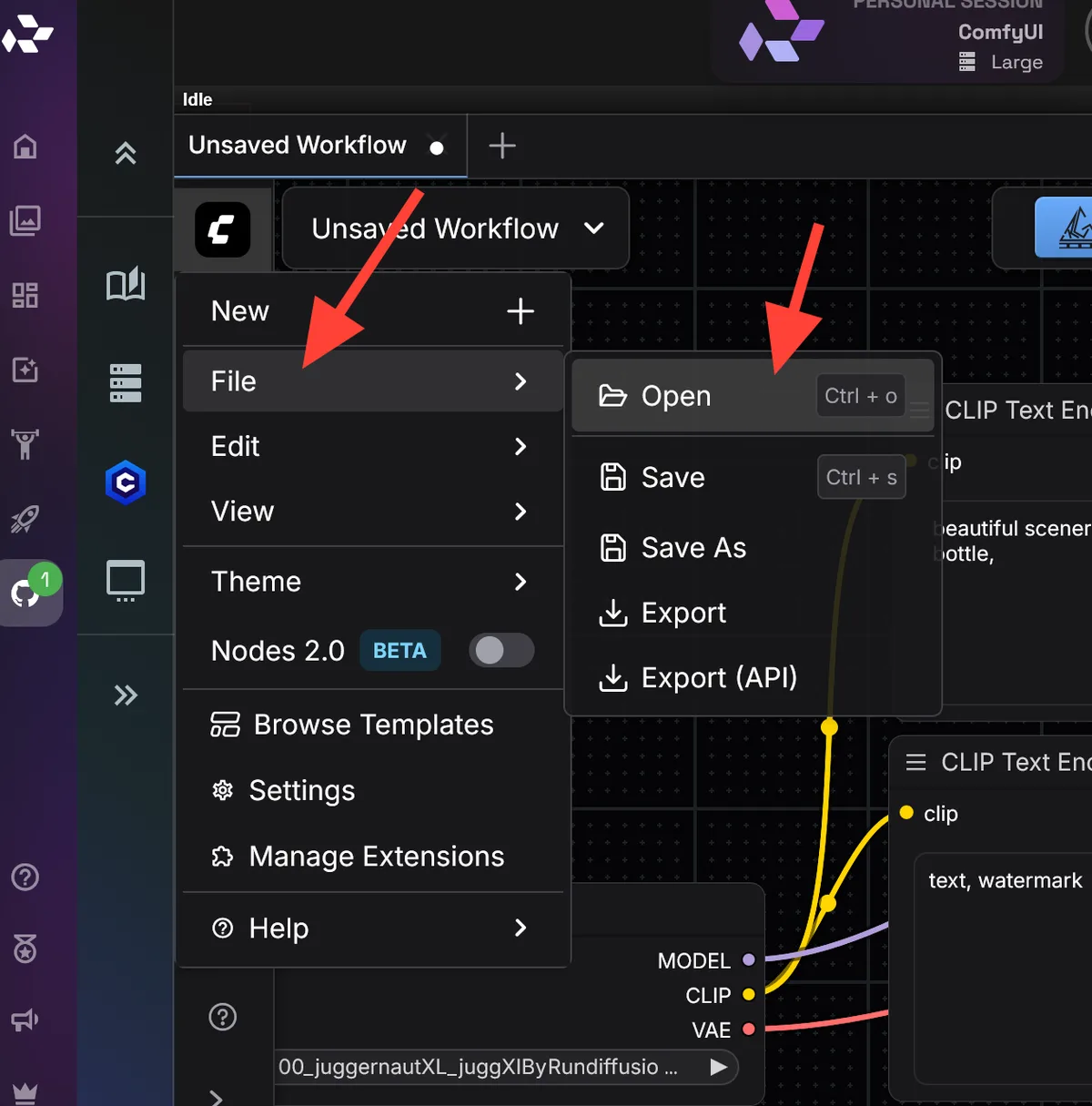
よくあるワークフローの問題
よくある問題は次のとおりです。
- ノードの不足
- 誤った選択によるモデル未検出エラー
- モデルとプロンプトの組み合わせに互換性がないことによるCLIPアサーションエラー
- GPUメモリの不足によるメモリ不足エラー
多くの問題は、セッションを再起動せずにワークフローを調整して解決できます。メモリ不足への最も一般的な対処は、Largeサーバーへの切り替えです。
RunDiffusionでComfyUIワークフローを使う理由
RunDiffusionでComfyUIワークフローを使うと、次の利点があります。
- 設定や保守が不要なクラウドGPU
- 安定した設定済みのComfyUI環境
- 複雑なノードグラフの反復作業を高速化
- 画像・動画生成の規模を簡単に拡張
ローカル環境の制約を避け、信頼できるワークフローを求めるデザイナー、クリエイティブチーム、AI専門家にとって役立つ環境です。
RunDiffusionでComfyUIを試す
ローカルGPU環境を管理せずに、クラウドでComfyUIを起動し、厳選されたRD Workflowsや独自のワークフローJSONを読み込めます。
よくある質問
QComfyUIワークフローとは何ですか?
画像や動画の生成方法を定義する、視覚的なノードベースのグラフです。各ノードは、モデルの読み込み、プロンプトの適用、サンプリング、出力の保存など、特定の処理を担当します。
QRunDiffusionでComfyUIを使うために、ローカルに何かインストールする必要はありますか?
いいえ。ComfyUIはRunDiffusionのクラウドGPUで動作するため、ソフトウェアのインストール、依存関係の管理、ローカルハードウェアの維持は不要です。
QRunDiffusionのComfyUIワークフローはどこから提供されますか?
RunDiffusionがプラットフォーム上でテストしたワークフローを厳選して提供しています。独自のワークフローを読み込んだり、新しく作成したりすることもできます。
Q独自のComfyUIワークフローをアップロードして使用できますか?
はい。独自のワークフローJSONファイルをRunDiffusionセッションに読み込み、提供されているRD Workflowsと併せて実行できます。
QComfyUIワークフローでは、どのサーバーサイズを使うべきですか?
基本的な画像生成や試行には、通常SmallまたはMediumで十分です。動画生成や大量のバッチ処理などGPU負荷の高いワークフローには、Largeサーバーを使用してください。
Qワークフローでノードが不足しているのはなぜですか?
通常、その環境に存在しないカスタムノードにワークフローが依存していることが原因です。RunDiffusionの厳選済みワークフローを使うか、ワークフローを調整するか、ComfyUI Managerで不足するカスタムノードをインストールしてください。
Q「Model not found」エラーの原因は何ですか?
ワークフローが、選択されていない、または利用できないチェックポイントやモデルを参照している場合によく発生します。モデルとLoRAの選択を確認するか、必要なモデルをアップロードしてください。
QCLIPアサーションエラーとは何ですか?
通常、モデル、プロンプト、ワークフローの設定に互換性がない場合に発生します。モデル、プロンプトの長さ、ワークフローの構成を調整すると解決することが多くあります。
QGPUメモリが不足した場合はどうすればよいですか?
通常、Largeサーバーに切り替えるか、画像解像度、バッチサイズ、ワークフローの複雑さを下げることで解決できます。
Qワークフローの問題を解決するためにセッションを再起動する必要はありますか?
ほとんどの場合は不要です。よくある問題は、ノードやモデルの調整で解決できます。カスタムノードをインストールした場合は、左側のサーバーマネージャーで再起動してください。
QRunDiffusionのComfyUIはどのような人に適していますか?
ローカル環境構築の複雑さを避け、信頼性が高く拡張しやすいワークフローを求めるデザイナー、クリエイティブチーム、AI専門家に適しています。