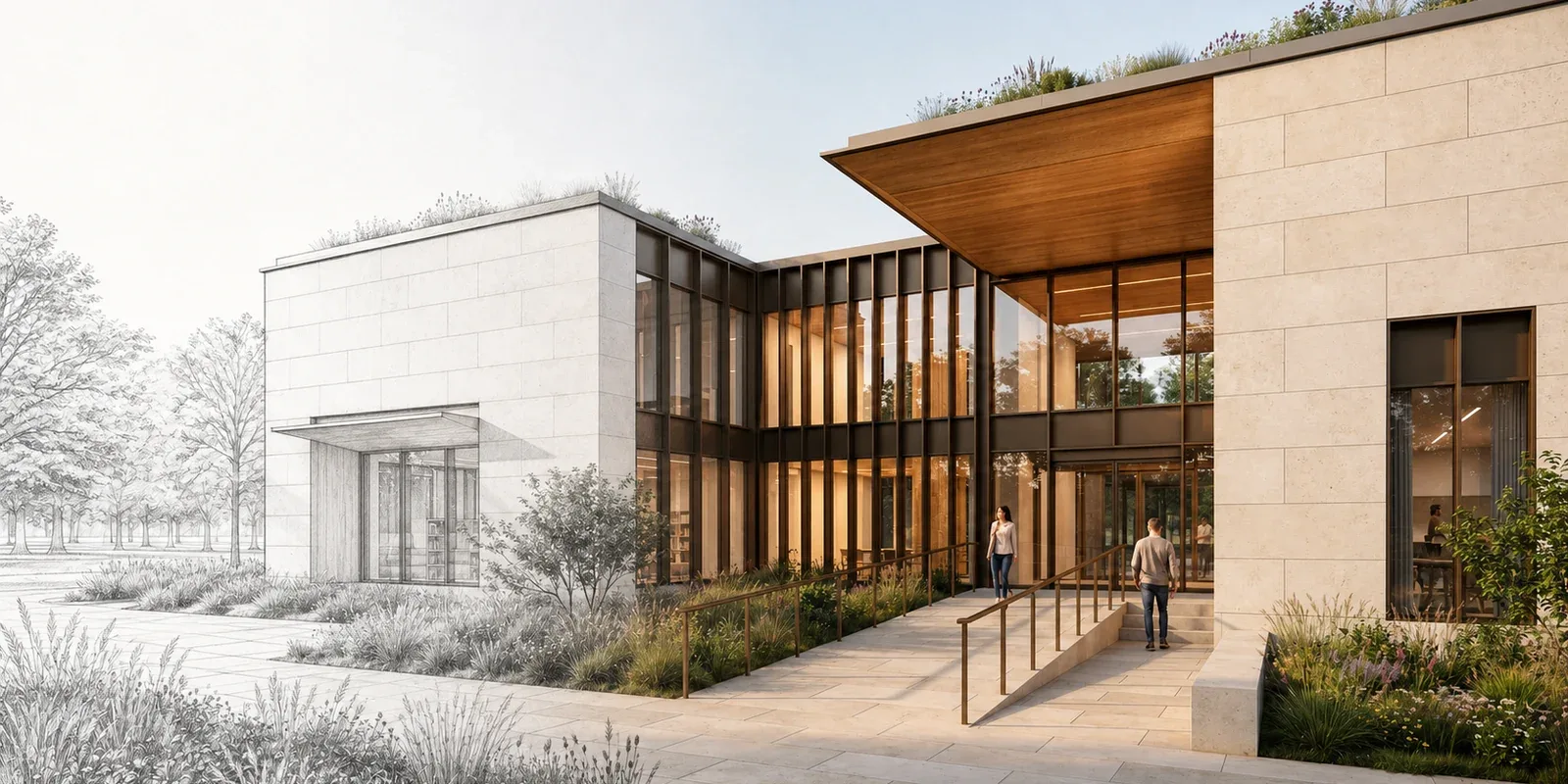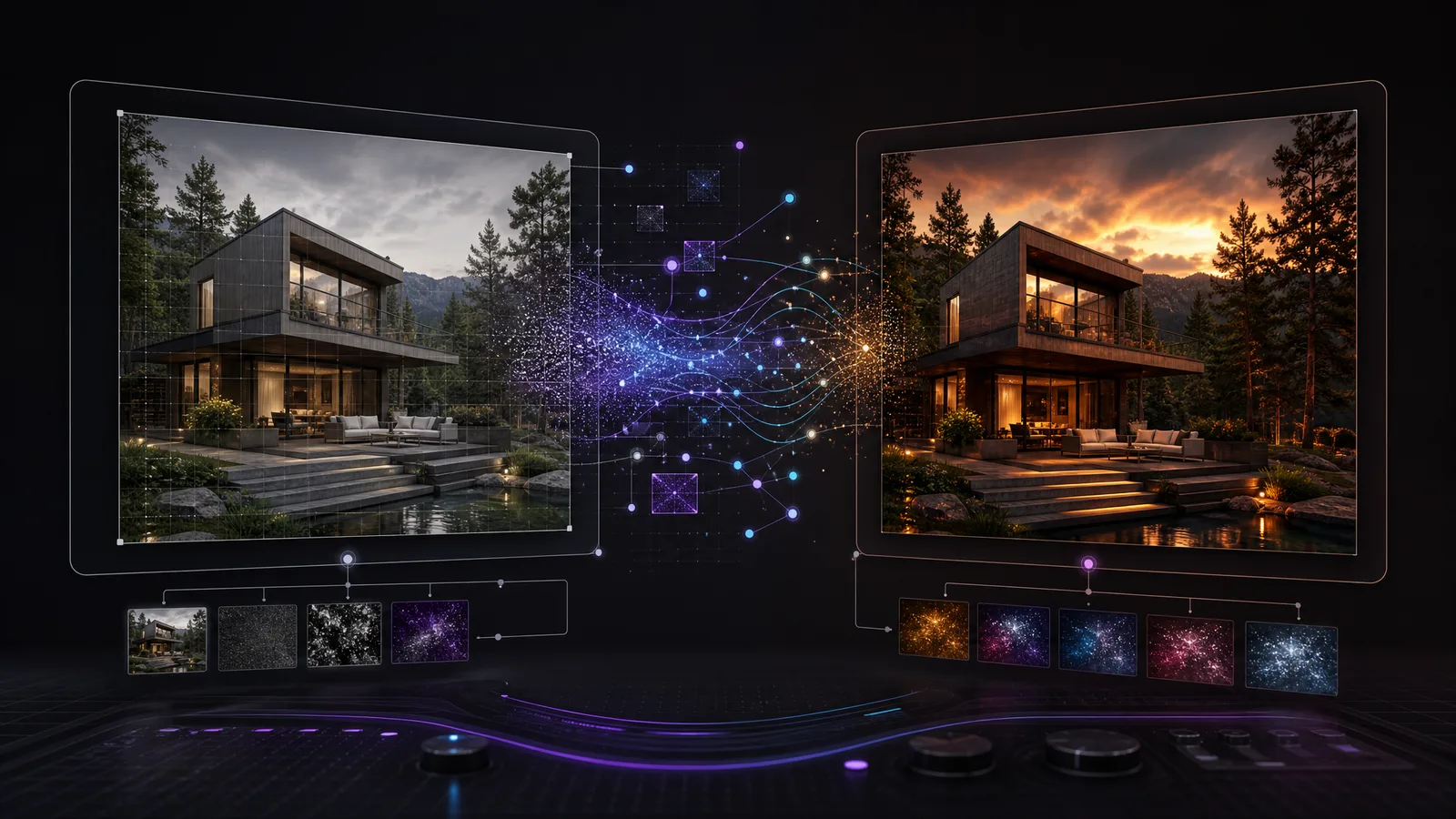
- img2imgは、元画像のレイアウト、ポーズ、フレーミング、色の雰囲気をすでに気に入っている場合に適しています。
- Denoising strengthは出力の変化量を制御します。値が低いほど元画像が多く残り、高いほど多く描き直されます。
- Automatic1111のimg2imgでは、まずResize mode、バッチ処理、Ultimate Upscale、インペインティングの基本操作を理解しましょう。
- Nano Banana、Seedream Edit、Flux Kontextなどの新しい編集重視モデルも、同じ画像から画像を作る考え方を基に、より直接的な編集ワークフローを提供します。
img2imgはimage-to-imageの略で、既存の画像とプロンプトから始めます。モデルが制御されたノイズを加え、プロンプトに沿って画像を再構築するため、構図、ポーズ、色の方向性を保ちながら、スタイルや細部、選択した領域を変更できます。
| 概要 | |
|---|---|
| ワークフローの種類 | AIによる画像からの画像編集 |
| 一般的な略称 | img2img |
| 従来から使われるホストアプリ | Automatic1111 |
| 重要な操作項目 | Denoising strength |
| 適した用途 | スタイル変更、インペインティング、高解像度化、一括編集、方向性を指定した画像のバリエーション作成 |
img2imgは、Stable DiffusionのWeb UIが登場した初期から大きく進化しました。今では単に画像のスタイルを変える便利な方法にとどまりません。気に入った元画像を基に、作り替え、修復、高解像度化、反復作業を行う、AIによる画像からの画像編集ワークフローです。
現在のimg2imgの処理では、既存の画像をアップロードし、希望する変更を説明すると、無作為なバリエーションではなく、仕上げを加えた第2稿のような画像を得られます。重要なのは制御できることです。うまくできている構造を保ち、スタイル、細部の密度、照明条件、被写体の表現を変えたい部分だけを変更します。
img2imgでできること
img2img、つまり画像からの画像生成は、元画像とプロンプトから始まります。モデルは元画像に制御された量のノイズを加え、プロンプトに沿って画像を再構築します。適切に設定すれば、元のフレーミング、ポーズ、レイアウト、大まかな色の方向性を保ちながら、最終的な見た目を変えられます。
そのため、img2imgは次のような用途に役立ちます。
- ラフなコンセプトを完成度の高い画像にする。
- ポーズを保ちながらポートレートのスタイルを変える。
- スケッチを整ったレンダリング画像に変換する。
- 同じ構図で照明やアートディレクションの違いを試す。
- インペインティングで画像の一部を修復・置換する。
- 生成した画像を高解像度化し、仕上げる。
Flux Reduxのようなシステムでは、同じ考え方が再編集の処理になります。モデルは元画像と新しいプロンプトを受け取り、変更が必要な部分だけを再び拡散処理します。構図、照明、色の方向性を保ち、細部を書き換えられる第2稿と考えてください。
txt2imgではなくimg2imgを使う理由
フレーミング、ポーズ、レイアウト、被写体の配置、雰囲気など、画像の難しい部分がすでに決まっている場合にimg2imgを使います。テキストからの画像生成は強力ですが、生成し直すたびに場面全体が変わることがあります。img2imgなら、元画像を土台にして試せます。
制作チームは、コンセプトアートの調整、デザインの検討、マーケティング画像のバリエーション、一貫したキャラクターの検討、製品のレンダリング、インペインティング、制御された高解像度化にimg2imgを使います。クライアント、アートディレクター、チームがすでに構図を承認しており、最初から作り直さずに画像を改善したい場合に特に有用です。
Automatic1111の基本的なimg2img設定
以下は、RunDiffusion上のAutomatic1111などで使う基本的な操作項目です。
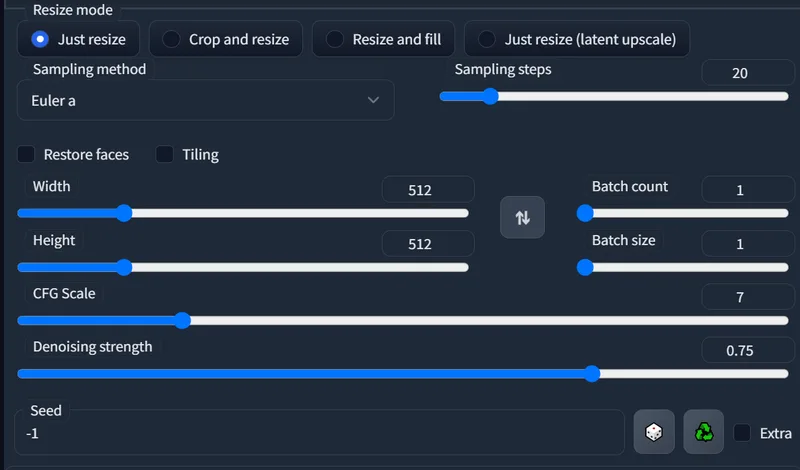
Sampling method、Sampling steps、CFG scale、Seed、Width、Height、Batch count、Batch sizeなど、多くの項目はtxt2imgと共通です。img2img特有の判断項目は、リサイズの動作、Denoising strength、バッチ入力の扱い、高解像度化、インペインティングです。
Resize mode
Resize modeは、Automatic1111が元画像を指定した幅と高さに合わせる方法を制御します。
- Just resize: 元画像を引き伸ばしたり縮めたりして、選択した幅と高さに合わせます。
- Crop and resize: リサイズ前に目標のアスペクト比に合わせて切り抜きます。特定の構図や出力サイズが必要な場合に便利です。
- Resize and fill: 画像をリサイズし、空いた部分を画像内の色で埋めます。
- Just resize (latent upscale): 潜在空間でリサイズします。単に画素を拡大するのではなく、拡大中にモデルに画像を解釈し直してほしい場合に役立ちます。
予測しやすい結果を得るには、まず元画像のアスペクト比に近い出力サイズにします。構図をどの程度変えたいか分かってから、切り抜き、余白の補完、潜在空間での高解像度化を使いましょう。
Denoising strength
Denoising strengthは、img2imgで最も重要な設定です。拡散処理によって元画像をどれだけ変えるかを決めます。
- 低い値、約0.2〜0.35: 小さな調整です。細部の修正、軽いスタイル変更、人物の特徴やレイアウトの維持に適しています。
- 中程度の値、約0.45〜0.65: 元の構図と分かる状態を保ちながら、はっきりしたスタイル変更を行います。
- 高い値、約0.7以上: 大きく描き直します。劇的な変更に役立ちますが、元画像から大きく離れる場合があります。
出力が元画像に似すぎていたら、Denoising strengthを上げます。被写体、ポーズ、構図が失われるなら下げます。
バッチ処理
バッチ処理では、フォルダー内の複数の画像にimg2imgを適用できます。デザインのバリエーション、フレーム単位の実験、繰り返し実行するワークフローに役立ちます。
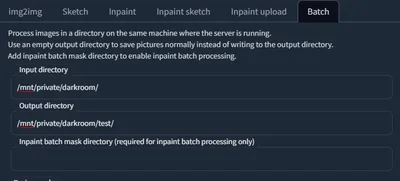
RunDiffusionでは、プライベートストレージを使うとバッチ処理を最も活用できます。元画像用のフォルダーを作り、入力ディレクトリにそのフォルダーを指定します。Creators Clubのプライベートストレージのルートディレクトリは次のとおりです。
/mnt/private/
バッチ処理はControlNetとも相性がよく、シーケンスの全フレームを処理したり、多くの画像で構造のガイドを一貫させたりできます。詳しくはControlNetを使ったImg2Imgのバッチ処理をご覧ください。
Ultimate Upscale
Ultimate Upscaleは、高解像度化の途中でモデルに細部を加えさせながら画像を拡大したい場合に便利です。
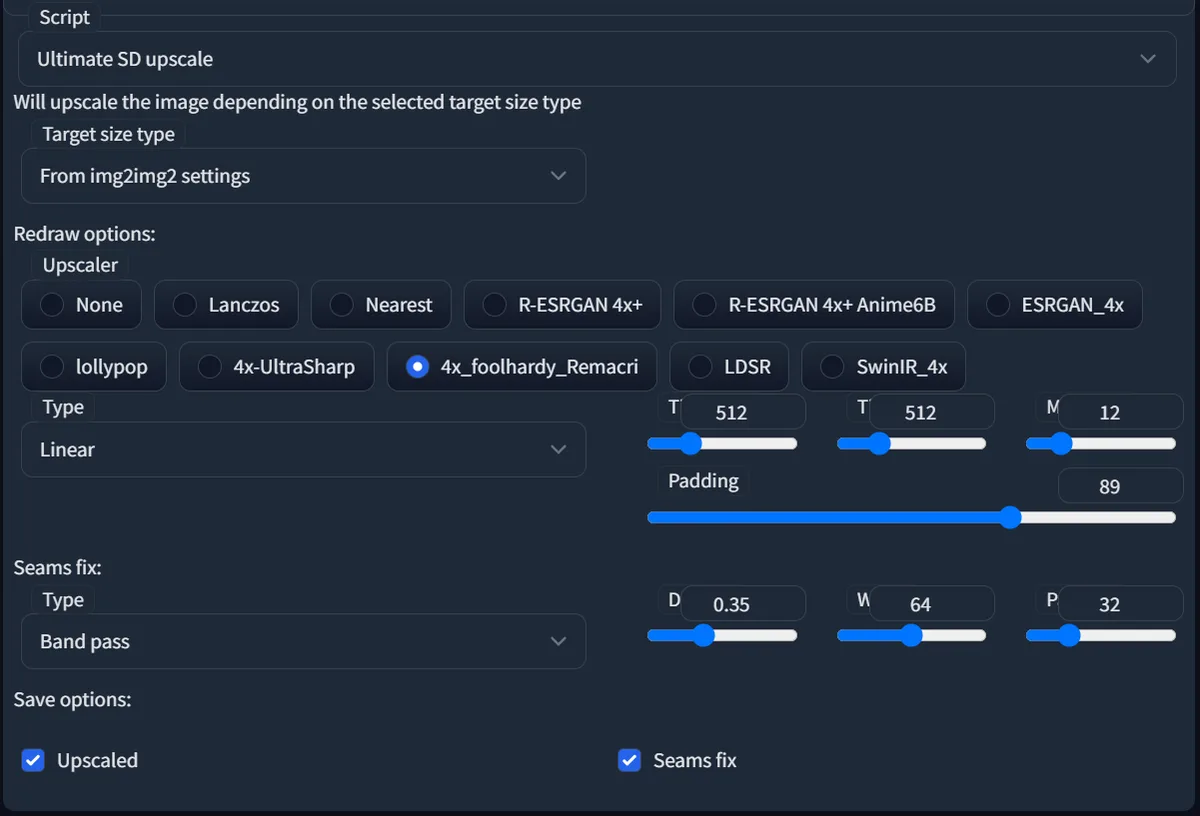
変化の少ないサンプラーを使うと、高解像度化の処理が安定します。描き直しのオプションで、何を改善するかをアップスケーラーに大まかに伝えると、スクリプトが画像をタイルに分割して各部分を処理します。
img2imgの幅と高さは、最終的な目標サイズの決定に関係します。Ultimate Upscaleの設定は、タイルサイズ、パディング、継ぎ目の修正など、そのサイズに到達する方法を制御します。タイルの境界が見える場合は、パディングを増やすか、継ぎ目修正の設定を調整してください。
インペインティングとアウトペインティング
インペインティングは、画像の一部を置き換えるimg2imgワークフローです。アウトペインティングは、元画像の外側へキャンバスを拡張します。
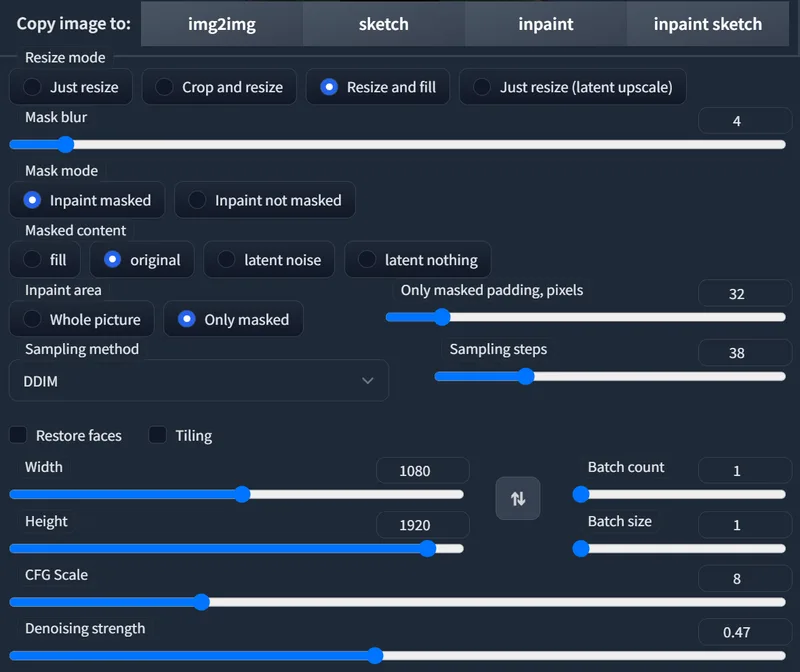
インペインティングでは、置き換えたい領域にマスクを描きます。その後、周囲の画像を保ちつつ、マスク内に何を表示するかを説明するプロンプトを書きます。
マスクした領域をAutomatic1111に置き換えさせる場合は、Inpaint maskedを使います。Masked contentをOriginalにしておくと、マスクの下の既存画像がより多く残り、変更が控えめになります。
高解像度化した画像では、モデルが扱いやすいサイズでマスク領域に集中できるため、Crop and resizeがインペインティングに適していることがよくあります。512や768など、モデルの標準的な処理解像度から始め、きれいな結果が得られてから複雑さを増やしましょう。
新しい編集重視のimg2imgモデル
新しい編集重視モデルは、同じ画像から画像を作る考え方を基に、より直接的な編集を行います。RunDiffusionでは、Nano Banana、Seedream 4.0 Edit、Seedream 4.5 Edit、Flux Kontextなどのツールで参照画像をアップロードし、狙った編集を説明して、結果を繰り返し調整できます。
プロンプト例は英語で記載しています。
こうした編集モデルは、次のような直接的な指示に適していることがよくあります。
- Replace the sky with a dramatic storm.
- Turn this product photo into a studio-style hero shot.
- Convert this sketch into a clean 3D render.
- Change the outfit while keeping the pose and framing.
- Preserve the subject but change the lighting or material style.
従来のAutomatic1111のimg2imgは、基本的な操作を学べるという点で今も重要です。Denoising strength、リサイズの動作、マスク、高解像度化を理解すれば、新しい編集モデルにも指示しやすくなります。
実践的なimg2imgワークフロー
- 手元にある最も良い元画像から始めます。
- 意図的に切り抜きやキャンバス拡張を行う場合を除き、出力のアスペクト比を元画像に合わせます。
- 初回は低い、または中程度のDenoising strengthを使います。
- 画像全体を一から説明するのではなく、希望する変更を説明するプロンプトを書きます。
- 画像の変化が足りない場合だけDenoising strengthを上げます。
- 局所的な修正には、画像全体を生成し直す代わりにインペインティングを使います。
- 構図がうまくできてからUltimate Upscaleを使います。構図が決まる前には使いません。
img2imgの結果を良くするコツ
- プロンプトの焦点を絞る: 希望する編集を説明します。元画像と無関係な場面を指定して矛盾させないようにします。
- 低いDenoising strengthで構図を守る: レイアウトが重要なら、低い値から少しずつ上げます。
- 特定の変更にはマスクを使う: 画像全体を無理に変えるより、インペインティングの方がきれいに仕上がります。
- 1枚でうまくいってからバッチ処理する: フォルダー全体に適用する前に、1枚で設定を調整します。
- 元画像と出力のフォルダーを明確に分ける: 入力、出力、プロンプトを整理すると、バッチワークフローの確認がしやすくなります。
関連するRunDiffusionのガイド
img2imgは、拡散モデルのワークフローで最も重要な画像編集の考え方の一つです。Automatic1111の操作、インペインティング、バッチ処理、高解像度化、新しい編集重視モデルのどれを使う場合も、目標は同じです。元画像の良い部分を保ち、より良い画像に向けてAIを導きます。
クラウドでimg2imgワークフローを実行
RunDiffusionでAutomatic1111や新しい編集モデルを起動し、ローカルGPUの設定なしで試行を重ねられます。
よくある質問
Qimg2imgとは何ですか?
img2imgはimage-to-imageの意味です。元になる画像とプロンプトを指定すると、AIが元画像の一部を保ちながらプロンプトに従った新しい画像を生成します。
Qtxt2imgの代わりにimg2imgを使うのはどのような場合ですか?
既存の画像の構図、ポーズ、カメラアングル、色の方向性を保ちたい場合に使います。テキストのプロンプトだけから作りたい場合はtxt2imgを使います。
Qimg2imgのDenoising strengthとは何ですか?
モデルが元画像をどれだけ変更するかを制御する値です。低い値では細かな調整、高い値ではより大幅な変更が行われます。
Qimg2imgはインペインティングにも使えますか?
はい。インペインティングは、特定の領域をマスクし、置き換える内容をプロンプトで指定して、画像の残りをほぼ維持する局所的なimg2imgワークフローです。
QRunDiffusionでimg2imgの画像をバッチ処理できますか?
はい。バッチ処理では複数の画像をimg2imgワークフローに通せます。RunDiffusionのプライベートストレージを使えば、大規模な処理でも安定した入力・出力フォルダーを利用できます。