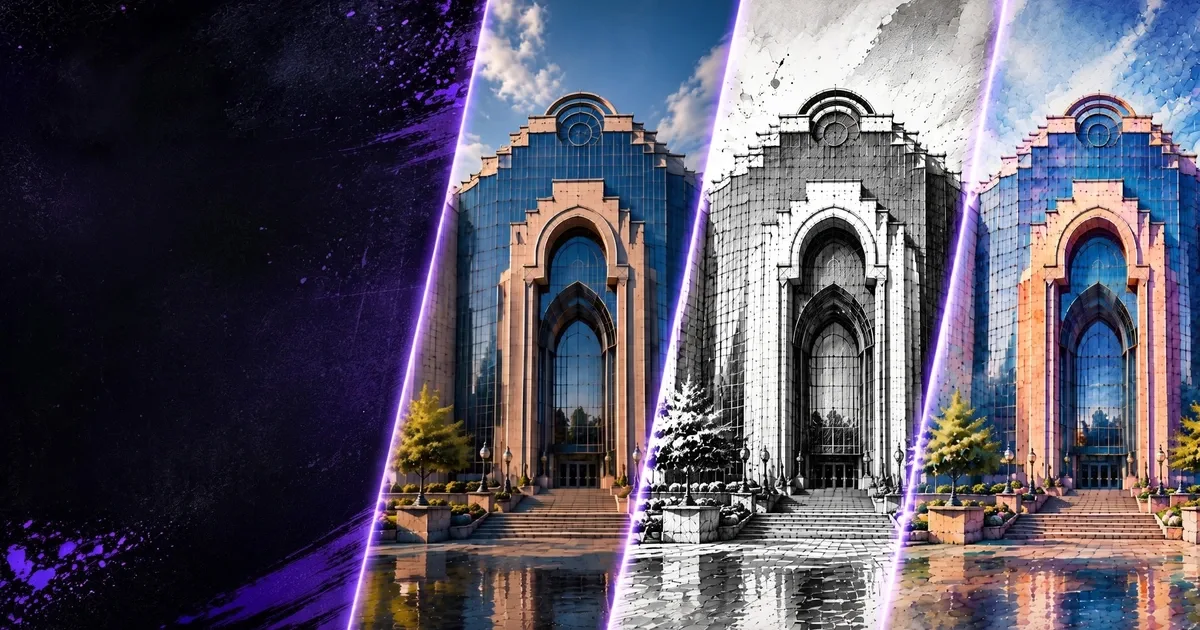
- AI編集ツールは、3Dシーンを作り直さずに、壁、床、家具、カウンター、ファサードに新しい素材を適用できます。
- このワークフローで扱う主な編集モデルは、Nano Banana Edit、SeeDreamV4 Edit、ChatGPT Image Editです。
- 効果的なプロンプトは、一度に一つの表面や素材を対象にし、形状、照明、カメラアングルを維持します。
- 建築チームは、ファサードの素材、外装のパターン、舗装の仕上げなど、クライアントに提示する案を素早く試せます。
- インテリアチームは、元の構図を保ちながら布地、床、壁の仕上げ、カウンターを変更できます。
RunDiffusionでは、建築・インテリアデザインのチームが、Nano Banana Edit、SeeDreamV4 Edit、ChatGPT Image Editで完成済みのレンダリングにテクスチャを追加・置換できます。参考テクスチャと対象のレンダリングをアップロードし、対象を絞ったプロンプトを書けば、3Dレンダリング工程をすべてやり直さずに素材を試せます。
| 概要 | |
|---|---|
| 適した用途 | 既存レンダリングでの建築・インテリア素材の変更 |
| 紹介するツール | Nano Banana Edit、SeeDreamV4 Edit、ChatGPT Image Edit |
| 入力 | 参考テクスチャ画像と、編集したいレンダリングや写真 |
| 出力 | 指定した素材やテクスチャに変更した画像 |
AI編集ツールでテクスチャを追加する方法
シーン全体を再レンダリングせずに、壁、床、家具、ファサードに新しい素材を適用したいですか。RunDiffusionのAI編集ツールなら、プロンプトとテクスチャ画像だけで、簡単にテクスチャを追加・置換できます。
Nano Banana Edit、SeeDreamV4 Edit、ChatGPT Image Editなどを使うと、完成した画像に直接、デザインの更新やテクスチャのバリエーションを適用できます。
このガイドで学べること
- 既存のレンダリングや写真に新しいテクスチャを適用する方法
- 素材変更に適した編集モデル
- 効果的なテクスチャ編集プロンプトの書き方
画像のテクスチャを置き換えるには?
次の手順で進めます。
- アカウントにログインします。
- RunDiffusion Platform(旧Runnit Platform)に移動します。
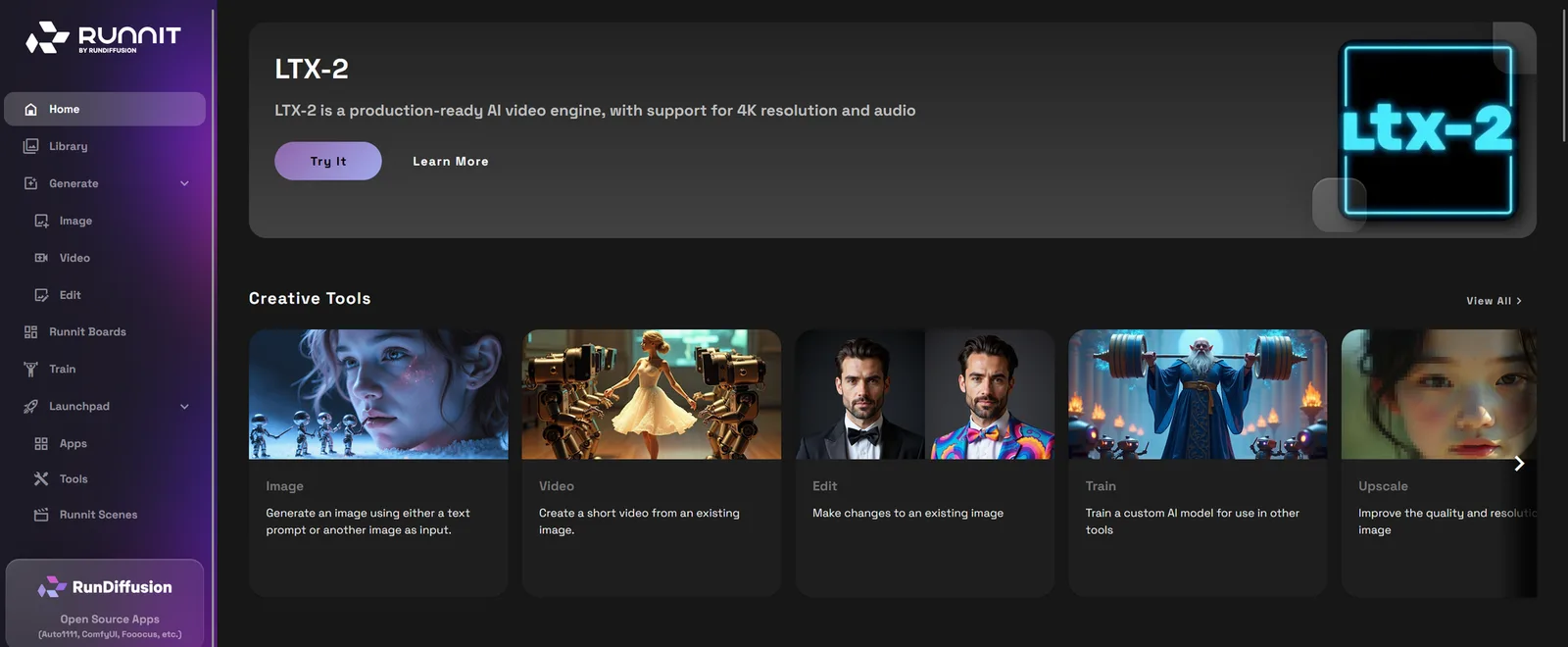
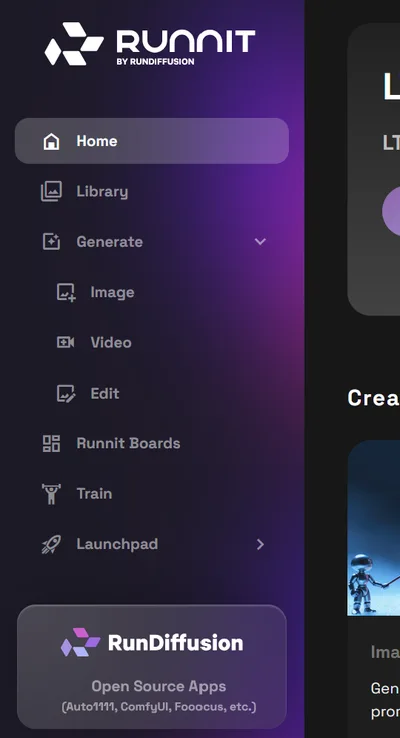
- 左側のサイドバーでGenerate、次にEditをクリックします。
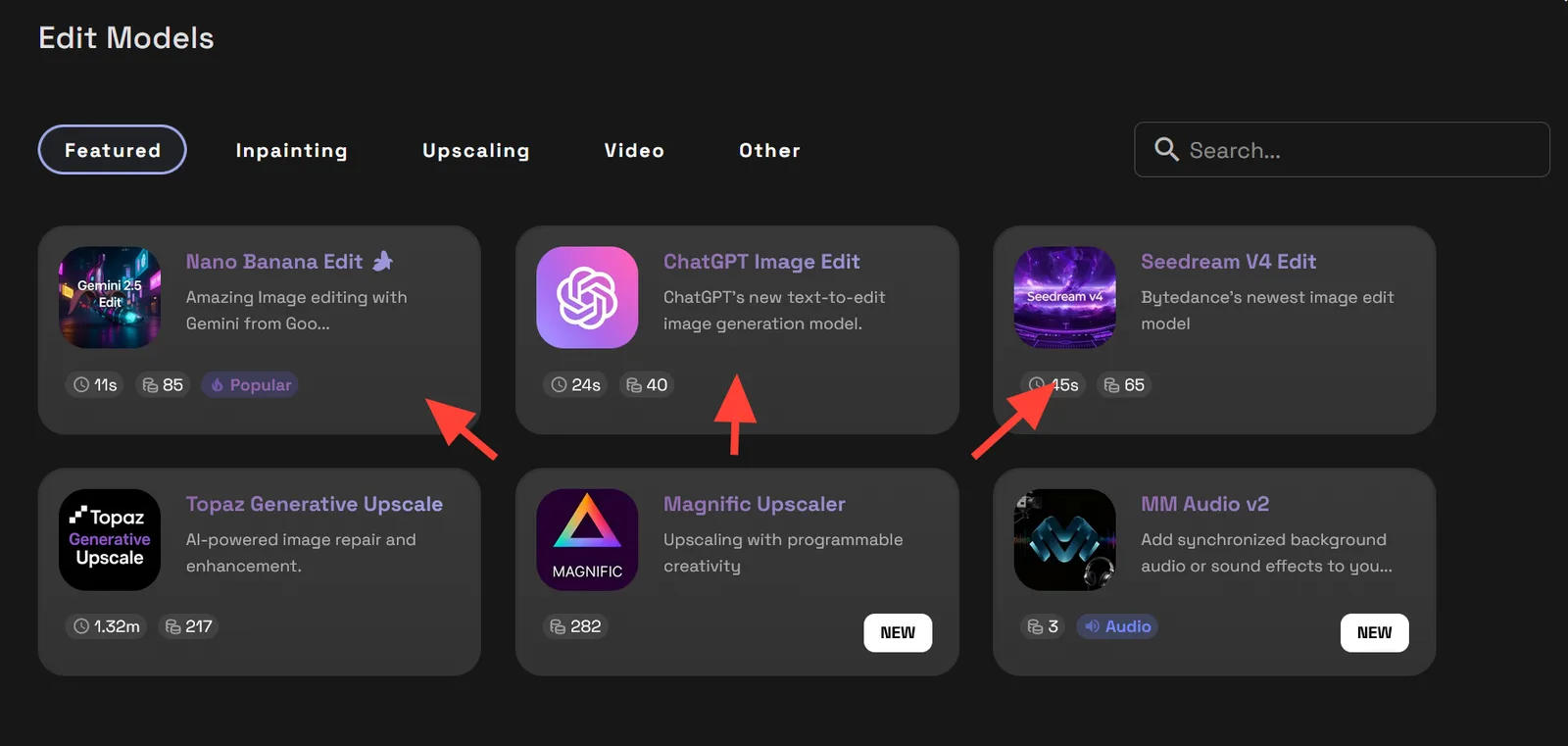
- Nano Banana Edit、SeeDreamV4 Edit、ChatGPT Image Editなどの画像編集モデルを選びます。
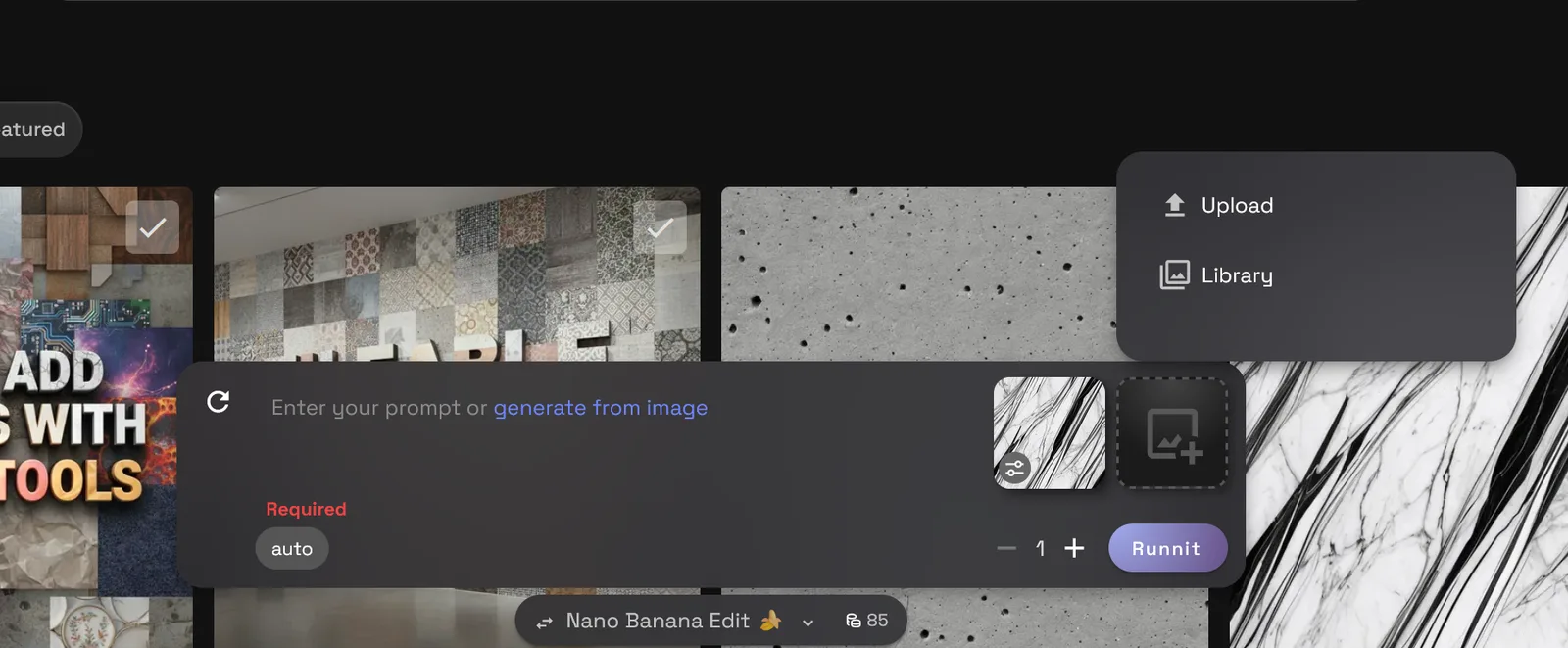
- 追加したいテクスチャの既存画像やレンダリングをアップロードするか、ライブラリから選びます。次に、2番目の画像欄にテクスチャを適用したい画像を追加します。
- Promptを書き、Runをクリックして新しい画像を生成します。
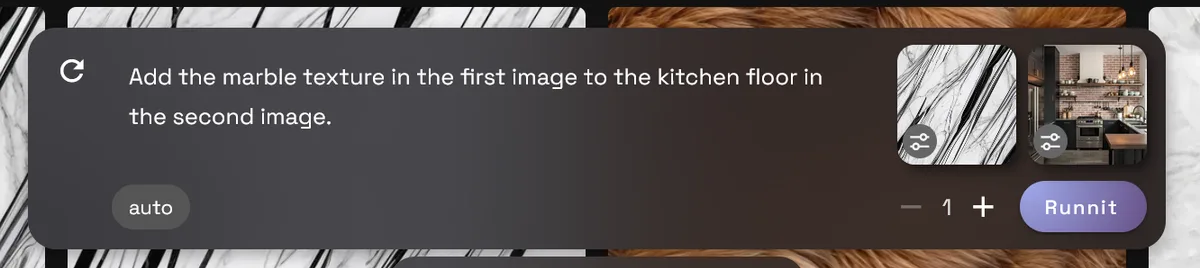
プロンプト例は英語で記載しています。
プロンプトの例:
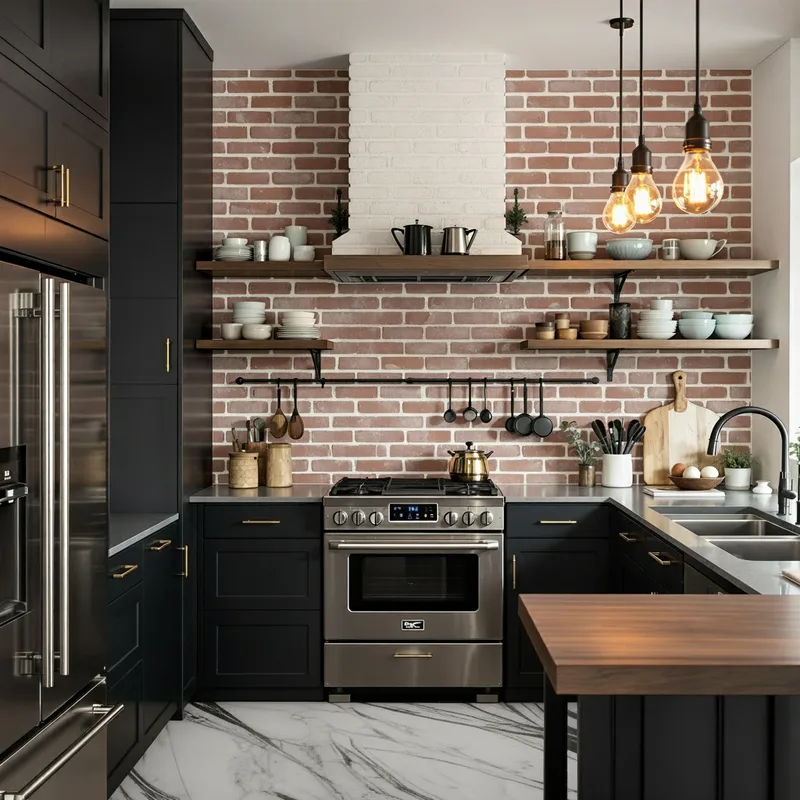
Add the marble texture in the first image to the kitchen counter and floor in the second image.
テクスチャ画像なしでレンダリングにテクスチャを追加するには?
素材の変更をプロンプトで直接説明することもできます。変更したい特定の表面に要望を絞りましょう。
テクスチャ編集のプロンプト例
- Replace wall with vertical wood slats, keep lighting and layout
- Change flooring to matte black tile, soft natural shadows
- Swap sofa fabric for deep green velvet, retain rest of scene
- Replace building facade with ribbed concrete, no change to structure
より良い結果を得るためのヒント
- プロンプトの対象を絞り、一度に一つの表面や素材を指定します。
- 「replace(置き換える)」「change(変更する)」「apply(適用する)」などの語を使います。
- 形状を保ちたい場合は、構造の編集を避けます。
- 高解像度の出力が必要なら、編集後にレンダリング改善ツールやアップスケーラーを使います。
建築・インテリアデザインチームへの利点
テクスチャ編集は、クライアントに見せる画像を制作する際に特に役立ちます。
建築チームは、モデルをレンダリング工程全体に戻さずに、ファサードの素材、外装のパターン、舗装の仕上げを試せます。より幅広い実務ワークフローは、建築AIソリューションをご覧ください。
インテリアデザインチームは、構図、カメラアングル、照明を保ちながら、クライアントの意見に合わせて家具の布地、床材、壁の仕上げを変更できます。スタジオのワークフローの詳細は、インテリアデザインAIソリューションをご覧ください。
多くのスタジオでは、これらの編集ワークフローを、コンセプト生成、ムードボード、最終プレゼンテーション画像とともに、より広いAI支援工程の一部として使っています。
スタジオでRunDiffusionをプロジェクト全体に活用している場合、テクスチャのワークフローも、コンセプト生成、ムードボード、最終プレゼンテーション画像と同じクラウドプラットフォームで扱えます。
おわりに
RunDiffusionの編集ツールを使うと、最小限の手間で素材の変更や新しいテクスチャのテストができます。クライアントへの提案を磨く場合も、ビジュアルのアイデアを探る場合も、AI画像編集は利用しやすく直感的な手段になっています。
毎日の無料トークンを使って、今日から素材の変更を試しましょう。
壁や床に繰り返し配置できる参考テクスチャを作るには、RunDiffusionのChatGPT Image 2.5 FlareまたはChatGPT Image 2.5 Sunburstを使います。照明が均一で、向かい合う端がつながる平坦な素材画像を指示してください。素材の検討やレンダリングに使う前に、同じ画像を3 × 3のグリッドに並べて確認します。
関連記事:
RunDiffusionで素材の変更を試す
ブラウザー上の制作環境で、AI編集モデルを使い、テクスチャ、仕上げ、表面を試せます。