

스케치 렌더링 변환은 업로드한 스케치를 시각적 구조로, 프롬프트를 창작 방향으로 사용합니다. 스케치의 핵심 구도와 비례를 유지하면서 건축, 패션, 제품 디자인을 위한 더 완성도 높은 이미지를 만듭니다.
RunDiffusion으로 스케치를 렌더링 이미지로 변환하기
스케치 렌더링 변환은 초기 아이디어를 완성도 높은 이미지로 만드는 가장 빠른 방법 중 하나입니다. 빈 프롬프트에서 시작하는 대신 거친 스케치, 선화, 콘셉트 윤곽, 디자인 참조 이미지를 업로드하고 AI로 더 완성된 렌더링 이미지로 바꿀 수 있습니다.
RunDiffusion의 이 워크플로는 건축, 패션, 제품 디자인에 특히 유용합니다. 스케치의 구조를 유지하면서 재질, 조명, 카메라 각도, 환경, 색상, 프레젠테이션 스타일을 탐색할 수 있습니다.
아래 안내 영상을 통해 스케치 업로드부터 모델 선택, 최종 이미지 생성까지 RunDiffusion의 전체 스케치 렌더링 변환 과정을 확인하세요.
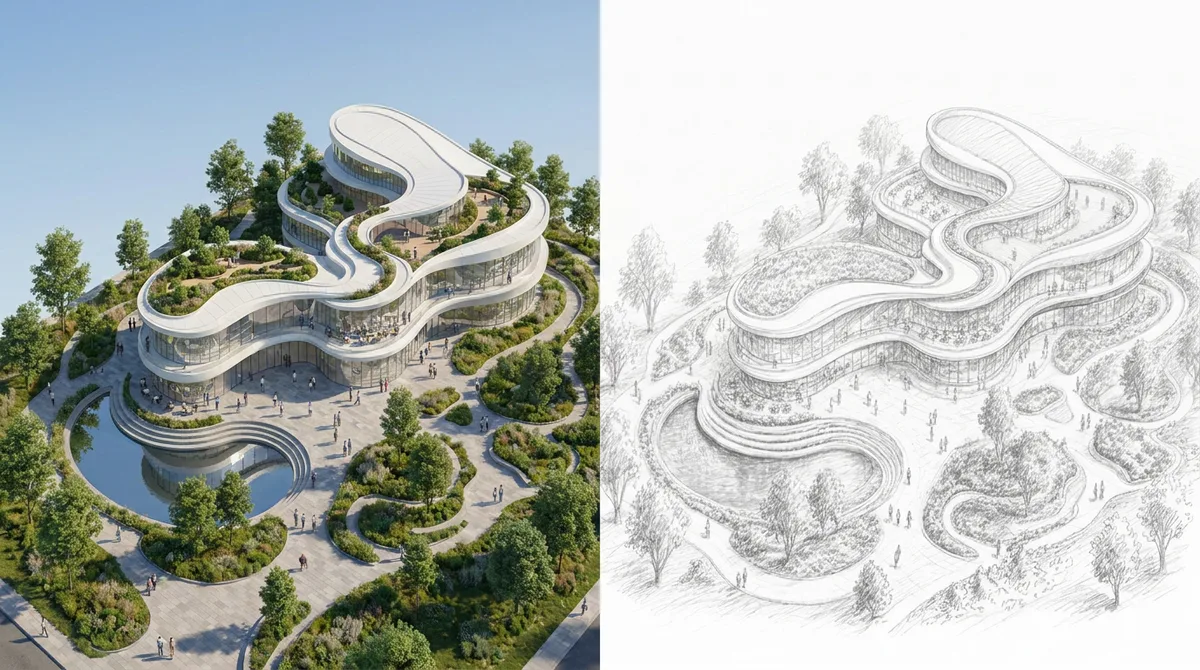
스케치 렌더링 변환이란?
스케치 렌더링 변환은 업로드한 스케치를 최종 이미지의 시각적 기반으로 사용하는 이미지 생성 워크플로입니다. 프롬프트는 모델에 창작 방향을 제시하고, 스케치는 배치, 실루엣, 비례, 구도를 안내합니다.
다음과 같은 변환에 사용할 수 있습니다:
- 손으로 그린 건물 콘셉트를 건축 시각화 이미지로
- 패션 실루엣을 스타일링한 화보 콘셉트로
- 제품 러프 스케치를 완성도 높은 산업 디자인 렌더링으로
- 평면도나 매스 스케치를 더 상세한 프레젠테이션 이미지로
- 대략적인 사물 형태를 사실적인 제품 시각화 이미지로
이러한 특성 덕분에 초기 아이디어 구상, 고객 프레젠테이션, 무드보드 제작, 빠른 디자인 탐색에 유용합니다.
스케치 렌더링 변환에 RunDiffusion을 사용하는 이유
RunDiffusion에서는 하나의 간편한 플랫폼에서 고품질 이미지 모델을 사용할 수 있습니다. 복잡한 설정 과정을 관리할 필요 없이 스케치를 업로드하고 모델과 해상도를 선택한 다음 원하는 결과를 설명해 생성을 실행할 수 있습니다.
디자인 진행 속도를 늦추지 않으면서 여러 창작 방향을 빠르게 테스트해야 할 때 도움이 됩니다.
좋은 결과를 위해 스케치 렌더링 변환에 다음 모델 중 하나를 권장합니다:
업로드한 스케치로 이미지의 방향을 잡으면서 프롬프트로 스타일, 디테일, 조명, 사실성을 다듬고 싶을 때 적합한 모델입니다.
RunDiffusion에서 스케치 렌더링 변환 사용하기
다음 단계에 따라 스케치를 렌더링 이미지로 변환하세요.
-

-
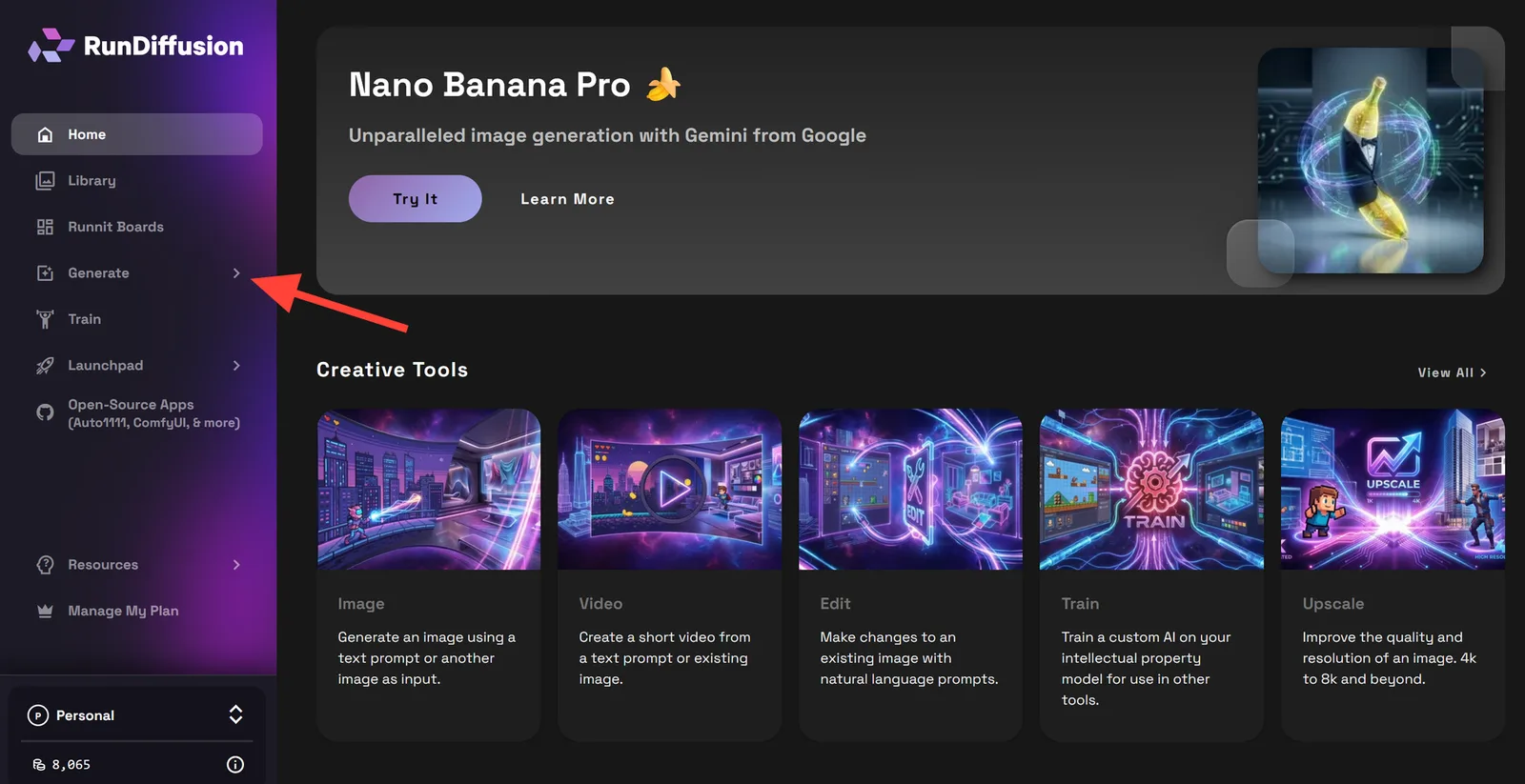
RunDiffusion 플랫폼(구 Runnit 플랫폼)으로 자동 이동합니다. 왼쪽 사이드바에서 Generate를 클릭하세요.
-
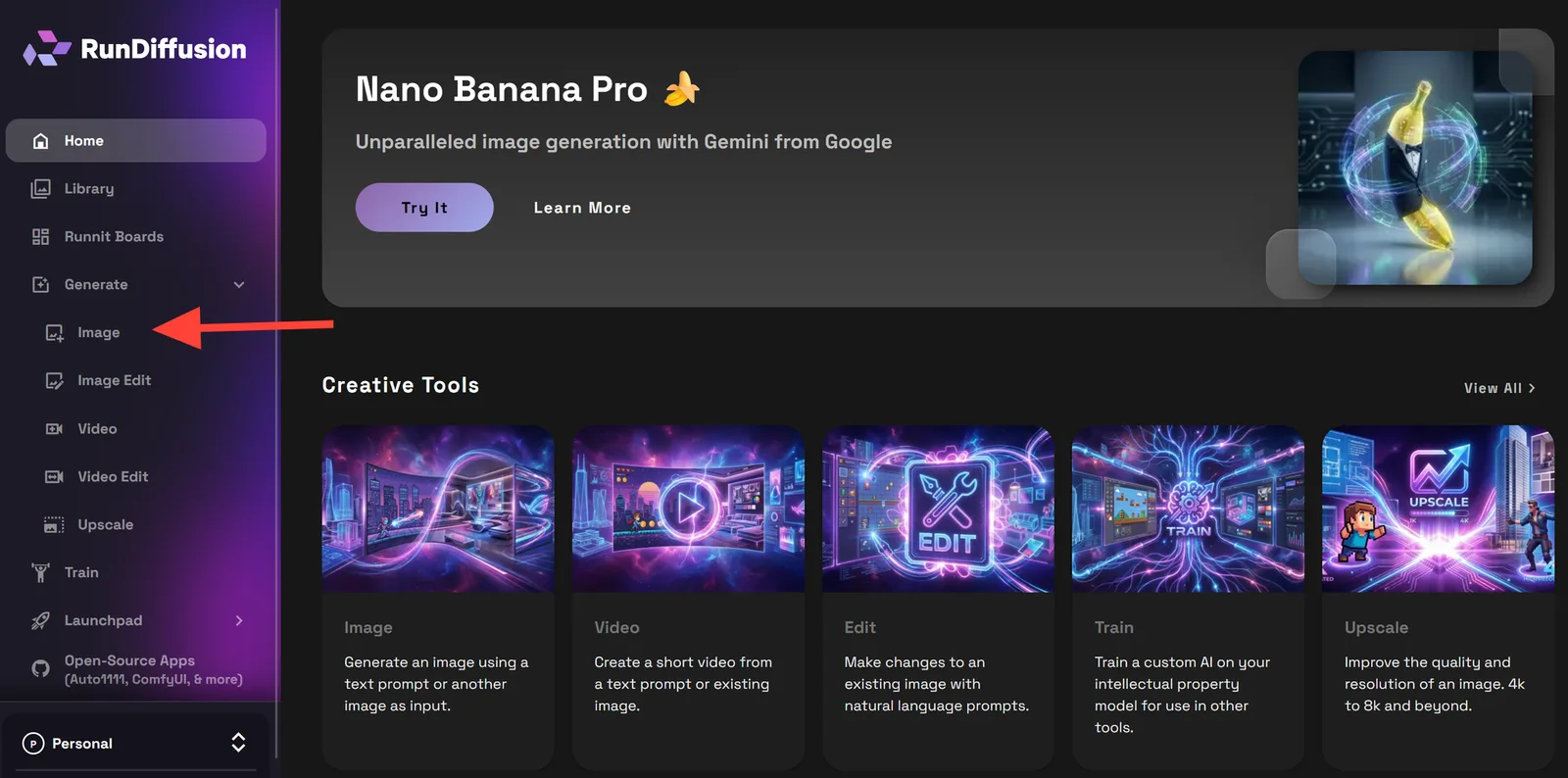
이어서 Image를 클릭하세요.
-
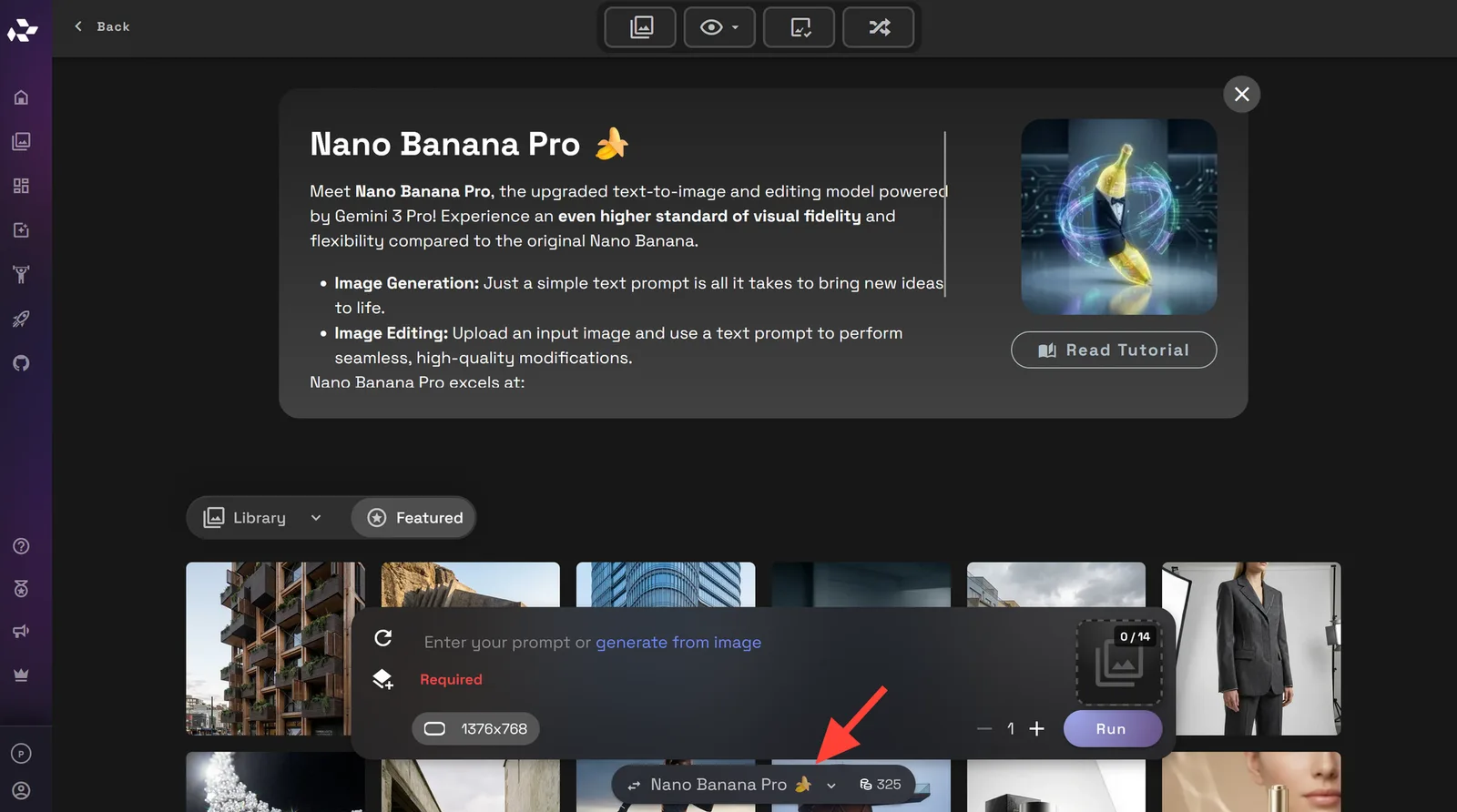
도구 하단에서 Model을 클릭하고 권장 모델인 Nano Banana Pro, Nano Banana 2, Seedream 4.5, ChatGPT 2.0 중 하나를 선택하세요.
-
다음으로 이미지 입력에 스케치를 업로드하세요. 손 스케치, 디지털 드로잉, 스캔한 콘셉트, 선화, 대략적인 매스 검토 이미지, 패션 실루엣, 제품 윤곽 등을 사용할 수 있습니다.
좋은 결과를 얻으려면 주요 형태, 구도, 설계 의도를 명확하게 전달하는 스케치를 사용하세요.
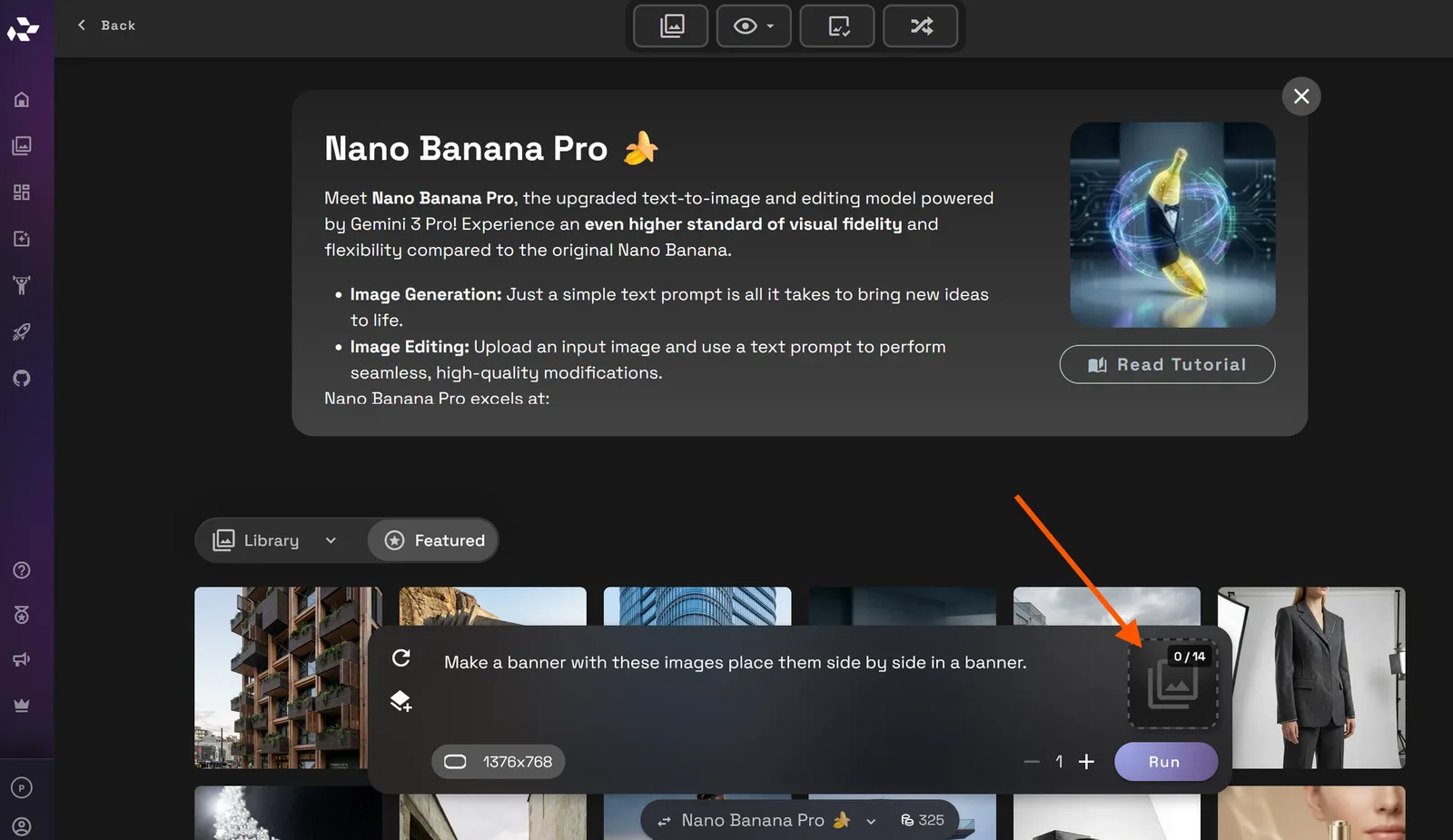
-
목표에 맞는 해상도를 선택하세요. 결과를 쉽게 비교할 수 있도록 입력 이미지의 해상도와 맞추는 것이 좋습니다.
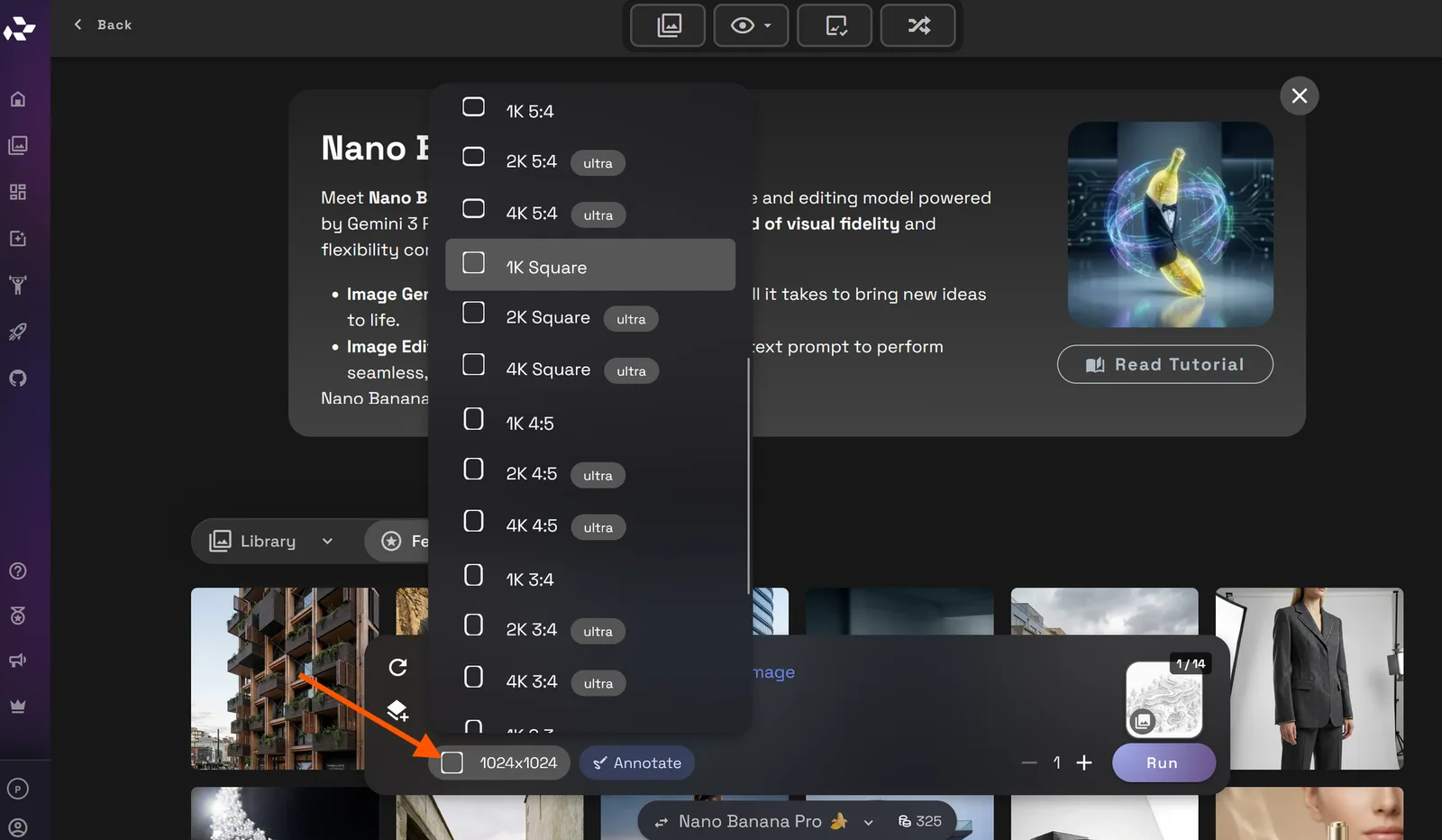
-
프롬프트를 작성해 최종 렌더링이 어떤 모습이 되어야 하는지 설명하세요. 대상, 스타일, 재질, 조명, 환경, 사실성 수준을 포함하세요.
좋은 프롬프트는 보통 다음 질문에 답합니다:
- 스케치를 무엇으로 바꾸려 하나요?
- 렌더링에 어떤 스타일을 적용해야 하나요?
- 어떤 재질이 나타나야 하나요?
- 이미지의 조명이나 분위기는 어떠해야 하나요?
- 사실적, 콘셉트 중심, 화보풍, 영화풍, 기술적, 미니멀 중 어떤 표현을 원하나요?
예시 프롬프트는 영어로 작성되어 있습니다.
기본 프롬프트:
Convert the pencil drawing reference image into a realistic photograph.고급 프롬프트:
Using the reference sketch convert it into a high quality photograph. Architectural render of a three story neo futurist civic building with organic curves, white cladding, glass curtain walls, planted roof terraces. Landscape includes crescent reflecting pool, public plaza, planting islands.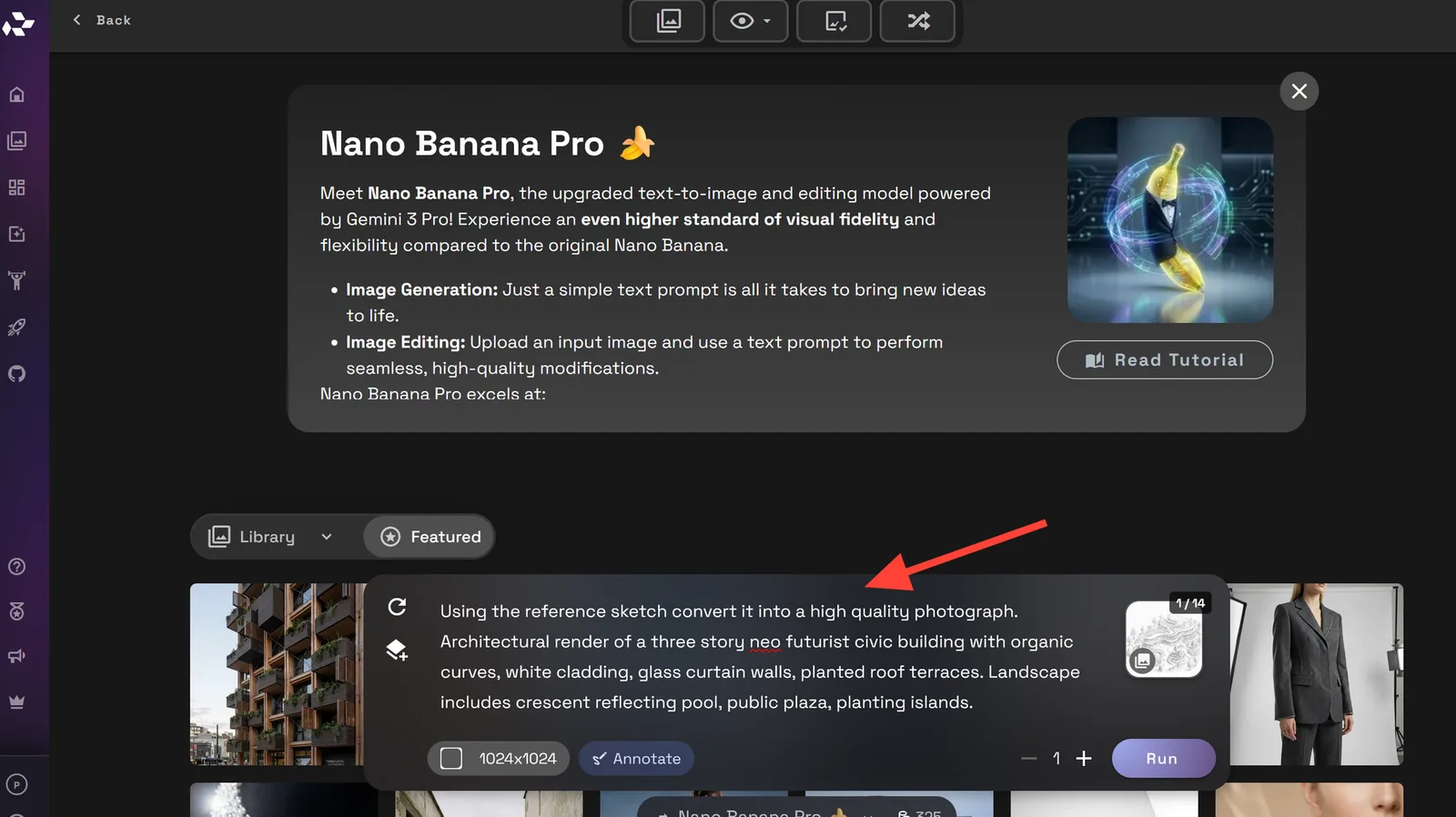
-
Run을 클릭해 이미지를 생성하세요. 결과를 검토하고 필요하면 프롬프트를 조정하며, 원하는 방향과 일치할 때까지 추가 변형을 생성하세요. 렌더링 결과는 Library에 표시됩니다.
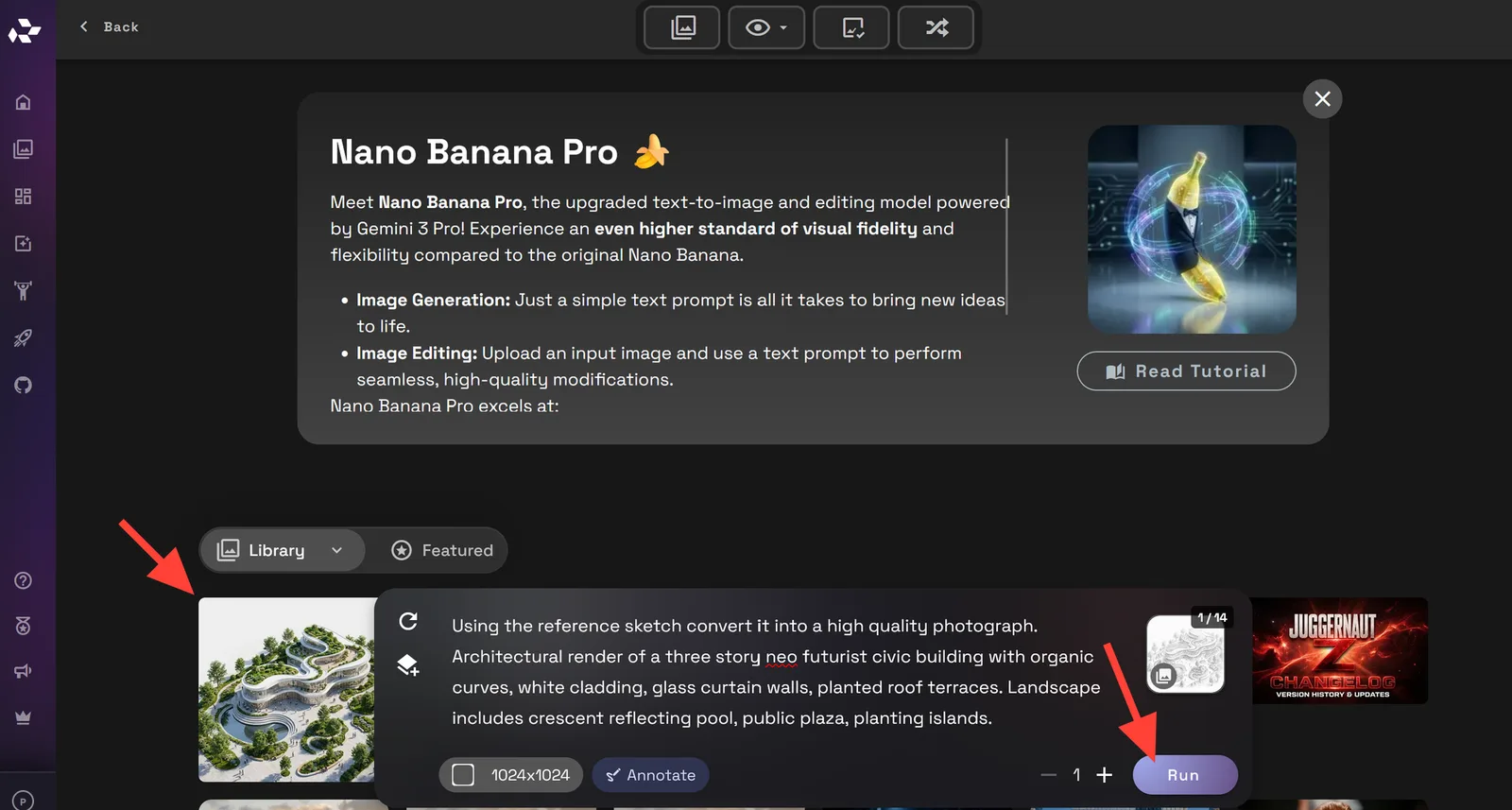
건축을 위한 스케치 렌더링 변환
건축은 스케치 렌더링 변환이 특히 효과적인 활용 분야입니다. 대략적인 입면, 실내 배치, 매스 스케치, 파사드 콘셉트로 시작해 구체화된 렌더링에서 어떻게 보일지 빠르게 탐색할 수 있습니다.
다음 작업에 활용하세요:
- 건물 외관 콘셉트
- 주거용 건물의 파사드 검토
- 인테리어 디자인 스케치
- 조경과 대지에 대한 아이디어
- 초기 고객 프레젠테이션 이미지
- 재질과 조명 탐색
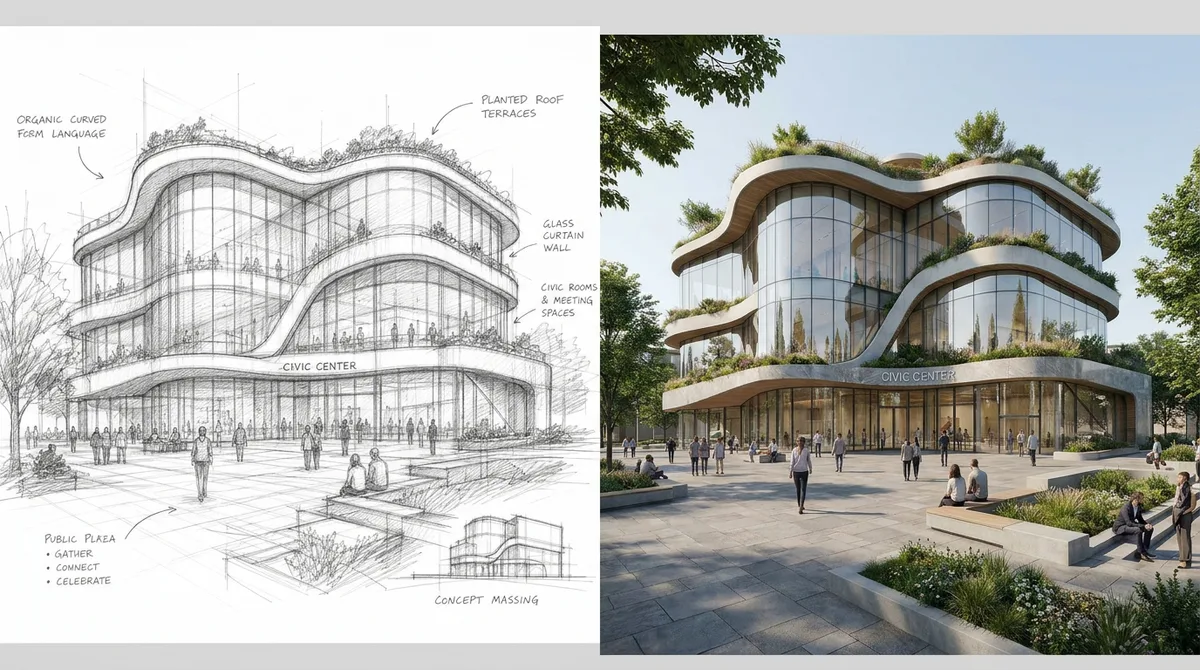
프롬프트 예시: Using the reference sketch, convert it into a high quality architectural photograph. Create a realistic three story civic building with organic curved form language, glass curtain walls, planted roof terraces, and an open public plaza in front. Preserve the overall massing and design direction from the sketch, and render it as a professional exterior architectural visualization with realistic materials, daylight lighting, people in the plaza, landscaping, and a polished contemporary atmosphere.
건축 작업에서는 재질, 시간대, 카메라 각도, 환경을 구체적으로 설명하세요. 대략적인 스케치가 구조를 정의한다면 프롬프트는 디자인 언어를 정의해야 합니다.
더 나은 스케치 렌더링 결과를 위한 프롬프트 팁
좋은 스케치는 모델에 구조를 제공하고, 좋은 프롬프트는 방향을 제시합니다.
다음과 같이 명확하게 표현하세요:
- “based on the uploaded sketch”
- “preserve the overall shape and composition”
- “turn this into a realistic architectural render”
- “use the sketch as the garment silhouette”
- “keep the product proportions from the sketch”
- “add realistic materials and lighting”
“make this better”나 “render this.”처럼 모호한 프롬프트는 피하세요. 모델이 원하는 렌더링의 종류를 알 수 있어야 합니다.
건축 프로젝트에서는 이 건축 렌더링 프롬프트를 재질, 조명, 카메라 각도, 배경을 정하는 출발점으로 활용할 수 있습니다.
피해야 할 흔한 실수
지나치게 모호한 스케치 업로드하기
스케치가 대상을 명확하게 보여 주지 않으면 모델이 의도와 맞지 않는 디테일을 만들어 낼 수 있습니다. 가능하면 깔끔한 선과 명확한 중심 대상을 사용하세요.
재질 설명 빠뜨리기
재질은 건축, 패션, 제품 디자인에서 특히 중요합니다. 콘크리트, 유리, 헤어라인 금속, 울, 실크, 가죽, 세라믹, 탄소 섬유, 무광 플라스틱 등의 용어를 추가하세요.
스케치와 충돌하는 프롬프트 사용하기
스케치는 작은 의자를 보여 주는데 프롬프트에서 초고층 빌딩을 요청하면 예측하기 어려운 결과가 나올 수 있습니다. 프롬프트를 스케치와 일치시키세요.
초기에 부적절한 해상도 선택하기
탐색 단계에서는 실용적인 해상도로 시작하세요. 좋은 방향을 찾은 뒤 해상도를 높이거나 프레젠테이션을 위해 결과를 다듬으세요.
마무리
스케치 렌더링 변환은 거친 아이디어를 완성된 이미지로 발전시키도록 돕습니다. 스케치를 업로드하고 성능 좋은 모델을 선택한 뒤 명확한 프롬프트를 작성하면 RunDiffusion 안에서 건축, 패션, 제품 디자인을 위한 완성도 높은 AI 렌더링을 만들 수 있습니다.
간단하게 시작해 변형을 생성하고 프롬프트를 다듬으세요. 가장 좋은 결과를 다음 디자인 결정의 기반으로 활용하세요.
건축 워크플로 이어 가기
스케치 렌더링 변환은 거친 아이디어를 명확한 건축 이미지로 바꾸는 좋은 출발점입니다. 이후에는 관련 RunDiffusion 워크플로로 콘셉트를 계속 발전시킬 수 있습니다.
- 렌더링을 화이트 모형으로 변환하여 매스에 집중한 깔끔한 검토 이미지로 콘셉트를 단순화하세요.
- 파사드 및 텍스처 탐색으로 석재, 벽돌, 유리, 금속, 목재 등 외장재를 테스트하세요.
- 콘셉트 개발, 시각화, 프레젠테이션을 위한 도구를 더 알아보려면 RunDiffusion 건축 AI 솔루션 전체를 살펴보세요.
규모가 큰 팀, 스튜디오, 조직은 RunDiffusion Enterprise를 확인하세요.
모델을 선택하고 생성을 시작하세요
디테일에 맞춰 조정된 모델입니다. 모델을 열어 이 가이드를 실제 작업에 적용해 보세요.
자주 묻는 질문
Q스케치 렌더링 변환에는 어떤 스케치를 사용할 수 있나요?
손으로 그린 스케치, 디지털 드로잉, 스캔한 콘셉트, 선화, 초기 매스 검토 이미지, 패션 실루엣, 제품 윤곽을 사용할 수 있습니다.
Q스케치 렌더링 프롬프트에는 무엇을 포함해야 하나요?
스케치와 일치하도록 의도한 대상, 시각적 스타일, 재질, 조명, 환경, 원하는 사실성 수준을 설명하세요.
Q원래 스케치의 구조를 유지하려면 어떻게 해야 하나요?
명확한 선과 쉽게 파악할 수 있는 중심 대상으로 시작하고, 전체적인 형태, 구도, 비례, 설계 방향을 유지하도록 명시적으로 요청하세요.
Q스케치 렌더링 변환은 언제 유용한가요?
초기 아이디어 구상, 고객 프레젠테이션, 무드보드, 건축 콘셉트, 패션 탐색, 제품 시각화, 빠른 디자인 반복 작업에 유용합니다.


