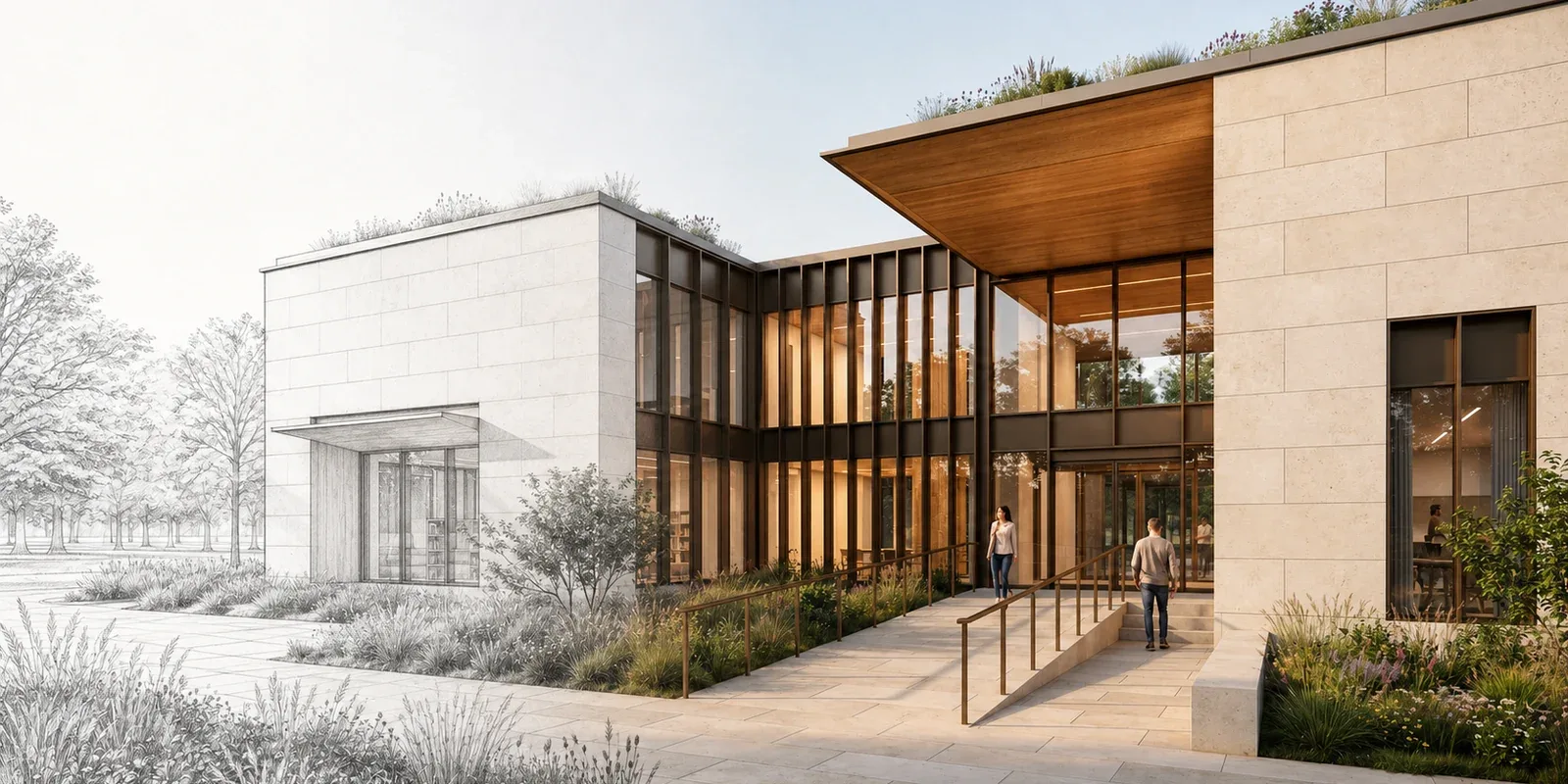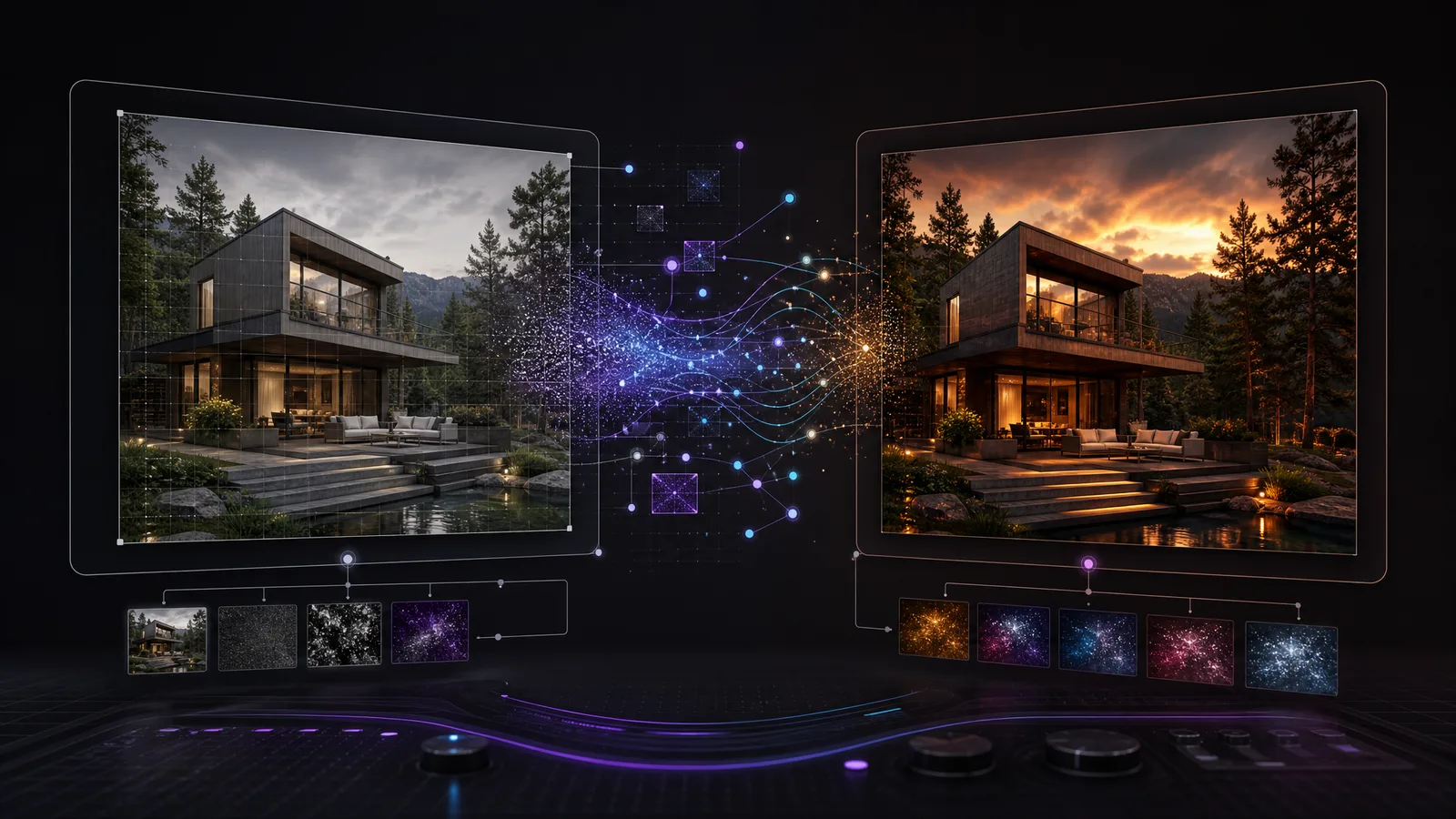
- Img2img는 원본 이미지의 레이아웃, 포즈, 프레이밍, 색상 분위기가 이미 마음에 들 때 적합합니다.
- 디노이즈 강도는 출력의 변화량을 제어합니다. 값이 낮으면 더 많이 보존하고 높으면 더 많이 다시 그립니다.
- 크기 조정 모드, 일괄 처리, Ultimate Upscale, 인페인팅은 먼저 이해해야 할 Automatic1111 img2img의 핵심 기능입니다.
- Nano Banana, Seedream Edit, Flux Kontext 같은 최신 편집 중심 모델은 같은 이미지 기반 생성 개념에 더 직접적인 편집 워크플로를 더합니다.
Img2img는 image-to-image의 약자로 기존 이미지와 프롬프트에서 시작합니다. 모델이 제어된 노이즈를 추가한 다음 프롬프트에 맞게 이미지를 재구성하므로 구도, 포즈, 색상 방향은 유지하면서 스타일, 디테일, 선택 영역을 변경할 수 있습니다.
| 한눈에 보기 | |
|---|---|
| 워크플로 유형 | 이미지 기반 AI 편집 |
| 일반적인 약어 | img2img |
| 기존 호스트 앱 | Automatic1111 |
| 핵심 컨트롤 | Denoising strength |
| 적합한 용도 | 스타일 변경, 인페인팅, 업스케일, 일괄 편집, 방향을 지정한 이미지 변형 |
Img2img는 초기 Stable Diffusion 웹 UI 시절 이후 크게 발전했습니다. 이제 단순히 이미지 스타일을 바꾸는 기발한 방법을 넘어, 마음에 드는 원본 이미지에서 리믹스, 복원, 업스케일, 반복 개선을 수행하는 완전한 이미지 기반 AI 편집 워크플로가 되었습니다.
최신 img2img 파이프라인에서는 기존 이미지를 업로드하고 원하는 변경 사항을 설명하면 무작위 변형보다 잘 다듬은 두 번째 버전에 가까운 결과를 얻을 수 있습니다. 핵심은 제어입니다. 잘된 구조는 유지하고 새로운 스타일, 디테일 수준, 조명 조건, 대상 표현이 필요한 부분을 바꿉니다.
img2img의 기능
Img2img, 즉 image-to-image는 원본 이미지와 프롬프트에서 시작합니다. 모델이 원본에 제어된 양의 노이즈를 추가한 다음 프롬프트에 맞게 이미지를 재구성합니다. 적절한 설정을 사용하면 원래 프레이밍, 포즈, 레이아웃, 전반적인 색상 방향을 유지하면서 최종 모습을 바꿀 수 있습니다.
따라서 img2img는 다음 작업에 유용합니다.
- 거친 컨셉을 완성도 높은 이미지로 발전시키기.
- 같은 포즈를 유지하면서 인물 사진의 스타일 바꾸기.
- 스케치를 더 깔끔한 렌더링으로 변환하기.
- 같은 구도에서 다른 조명이나 아트 방향 시험하기.
- 인페인팅으로 이미지 일부를 복원하거나 교체하기.
- 생성 이미지를 업스케일하고 다듬기.
Flux Redux 같은 시스템에서는 같은 개념이 재편집 단계로 이어집니다. 원본 이미지와 새 프롬프트를 받아 바꿔야 할 부분만 다시 확산 처리합니다. 구도, 조명, 색상 방향은 유지하면서 디테일을 다시 쓸 수 있는 두 번째 초안이라고 생각하면 됩니다.
txt2img 대신 img2img를 사용하는 이유
프레이밍, 포즈, 레이아웃, 대상 위치, 분위기처럼 이미지의 가장 어려운 부분을 이미 해결했다면 img2img를 사용하세요. 텍스트 기반 이미지 생성은 강력하지만 다시 생성할 때마다 장면 전체가 바뀔 수 있습니다. Img2img는 원본 이미지를 기반으로 유지하면서 그 위에서 실험할 수 있게 합니다.
크리에이티브 팀은 컨셉 아트 개선, 디자인 탐색, 마케팅 이미지 변형, 일관된 캐릭터 검토, 제품 렌더링, 인페인팅, 제어된 업스케일에 img2img를 사용합니다. 특히 고객, 아트 디렉터, 팀이 이미 구도를 승인했고 처음부터 다시 시작하지 않고 이미지를 개선해야 할 때 유용합니다.
Automatic1111의 기본 img2img 설정
다음은 RunDiffusion의 Automatic1111 같은 도구에서 볼 수 있는 핵심 컨트롤입니다.
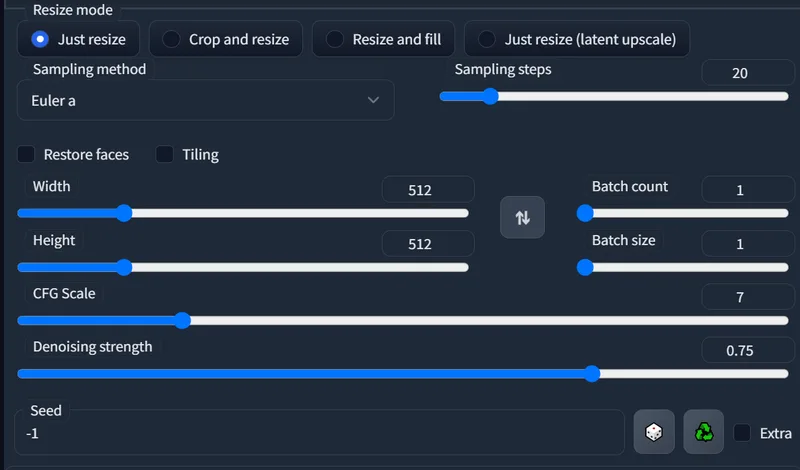
샘플링 방법, 샘플링 단계, CFG scale, 시드, 너비, 높이, 배치 횟수, 배치 크기 등 많은 컨트롤은 txt2img와 공통입니다. img2img 고유의 결정 사항은 크기 조정 방식, 디노이즈 강도, 배치 입력 처리, 업스케일, 인페인팅입니다.
Resize mode
Resize mode는 Automatic1111이 원본 이미지를 목표 너비와 높이에 맞추는 방식을 제어합니다.
- Just resize: 선택한 너비와 높이에 맞게 원본 이미지를 늘리거나 압축합니다.
- Crop and resize: 크기를 조정하기 전에 목표 종횡비에 맞게 자릅니다. 특정 구도나 출력 크기가 필요할 때 유용합니다.
- Resize and fill: 이미지 크기를 조정하고 이미지의 색상으로 빈 공간을 채웁니다.
- Just resize (latent upscale): 잠재 공간에서 크기를 조정합니다. 단순히 픽셀을 확대하는 대신 확대 과정에서 모델이 이미지를 재해석하게 하고 싶을 때 도움이 됩니다.
예측 가능한 결과를 위해 원본 종횡비와 가까운 출력 크기로 시작하세요. 원하는 구도 변화량을 파악한 뒤 자르기, 채우기, 잠재 공간 업스케일로 전환하세요.
Denoising strength
Denoising strength는 img2img에서 가장 중요한 컨트롤입니다. 확산 과정이 원본 이미지를 얼마나 바꿀지 결정합니다.
- 낮은 디노이즈 강도, 약 0.2~0.35: 작은 보완입니다. 정리, 가벼운 스타일 변경, 인물 정체성이나 레이아웃 유지에 적합합니다.
- 중간 디노이즈 강도, 약 0.45~0.65: 원본 구도를 알아볼 수 있도록 유지하면서 눈에 띄는 스타일 변경을 합니다.
- 높은 디노이즈 강도, 약 0.7 이상: 더 많이 다시 그립니다. 큰 변화에 유용하지만 원본과 크게 달라질 수 있습니다.
출력이 너무 비슷하면 디노이즈 강도를 높이세요. 대상, 포즈, 구도가 사라지면 낮추세요.
일괄 처리
일괄 처리는 폴더의 여러 이미지에 img2img를 실행합니다. 디자인 변형, 프레임별 실험, 반복 가능한 워크플로에 유용합니다.
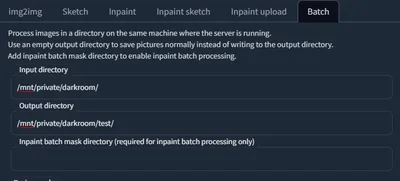
RunDiffusion에서는 개인 스토리지를 사용할 때 일괄 처리를 가장 잘 활용할 수 있습니다. 원본 이미지용 폴더를 만든 다음 입력 디렉터리에서 해당 폴더를 지정하세요. Creators Club 개인 스토리지의 루트 디렉터리는 다음과 같습니다.
/mnt/private/
일괄 처리는 ControlNet과도 잘 맞습니다. 시퀀스의 모든 프레임을 처리하거나 여러 이미지에서 구조 안내를 일관되게 유지할 수 있기 때문입니다. 자세한 내용은 ControlNet을 활용한 Img2Img 일괄 처리를 읽어 보세요.
Ultimate Upscale
Ultimate Upscale은 확대 과정에서 모델이 디테일을 더하도록 하면서 이미지를 확대하고 싶을 때 유용합니다.
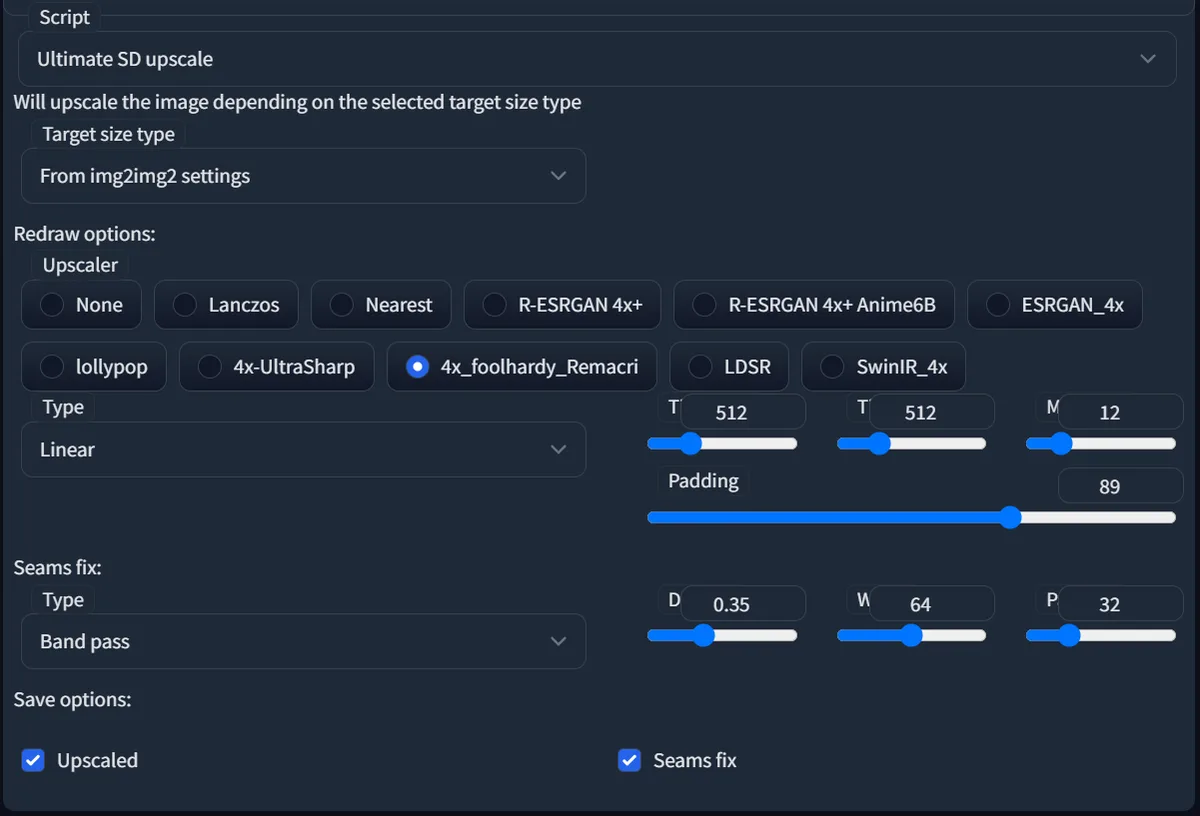
안정적인 업스케일을 위해 변화가 덜한 샘플러를 사용하세요. 다시 그리기 옵션은 업스케일러에 개선할 내용의 큰 방향을 제공하며, 스크립트가 이미지를 타일로 나누어 각 부분을 처리합니다.
Img2img 너비와 높이는 최종 목표 크기를 결정하는 데 영향을 줍니다. Ultimate Upscale 설정은 타일 크기, 패딩, 이음새 보정 등 목표 크기에 도달하는 과정을 제어합니다. 타일 경계가 보이면 패딩을 늘리거나 이음새 보정 설정을 조정하세요.
인페인팅 및 아웃페인팅
인페인팅은 이미지 일부를 교체하는 img2img 워크플로입니다. 아웃페인팅은 원본 이미지 바깥으로 캔버스를 확장합니다.
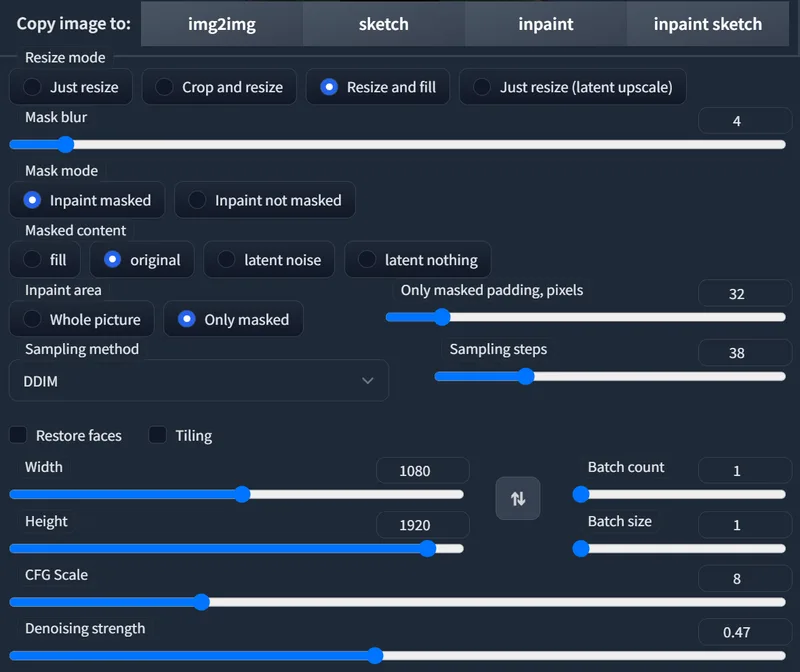
인페인팅에서는 교체할 영역에 마스크를 그립니다. 그런 다음 주변 이미지는 유지하되 마스크 영역 안에 나타나야 할 내용을 설명하는 프롬프트를 작성합니다.
마스크 아래 영역을 교체하려면 Inpaint masked를 사용하세요. 마스크 콘텐츠를 Original로 유지하면 마스크 아래의 기존 이미지를 더 많이 남기면서 더 보수적으로 편집합니다.
업스케일한 이미지에서는 Crop and resize가 적절한 인페인팅 선택인 경우가 많습니다. 모델이 더 다루기 쉬운 크기로 마스크 영역에 집중할 수 있기 때문입니다. 512 또는 768 같은 모델의 일반 작업 해상도로 시작하고 깨끗한 결과를 얻은 뒤 복잡도를 높이세요.
최신 편집 중심 img2img 모델
새로운 편집 중심 모델은 같은 이미지 기반 생성 개념에 더 직접적인 편집 동작을 더합니다. RunDiffusion의 Nano Banana, Seedream 4.0 Edit, Seedream 4.5 Edit, Flux Kontext 같은 도구에서 참고 이미지를 업로드하고 특정 편집을 설명하며 결과를 반복 개선할 수 있습니다.
예시 프롬프트는 영어로 작성되어 있습니다.
이러한 편집 모델은 다음과 같은 직접적인 지시에 더 적합한 경우가 많습니다.
- Replace the sky with a dramatic storm.
- Turn this product photo into a studio-style hero shot.
- Convert this sketch into a clean 3D render.
- Change the outfit while keeping the pose and framing.
- Preserve the subject but change the lighting or material style.
기존 Automatic1111 img2img는 핵심 컨트롤을 익힐 수 있다는 점에서 여전히 중요합니다. 디노이즈, 크기 조정 방식, 마스킹, 업스케일을 이해하면 최신 편집 모델에도 더 쉽게 방향을 제시할 수 있습니다.
실용적인 img2img 워크플로
- 가지고 있는 가장 좋은 원본 이미지로 시작합니다.
- 의도적인 자르기나 캔버스 확장을 원하지 않는 한 출력 종횡비를 원본에 맞춥니다.
- 첫 실행에는 낮거나 중간 정도의 디노이즈 강도를 사용합니다.
- 전체 이미지를 처음부터 설명하기보다 원하는 변경 사항을 설명하는 프롬프트를 작성합니다.
- 이미지가 충분히 바뀌지 않을 때만 디노이즈 강도를 높입니다.
- 전체 이미지를 다시 생성하지 말고 인페인팅으로 특정 부분을 수정합니다.
- 구도가 잘 잡힌 후 Ultimate Upscale을 사용합니다.
더 좋은 img2img 결과를 위한 팁
- 프롬프트 범위를 명확히 하기: 원하는 편집을 설명하세요. 관련 없는 장면으로 원본 이미지와 충돌하지 않도록 하세요.
- 낮은 디노이즈 강도로 구도 보호: 레이아웃이 중요하다면 낮게 시작해 천천히 높이세요.
- 특정 변경에는 마스크 사용: 인페인팅이 전체 이미지에 변화를 강요하는 것보다 깔끔합니다.
- 한 이미지가 잘된 후 일괄 처리: 폴더 전체에 적용하기 전에 단일 이미지에서 설정을 조정하세요.
- 원본 및 출력 폴더를 명확하게 저장: 입력, 출력, 프롬프트를 정리하면 일괄 처리 워크플로를 더 쉽게 검토할 수 있습니다.
관련 RunDiffusion 가이드
- RunDiffusion의 Automatic1111
- ControlNet을 활용한 Img2Img 일괄 처리
- RunDiffusion에서 Qwen Image Edit 2509 사용하는 방법
Img2img는 확산 워크플로에서 가장 중요한 이미지 편집 개념 중 하나입니다. Automatic1111 컨트롤, 인페인팅, 일괄 처리, 업스케일, 최신 편집 중심 모델 중 무엇을 사용하든 목표는 같습니다. 원본 이미지에서 잘된 부분은 유지하고 AI를 더 나은 버전으로 안내하는 것입니다.
클라우드에서 img2img 워크플로 실행하기
RunDiffusion에서 Automatic1111이나 최신 편집 모델을 실행하고 로컬 GPU 설정 없이 반복 작업하세요.
자주 묻는 질문
Qimg2img는 무슨 뜻인가요?
Img2img는 image-to-image를 뜻합니다. 시작 이미지와 프롬프트를 제공하면 AI가 원본의 일부를 유지하면서 프롬프트를 따르는 새 이미지를 생성합니다.
Qtxt2img 대신 img2img를 언제 사용해야 하나요?
기존 이미지의 구도, 포즈, 카메라 각도, 색상 방향을 유지하고 싶을 때 img2img를 사용하세요. 텍스트 프롬프트만으로 만들고 싶다면 txt2img를 사용하세요.
Qimg2img의 디노이즈 강도란 무엇인가요?
디노이즈 강도는 모델이 원본 이미지를 얼마나 변경할지 제어합니다. 값이 낮으면 작은 보완을 하고 높으면 더 큰 변화를 만듭니다.
Q인페인팅에도 img2img를 사용할 수 있나요?
네. 인페인팅은 특정 영역을 마스킹하고 대체 내용을 프롬프트로 지정하며 나머지 이미지는 대체로 유지하는 집중적인 img2img 워크플로입니다.
QRunDiffusion에서 img2img 이미지를 일괄 처리할 수 있나요?
네. 일괄 처리로 여러 이미지를 img2img 워크플로에서 실행할 수 있으며 RunDiffusion 개인 스토리지는 대규모 실행에 안정적인 입력 및 출력 폴더를 제공합니다.