- ReActor aggiunge controlli di face swap ad Automatic1111 per workflow immagine.
- L’estensione dipende dal modello InSwapper, che gli utenti devono aggiungere manualmente.
- Face restoration e upscaling possono migliorare volti scambiati che risultano sfocati.
- Controlla licenze dei modelli e requisiti di consenso prima di usare il face swap in lavori pubblici o commerciali.
ReActor è un’estensione Automatic1111 per il face swap nei workflow immagine. Può rilevare più volti, scambiare index di volto selezionati e usare strumenti di restauro o upscaling come CodeFormer e R-ESRGAN, ma ReActor non è più il percorso consigliato per nuovi workflow.
| In sintesi | |
|---|---|
| Strumento | Estensione ReActor |
| App host | Automatic1111 |
| Modello richiesto | InSwapper |
| Opzione di restauro | CodeFormer |
| Opzione di upscaling | R-ESRGAN |
Aggiornamento: stato del supporto di ReActor
Il team ReActor ha smesso di supportare ReActor. Per workflow di face swap più recenti, valuta invece RDFaceFusion in Automatic1111.
Che cos’è l’estensione ReActor?
ReActor è un’estensione per Automatic1111 progettata per scambiare volti nelle immagini in modo rapido e accurato. Si integra nei workflow Stable Diffusion aggiungendo strumenti di rilevamento del volto, face swap e restauro capaci di gestire più volti in una stessa immagine.
Funzioni principali dell’estensione ReActor
- Supporto per più volti: ReActor può rilevare e scambiare più volti all’interno di un’immagine. Questo lo rende utile per foto di gruppo o composizioni IA complesse. Gli utenti possono scegliere quali volti scambiare usando numeri di index.
- Gender detection: Per un face swap più preciso, ReActor permette di indicare preferenze di genere in modo che volti sorgente e target corrispondano meglio.
- Face restoration e upscaling: Se un volto scambiato risulta sfocato, lo strumento di restauro CodeFormer può migliorare la nitidezza. La funzione di upscaling integrata R-ESRGAN può migliorare la risoluzione finale.
Configurare il modello InSwapper per il face swap
L’estensione ReActor usa il modello InSwapper per le sue capacità di face swap. Dopo aver installato ReActor, devi aggiungere manualmente questo modello a models/roop. RunDiffusion non può fornire il modello, quindi devi scaricarlo manualmente. Trattiamo questo tema nel nostro articolo sul face swapping.
Questo passaggio è fondamentale. Senza il modello InSwapper nella cartella corretta, ReActor non può eseguire face swap.
Installazione e configurazione
Per installare l’estensione ReActor in Automatic1111, segui questi passaggi.
Avvia Automatic1111.
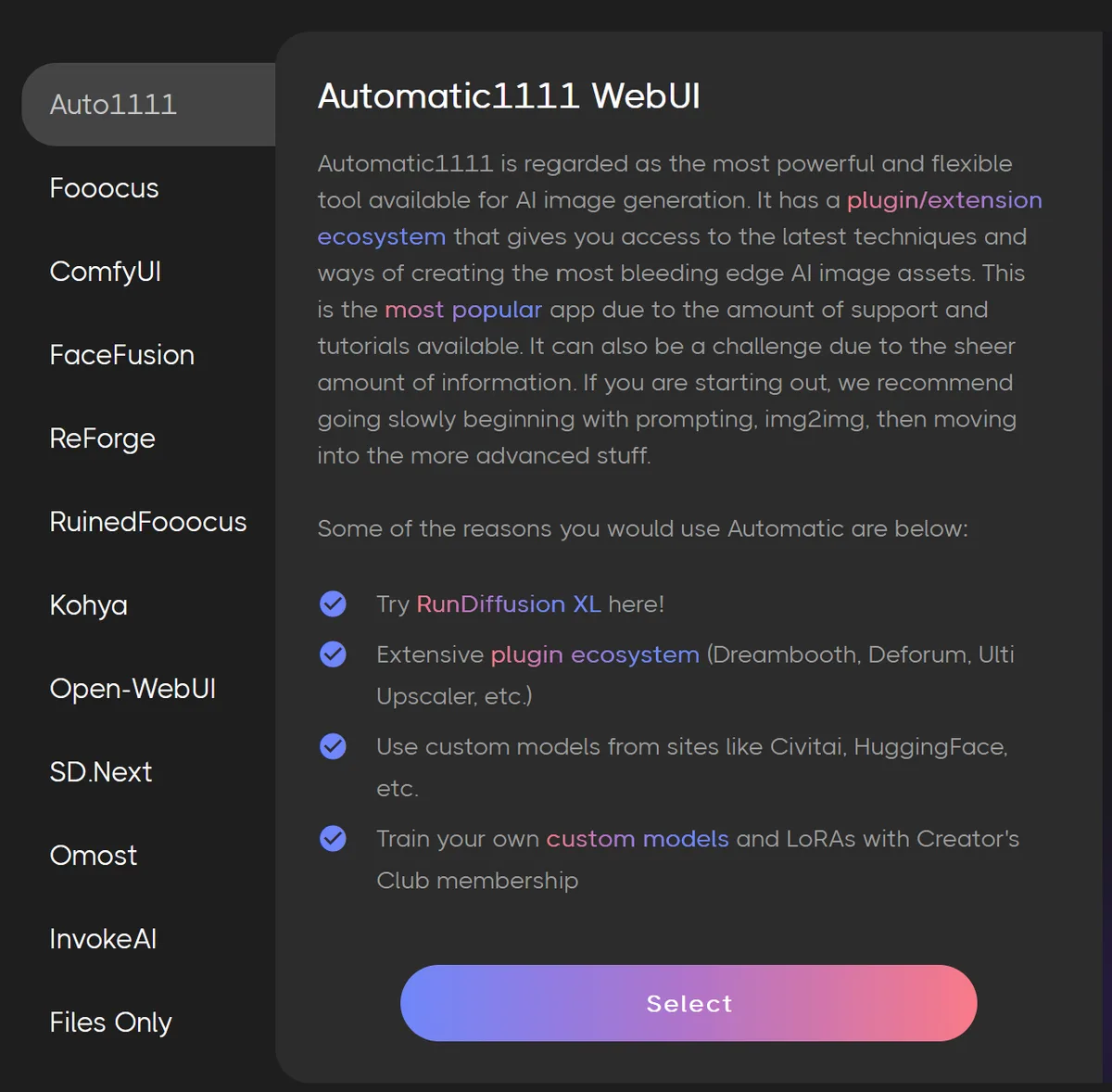
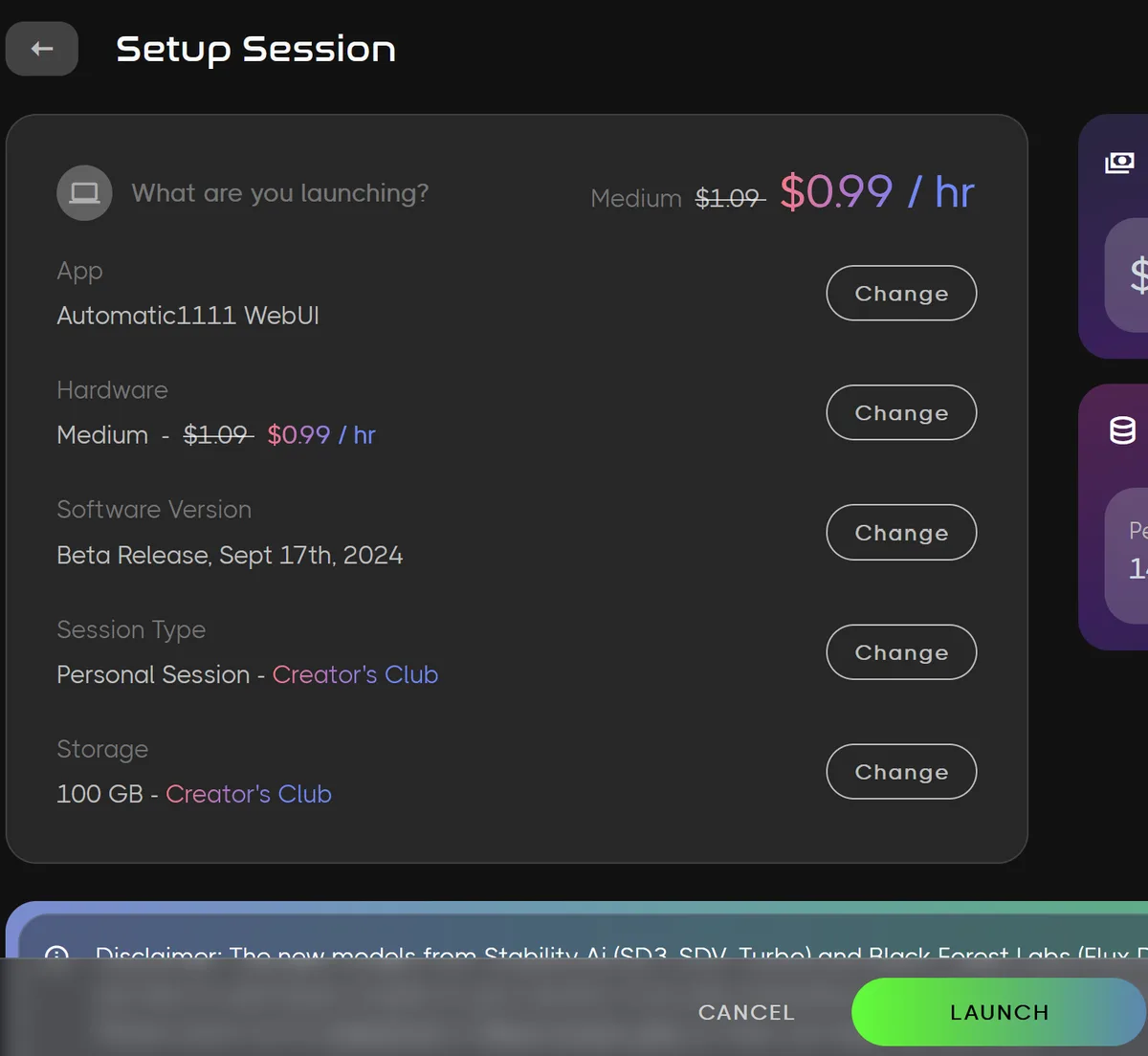
Se hai Creators Club, scorri in basso in questa schermata e attiva persistent extensions, così non dovrai installare l’estensione a ogni avvio di Automatic1111.

Installa ReActor: apri Extensions, seleziona la scheda Available e fai clic su Load From. Comparirà la lista delle estensioni.
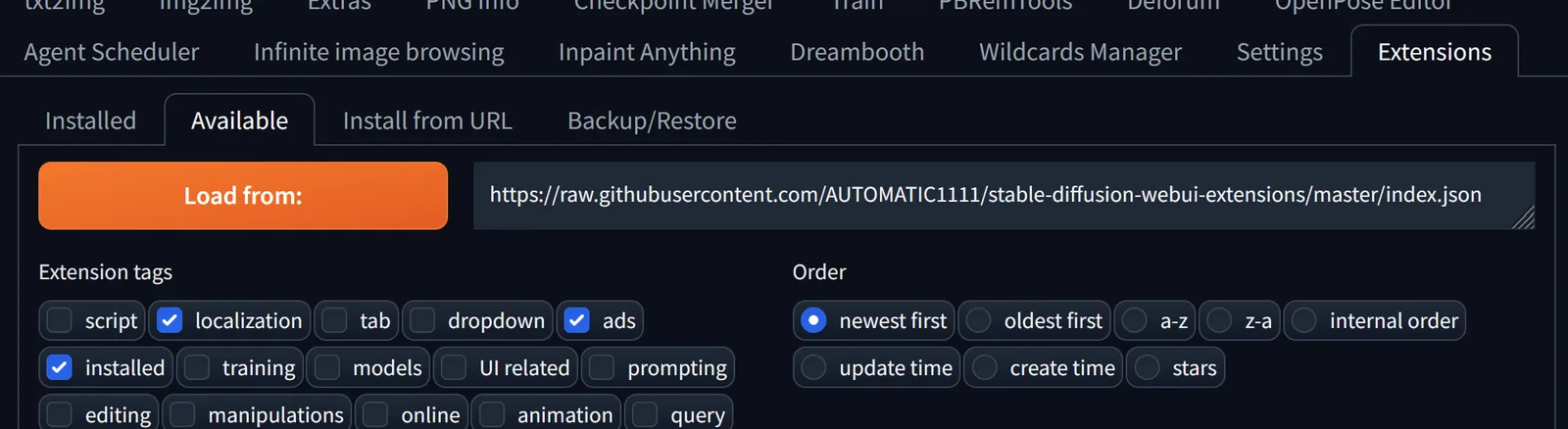
Scorri fino a ReActor e fai clic su Install. Puoi anche usare Control+F per cercare ReActor e arrivarci rapidamente.

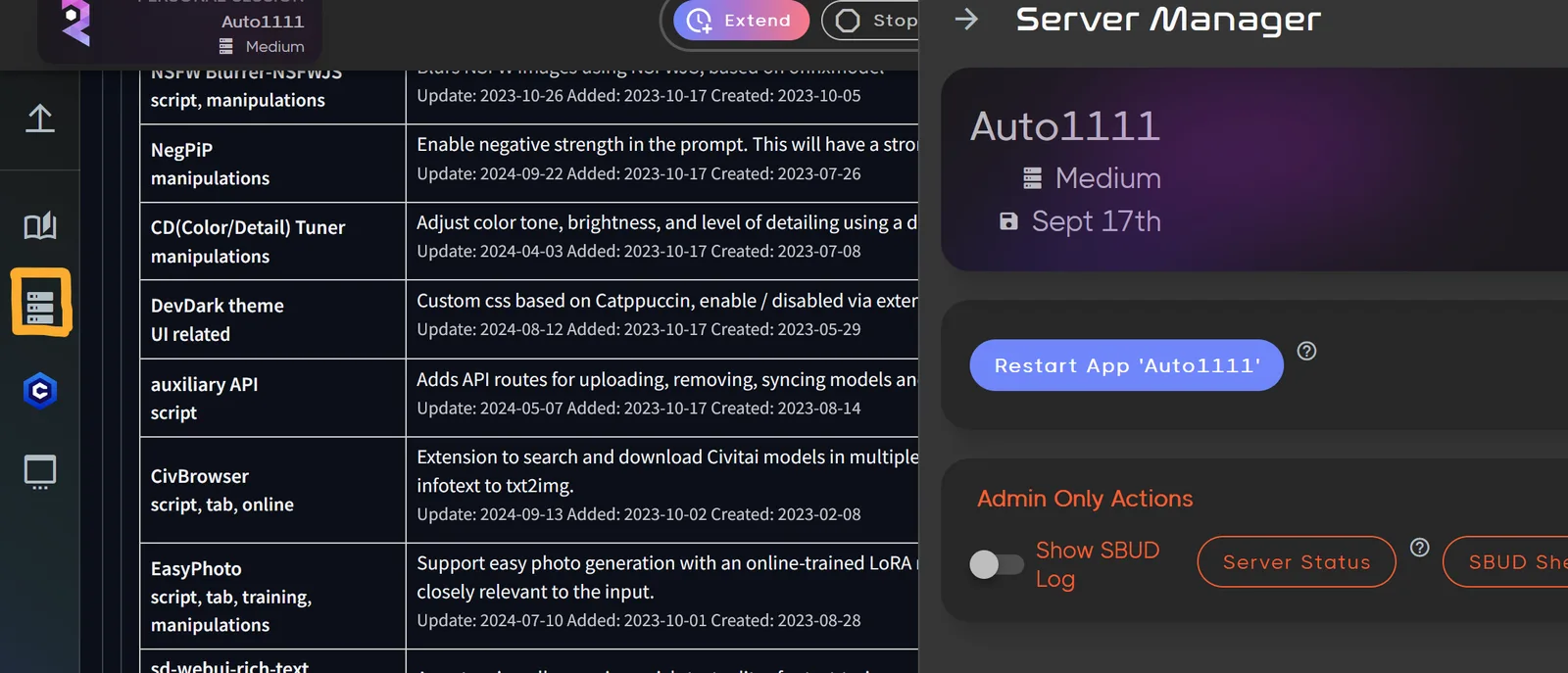
Dopo l’installazione, seleziona Server Manager sulla sinistra e fai clic su Restart App 'Auto1111'.
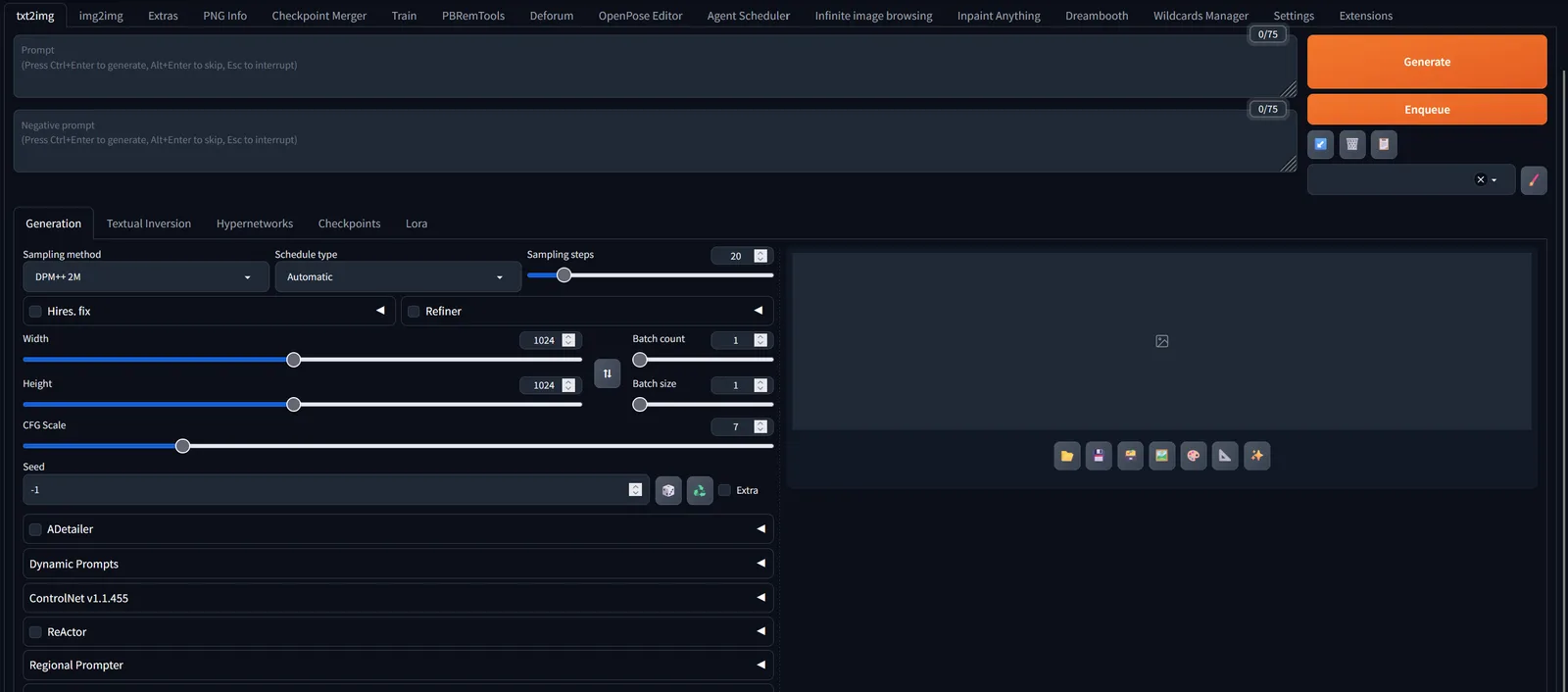
A questo punto dovresti vedere ReActor disponibile dentro Automatic1111.
Usare ReActor per il face swap
Spunta la casella: questo mostra i controlli dell’estensione. Quando la casella è selezionata, ReActor è attivo. Se selezioni Generate, Automatic1111 prova a usare l’estensione durante la generazione.
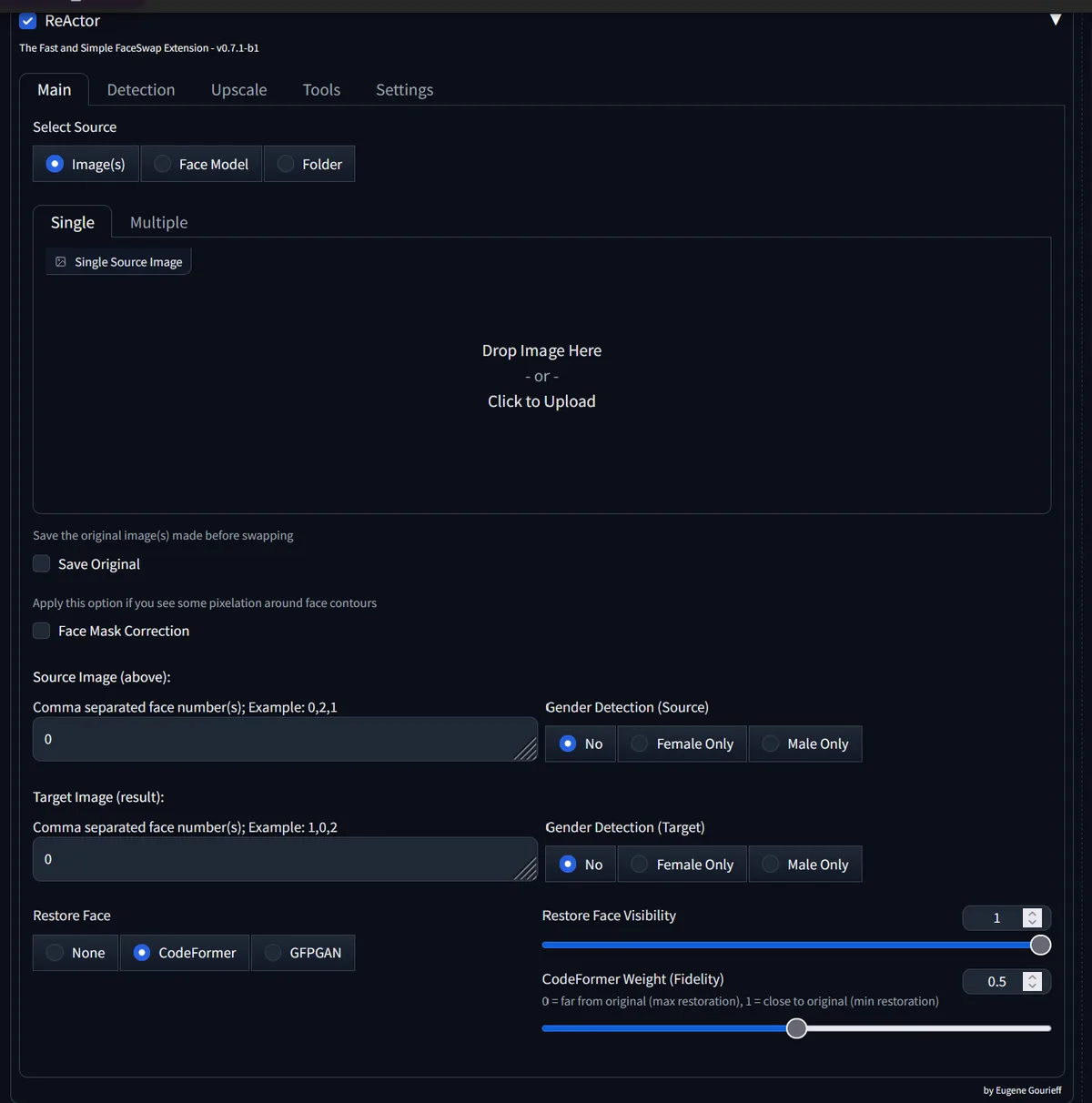
Trascina o carica un’immagine: aggiungi un’immagine sorgente selezionando l’upload o trascinando un’immagine nell’area di caricamento.
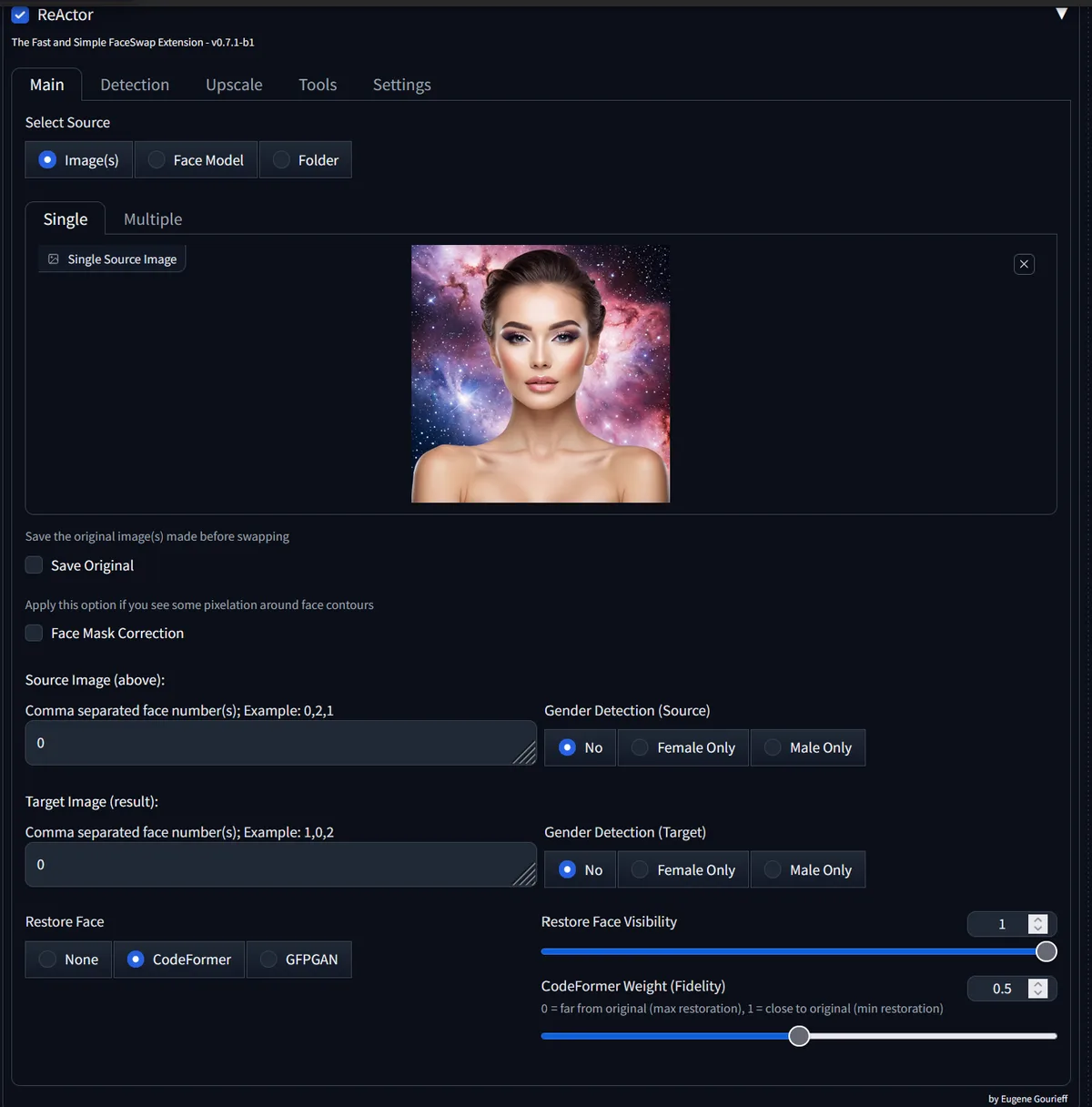
Genera un’immagine: scrivi un prompt e seleziona Generate. Alla fine del processo di generazione, ReActor applica il face swap.
Prompt: Harley Quinn holding a baseball bat, wearing colorful and vibrant unique fashionable clothes, background graffiti

Face restoration: se il volto scambiato risultante è sfocato, abilita l’opzione CodeFormer nella scheda Restore Face per migliorare la nitidezza.
Upscaling: migliora la risoluzione finale usando la funzione Upscale in ReActor. Seleziona upscaler come R-ESRGAN 4x+ per risultati più forti e regola il fattore di scala, di solito 2x o 4x.
Gestire più volti: specifica quali volti scambiare selezionando i loro index, ad esempio 0,1 per la sorgente e 1,0 per il target. Questo livello di controllo è utile quando lavori con immagini di gruppo. OpenAI Journey descrive anche l’uso dei face index nei workflow Stable Diffusion per il face swap.
Licenze e considerazioni legali
Prima di usare il face swap in progetti pubblici o commerciali, controlla le informazioni di licenza dei modelli e degli strumenti che usi. Il modello InSwapper può avere requisiti di licenza specifici, soprattutto per progetti commerciali o visibili al pubblico.
Controlla anche diritti, consenso e requisiti etici per qualsiasi persona il cui volto appaia in un’immagine sorgente o target. Per più contesto, leggi la nostra guida al face swapping su RunDiffusion.
Conclusione
L’estensione ReActor per Automatic1111 di Stable Diffusion può aiutare gli utenti a eseguire face swap nelle immagini in modo efficiente. I suoi controlli multi-volto, gli strumenti di restauro e le opzioni di upscaling l’hanno resa utile nei workflow Automatic1111, ma lo stato del supporto conta. Per nuovi progetti, confronta ReActor con workflow FaceFusion o RDFaceFusion più recenti prima di scegliere un percorso di produzione.
Per tecniche più avanzate e guide di configurazione correlate, consulta:
Esegui Automatic1111 nel cloud
Avvia una sessione Automatic1111 su RunDiffusion e prova le estensioni senza configurare una GPU locale.
Domande frequenti
QChe cos’è ReActor?
ReActor è un’estensione Automatic1111 pensata per face swap di immagini, rilevamento del volto, restauro e upscaling.
QReActor ha bisogno del modello InSwapper?
Sì. ReActor dipende dal modello InSwapper, e gli utenti devono aggiungerlo manualmente nella cartella modello prevista.
QReActor può scambiare più volti?
Sì. ReActor può lavorare con più volti e permette di scegliere gli index dei volti sorgente e target.
QReActor è ancora consigliato per nuovi workflow?
L’articolo sorgente nota che il team ReActor ha smesso di supportare ReActor. Per nuovi workflow conviene quindi valutare anche RDFaceFusion o FaceFusion.
QCosa devo controllare prima di usare il face swap in ambito commerciale?
Controlla licenze dei modelli, diritti di immagine, consenso e requisiti etici per le persone i cui volti compaiono nelle immagini sorgente e target.