- Img2img è ideale quando layout, posa, inquadratura o atmosfera colore dell’immagine di partenza funzionano già.
- Denoising Strength controlla quanto cambia il risultato: valori bassi conservano di più, valori alti ridisegnano di più.
- Resize Mode, batch processing, Ultimate Upscale e inpainting sono i controlli principali di Automatic1111 da capire per primi.
- Modelli di editing moderni come Nano Banana, Seedream Edit e Flux Kontext usano la stessa logica da immagine a immagine con workflow più diretti.
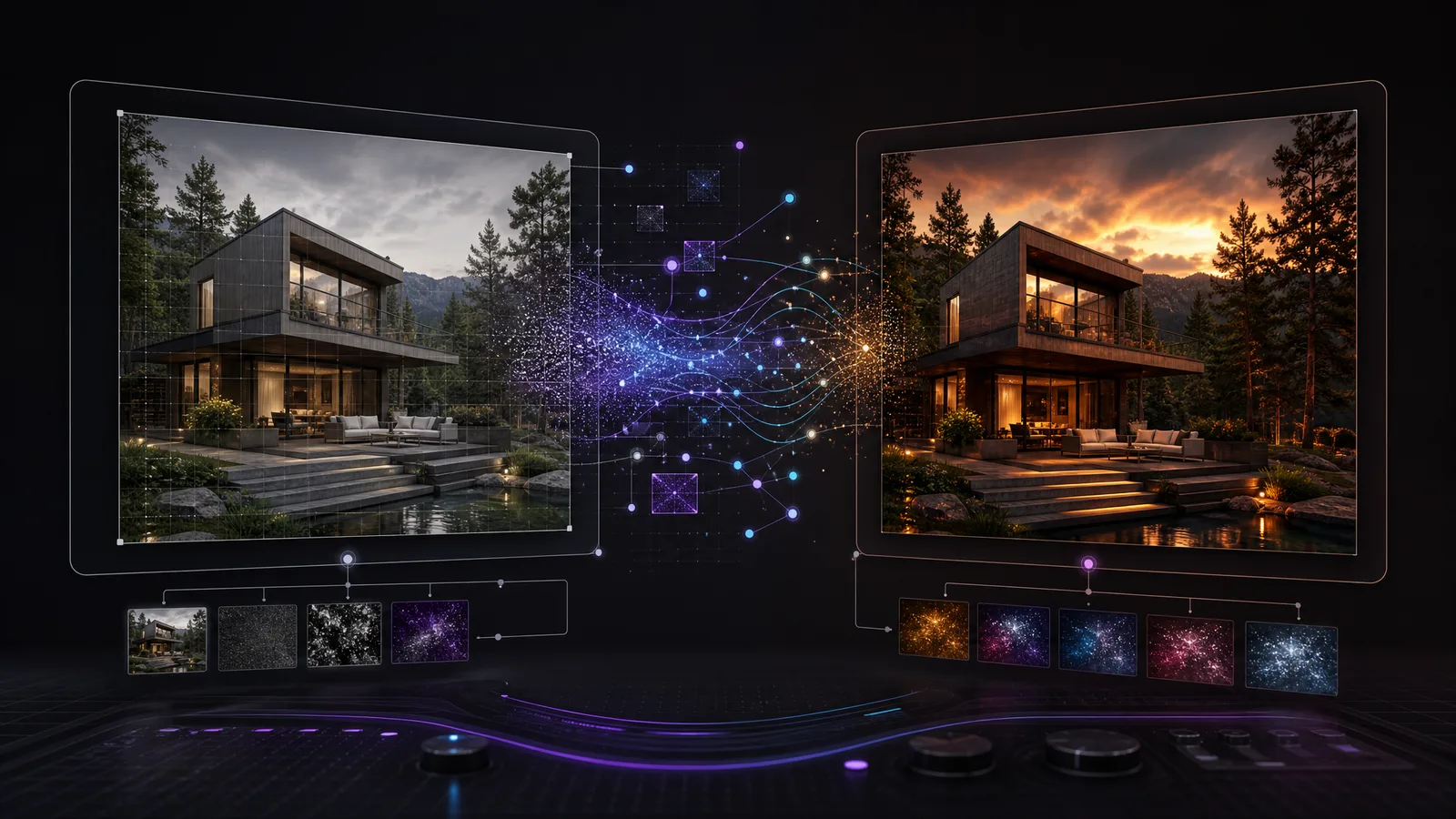
Img2img significa image-to-image, cioè da immagine a immagine. Parti da un’immagine esistente e da un prompt. Il modello aggiunge rumore controllato e ricostruisce l’immagine verso il prompt, così puoi conservare composizione, posa e direzione cromatica mentre cambi stile, dettagli o aree specifiche.
| In sintesi | |
|---|---|
| Tipo di workflow | Modifica immagine IA da immagine a immagine |
| Abbreviazione comune | img2img |
| Interfaccia classica | Automatic1111 |
| Controllo chiave | Denoising Strength |
| Ideale per | Restyling, inpainting, upscaling, modifiche batch e variazioni guidate |
Img2img è cambiato molto dai primi giorni delle web UI di Stable Diffusion. Non è più solo un modo intelligente per cambiare stile a un’immagine. È un workflow completo di modifica immagine IA da immagine a immagine, utile per remixare, correggere, ingrandire e iterare partendo da un’immagine sorgente che ti piace già.
Le pipeline img2img moderne ti permettono di caricare un’immagine esistente, descrivere la modifica desiderata e ottenere una versione che sembra una seconda passata curata, non una variazione casuale. Il punto è il controllo: conserva la struttura che funziona, poi modifica stile, livello di dettaglio, illuminazione o trattamento del soggetto.
Che cosa fa img2img
Img2img, o image-to-image, parte da un’immagine sorgente e da un prompt. Il modello aggiunge una quantità controllata di rumore alla sorgente, poi ricostruisce l’immagine verso il prompt. Con le impostazioni giuste, l’output mantiene inquadratura, posa, layout e direzione cromatica generale, cambiando il look finale.
Questo rende img2img utile per:
- trasformare un concept grezzo in un’immagine più rifinita
- restilizzare un ritratto mantenendo la stessa posa
- convertire uno schizzo in un render più pulito
- testare luci o direzione artistica sulla stessa composizione
- correggere o sostituire una parte dell’immagine con l’inpainting
- ingrandire e rifinire immagini generate
In sistemi come Flux Redux, la stessa idea diventa una passata di re-editing: il modello prende l’immagine originale e il nuovo prompt, poi ridiffonde solo ciò che deve cambiare. Consideralo una seconda bozza che conserva composizione, luce e direzione colore, ma ti permette di riscrivere i dettagli.
Perché usare img2img invece di txt2img?
Usa img2img quando hai già risolto le parti più difficili dell’immagine: inquadratura, posa, layout, posizione del soggetto o atmosfera. Il text-to-image è potente, ma può cambiare tutta la scena a ogni nuovo tentativo. Img2img mantiene l’immagine sorgente come ancora mentre sperimenti sopra di essa.
I team creativi usano img2img per passaggi di concept art, esplorazioni di design, varianti marketing, studi coerenti di personaggi, render di prodotto, inpainting e upscaling controllato. Il workflow è particolarmente utile quando un cliente, un art director o un team ha già approvato una composizione e devi migliorare l’immagine senza ripartire da zero.
Impostazioni img2img classiche in Automatic1111
Qui sotto trovi i controlli principali che vedrai in strumenti come Automatic1111 su RunDiffusion.
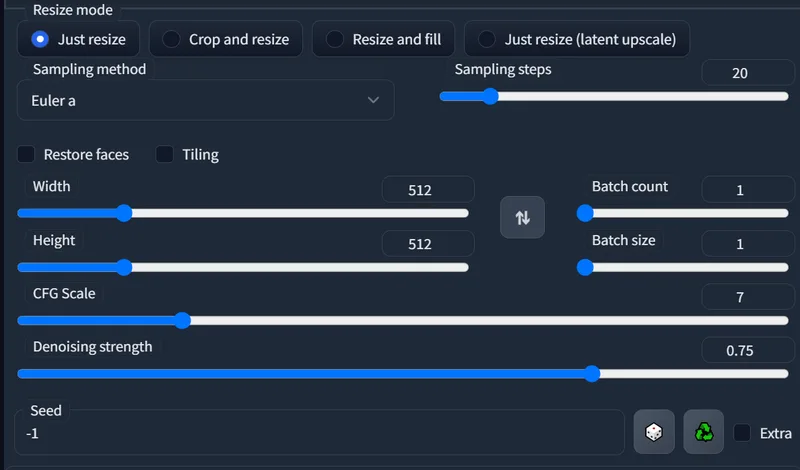
Molti controlli sono condivisi con txt2img, tra cui Sampling Method, Sampling Steps, CFG Scale, Seed, Width, Height, Batch Count e Batch Size. Le decisioni specifiche di img2img riguardano comportamento di resize, Denoising Strength, gestione degli input batch, upscaling e inpainting.
Resize Mode
Resize Mode controlla come Automatic1111 adatta l’immagine sorgente alla larghezza e all’altezza di destinazione.
- Just resize: allunga o comprime l’immagine sorgente per farla corrispondere alla larghezza e altezza selezionate.
- Crop and resize: ritaglia l’immagine al rapporto d’aspetto di destinazione prima del resize. È utile quando hai bisogno di una composizione o dimensione finale precisa.
- Resize and fill: ridimensiona l’immagine e riempie gli spazi vuoti usando colori presi dall’immagine.
- Just resize (latent upscale): ridimensiona nello spazio latente. Può aiutare quando vuoi che il modello reinterpreti l’immagine durante l’ingrandimento invece di scalare solo i pixel.
Per risultati prevedibili, inizia con una dimensione di output vicina al rapporto d’aspetto della sorgente. Passa a crop, fill o latent upscale quando sai quanto può cambiare la composizione.
Denoising Strength
Denoising Strength è il controllo più importante di img2img. Determina quanto la diffusione cambia l’immagine originale.
- Denoising basso, circa 0,2-0,35: piccole rifiniture. Buono per cleanup, cambi di stile leggeri e conservazione di identità o layout.
- Denoising medio, circa 0,45-0,65: restyling visibile mantenendo riconoscibile la composizione.
- Denoising alto, circa 0,7 e oltre: ridisegni più grandi. Utile per cambiamenti drastici, ma l’immagine può allontanarsi molto dalla sorgente.
Se l’output è troppo simile, aumenta Denoising Strength. Se perde soggetto, posa o composizione, abbassalo.
Batch processing
Il batch processing permette di eseguire img2img su più immagini da una cartella. È utile per varianti di design, esperimenti frame-by-frame e workflow ripetibili.
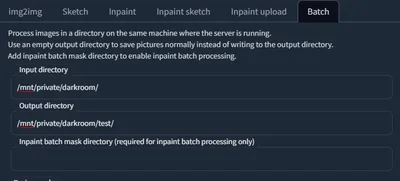
Su RunDiffusion, il batch processing è più solido quando usi lo storage privato. Crea una cartella per le immagini sorgente, poi inserisci quella cartella nella directory di input. La directory root dello storage privato Creators Club è:
/mnt/private/
Il batch processing si abbina bene anche a ControlNet, perché puoi processare ogni frame di una sequenza o mantenere una guida strutturale coerente su molte immagini. Per maggiori dettagli, leggi Img2Img Batch Processing with ControlNet.
Ultimate Upscale
Ultimate Upscale è utile quando vuoi ingrandire un’immagine lasciando che il modello aggiunga dettagli durante l’upscale.
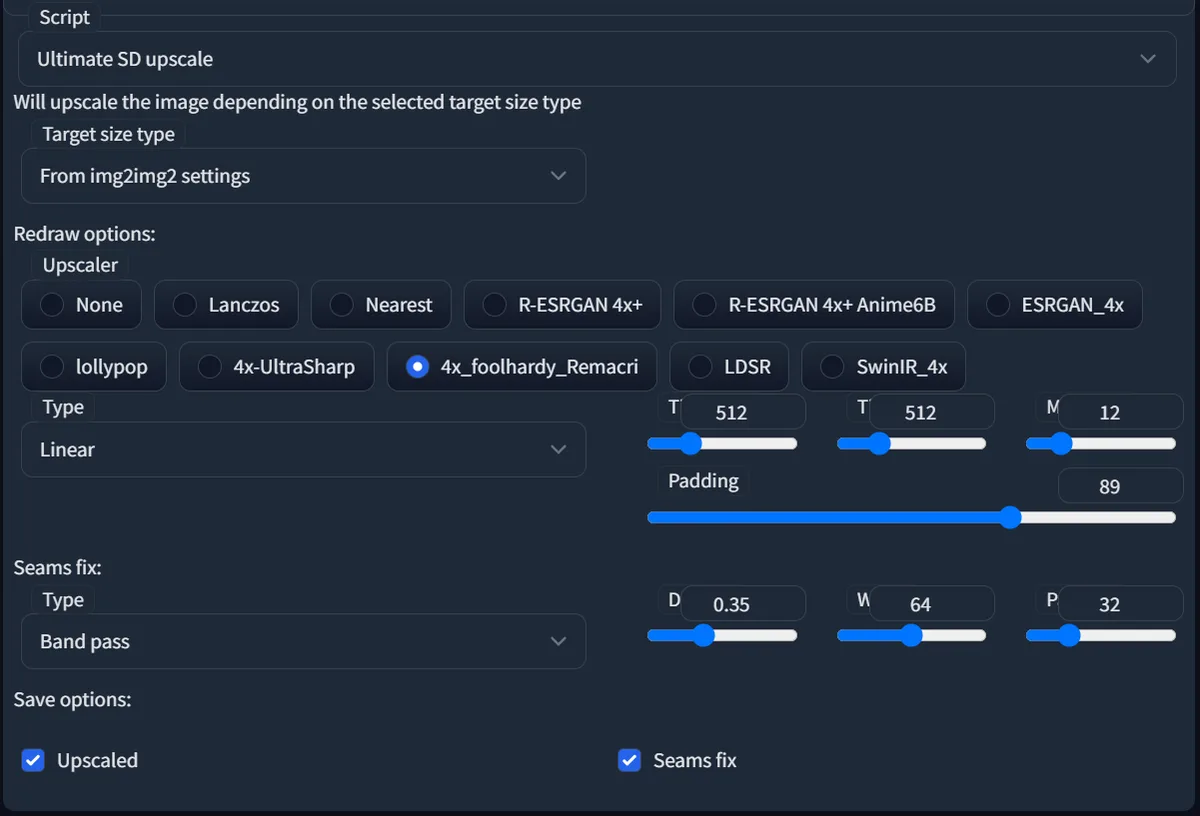
Usa un sampler meno dinamico per passate di upscale più stabili. Un’opzione di redraw dà all’upscaler un’idea generale di cosa migliorare, poi lo script divide l’immagine in tile ed elabora ogni sezione.
Larghezza e altezza img2img aiutano a determinare la dimensione finale. Le impostazioni Ultimate Upscale controllano come arrivarci, inclusi tile size, padding e seam-fix. Se vedi bordi tra i tile, aumenta il padding o regola le impostazioni di seam-fix.
Inpainting e outpainting
L’inpainting è un workflow img2img per sostituire una parte di un’immagine. L’outpainting estende la tela oltre l’immagine originale.
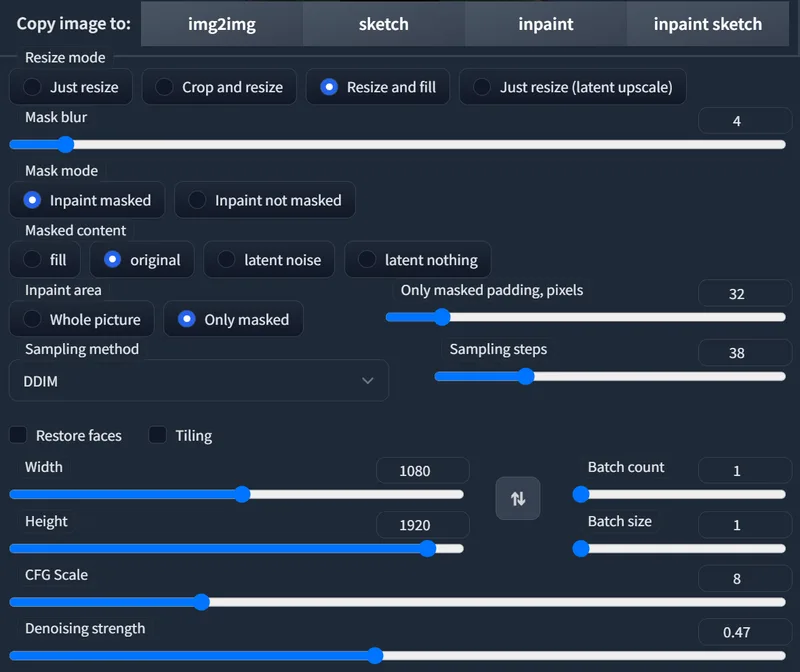
Con l’inpainting, disegni una maschera sull’area da sostituire. Poi scrivi un prompt che preserva l’immagine circostante ma descrive cosa dovrebbe apparire nell’area mascherata.
Usa Inpaint masked quando vuoi che Automatic1111 sostituisca l’area sotto la maschera. Se mantieni masked content su Original, lo strumento conserva di più dell’immagine esistente sotto la maschera e modifica in modo più conservativo.
Per immagini upscalate, Crop and resize è spesso una buona scelta per l’inpainting perché permette al modello di concentrarsi sull’area mascherata a una dimensione più gestibile. Inizia con la risoluzione di lavoro normale del modello, per esempio 512 o 768, poi aumenta la complessità quando ottieni un risultato pulito.
Modelli img2img moderni orientati all’editing
I nuovi modelli orientati all’editing si basano sulla stessa idea da immagine a immagine, ma con un comportamento più diretto per modifiche mirate. Su RunDiffusion, strumenti come Nano Banana, Seedream 4.0 Edit, Seedream 4.5 Edit e Flux Kontext ti permettono di caricare un’immagine di riferimento, descrivere una modifica mirata e iterare sul risultato.
Questi modelli di editing sono spesso migliori per istruzioni dirette come:
- Sostituisci il cielo con un temporale drammatico.
- Trasforma questa foto prodotto in un hero shot da studio.
- Converti questo schizzo in un render 3D pulito.
- Cambia l’outfit mantenendo posa e inquadratura.
- Conserva il soggetto ma cambia illuminazione o materiale.
Classic Automatic1111 img2img resta importante perché insegna i controlli fondamentali. Una volta capiti denoising, resize, maschere e upscaling, i modelli di editing moderni diventano più facili da dirigere.
Un workflow img2img pratico
- Parti dalla migliore immagine sorgente che hai.
- Allinea il rapporto d’aspetto di output alla sorgente, a meno che tu voglia intenzionalmente un crop o un’estensione della tela.
- Usa Denoising Strength basso o medio per il primo tentativo.
- Scrivi un prompt che descrive la modifica desiderata, non tutta l’immagine da zero.
- Aumenta il denoising solo se l’immagine non cambia abbastanza.
- Usa l’inpainting per correzioni localizzate invece di rigenerare l’intera immagine.
- Usa Ultimate Upscale dopo che la composizione funziona, non prima.
Consigli per risultati img2img migliori
- Mantieni i prompt focalizzati: descrivi la modifica che vuoi. Evita di combattere l’immagine sorgente con una scena non correlata.
- Proteggi la composizione con denoising più basso: se il layout è importante, parti basso e sali lentamente.
- Usa maschere per modifiche specifiche: l’inpainting è più pulito che forzare tutta l’immagine a cambiare.
- Esegui batch solo dopo che un’immagine funziona: regola le impostazioni su una singola immagine prima di applicarle a una cartella.
- Nomina chiaramente cartelle sorgente e output: i workflow batch sono più facili da rivedere quando input, output e prompt sono organizzati.
Guide RunDiffusion correlate
- Automatic1111 su RunDiffusion
- Img2Img Batch Processing with ControlNet
- Come usare Qwen Image Edit 2509 su RunDiffusion
- Outpainting in ComfyUI su RunDiffusion
Img2img è uno dei concetti più importanti per la modifica immagini nei workflow di diffusione. Che tu stia usando i controlli di Automatic1111, inpainting, batch processing, upscaling o modelli di editing più recenti, l’obiettivo è lo stesso: conservare ciò che funziona nell’immagine sorgente e guidare l’IA verso una versione migliore.
Avvia workflow img2img nel cloud
Usa Automatic1111 o modelli di editing moderni su RunDiffusion e itera senza configurare GPU locali.
Domande frequenti
QChe cosa significa img2img?
Img2img significa image-to-image, cioè da immagine a immagine. Fornisci un’immagine iniziale e un prompt, e l’IA genera una nuova immagine che conserva parte della sorgente seguendo il prompt.
QQuando dovrei usare img2img invece di txt2img?
Usa img2img quando vuoi mantenere composizione, posa, angolo di camera o direzione cromatica da un’immagine esistente. Usa txt2img quando vuoi creare solo da un prompt testuale.
QChe cos’è Denoising Strength in img2img?
Denoising Strength controlla quanto il modello modifica l’immagine sorgente. Valori più bassi producono ritocchi leggeri, mentre valori più alti generano cambiamenti più marcati.
QPosso usare img2img per l’inpainting?
Sì. L’inpainting è un workflow img2img mirato: mascheri un’area, descrivi la sostituzione e lasci il resto dell’immagine il più possibile invariato.
QPosso elaborare immagini img2img in batch su RunDiffusion?
Sì. Il batch processing ti permette di eseguire lo stesso workflow img2img su più immagini, e lo storage privato di RunDiffusion aiuta a mantenere cartelle di input e output stabili per lavori più grandi.