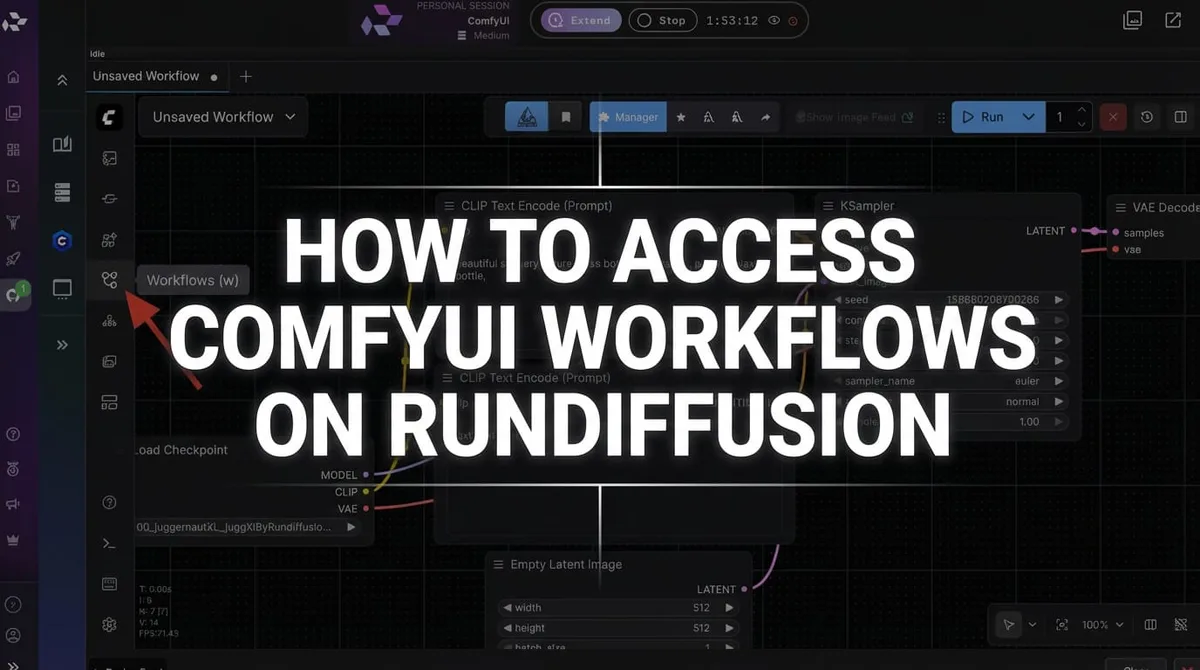
- RunDiffusionのOpensource Applicationsから、クラウド上のComfyUIを起動できます。
- Juggernaut ZのワークフローJSONは、テキストからの画像生成や画像からの画像生成を始めるためのComfyUIグラフを提供します。
- ノードの不足が表示されたら、Managerで不足するカスタムノードをインストールし、ComfyUIアプリを再起動してください。
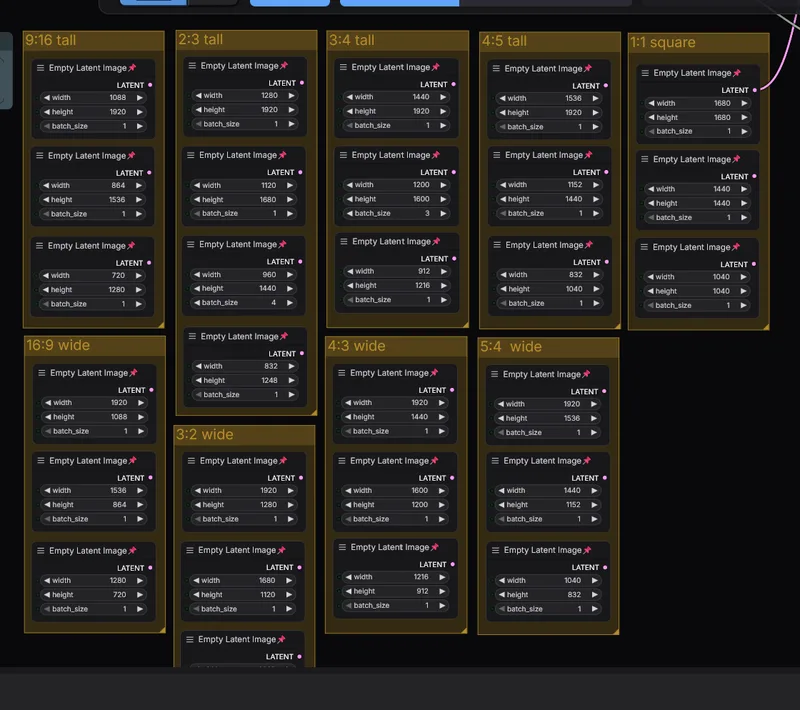
- 高度なノードを変更する前に、一般的な正方形、縦長、横長の解像度から始めましょう。
RunDiffusionのComfyUIでJuggernaut Zを使うには、Opensource ApplicationsからComfyUIを起動し、ワークフローJSONを読み込みます。不足を指摘された場合はManagerからRES4LFYノードをインストールして再起動し、解像度とプロンプトを設定してRunをクリックします。
| 概要 | |
|---|---|
| モデル | Juggernaut Z |
| ホストアプリ | RunDiffusionのComfyUI |
| ワークフローファイル | テキストからの画像生成と画像からの画像生成用のJSONワークフロー |
| ガイドで表示される不足ノード | RES4LFY |
| 開始時の解像度 | 1024 x 1024, 832 x 1216, 1216 x 832 |
記事本文
Juggernaut Zは、ComfyUIで完成度が高く詳細な画像を作れる強力な画像生成モデルです。この簡単なガイドでは、RunDiffusionでComfyUIを起動し、Juggernaut ZのワークフローJSONを読み込み、解像度を選んでプロンプトを入力し、Runをクリックするまでを説明します。
ComfyUIは、RunDiffusionのオープンソースアプリとして利用できます。ログイン後、RunDiffusion Platform(旧Runnit Platform)のOpensource ApplicationsからComfyUIを開きます。
モデルの詳細はJuggernaut Zの紹介ページをご覧ください。プロンプトの構成、スタイルのアイデア、出力をより良く制御する方法は、Juggernaut Zプロンプトガイドで紹介しています。
2026年6月4日にワークフローが追加されました。RunDiffusionのComfyUIで開けます。
手順:ComfyUIでJuggernaut Zを使う
- RunDiffusionにログインします。
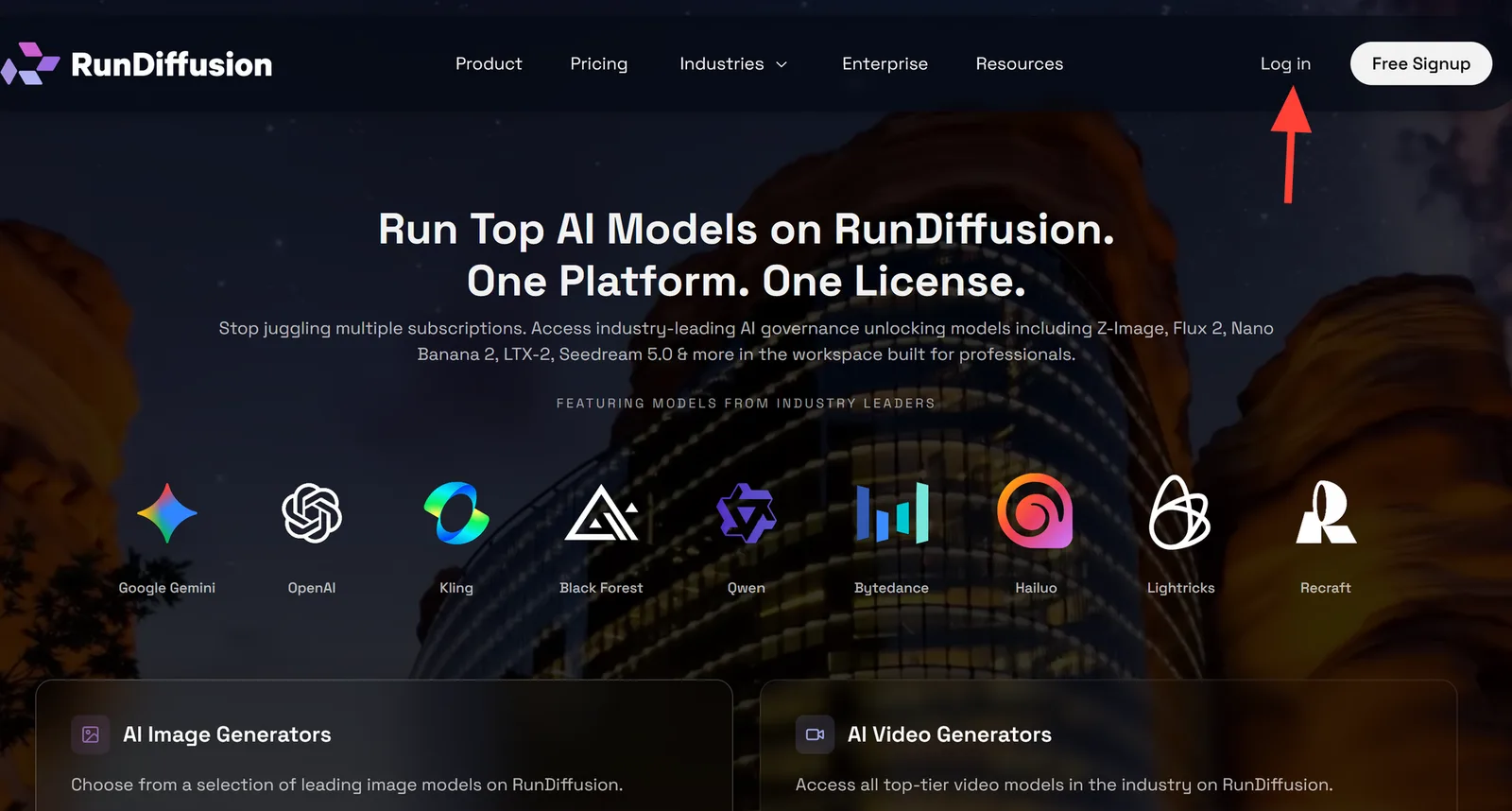
- ログイン後、RunDiffusion Platformに自動で移動します。左側のサイドバーでOpensource Applicationsをクリックします。
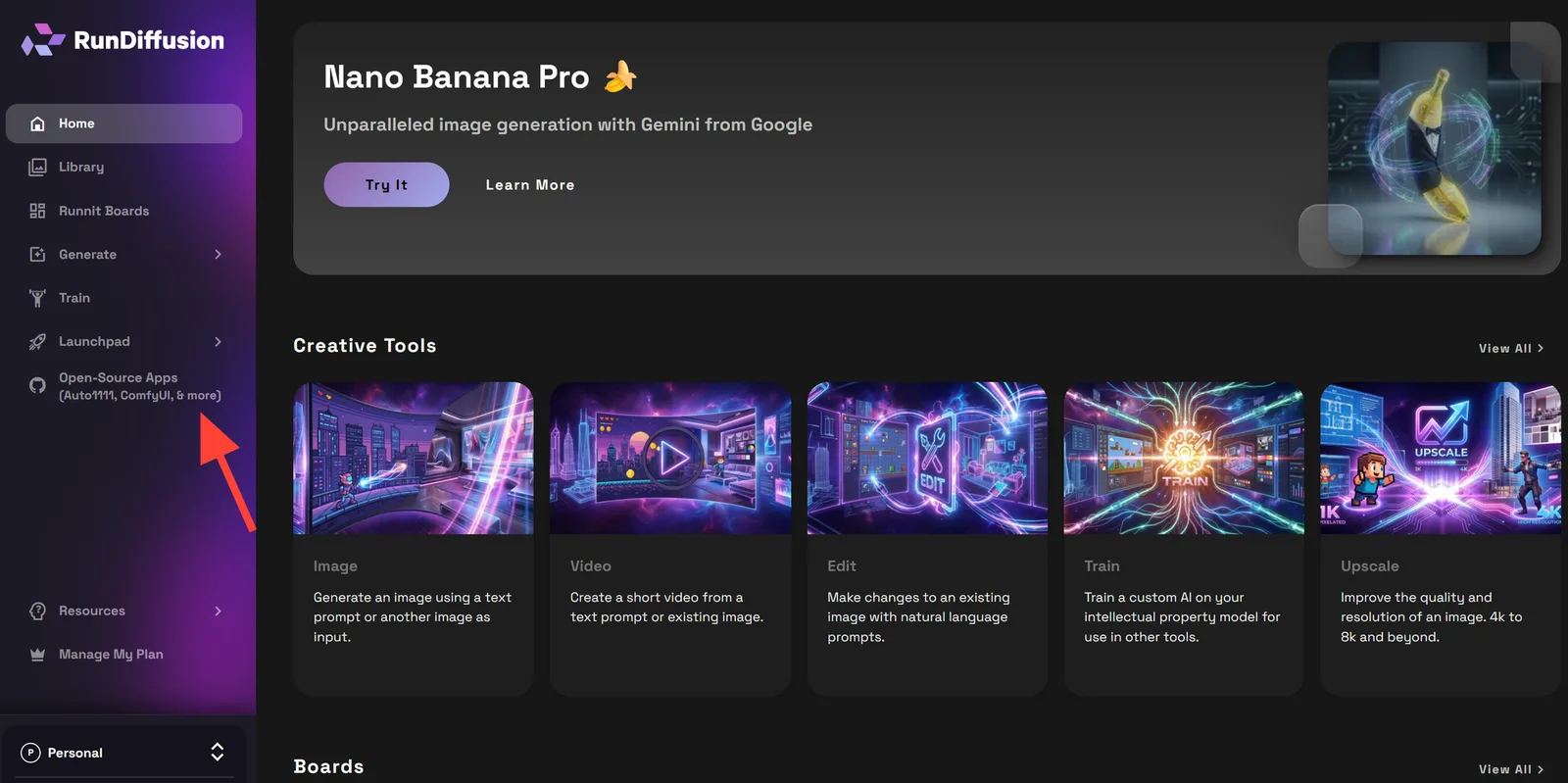
- まずComfyUIを選び、Selectをクリックします。
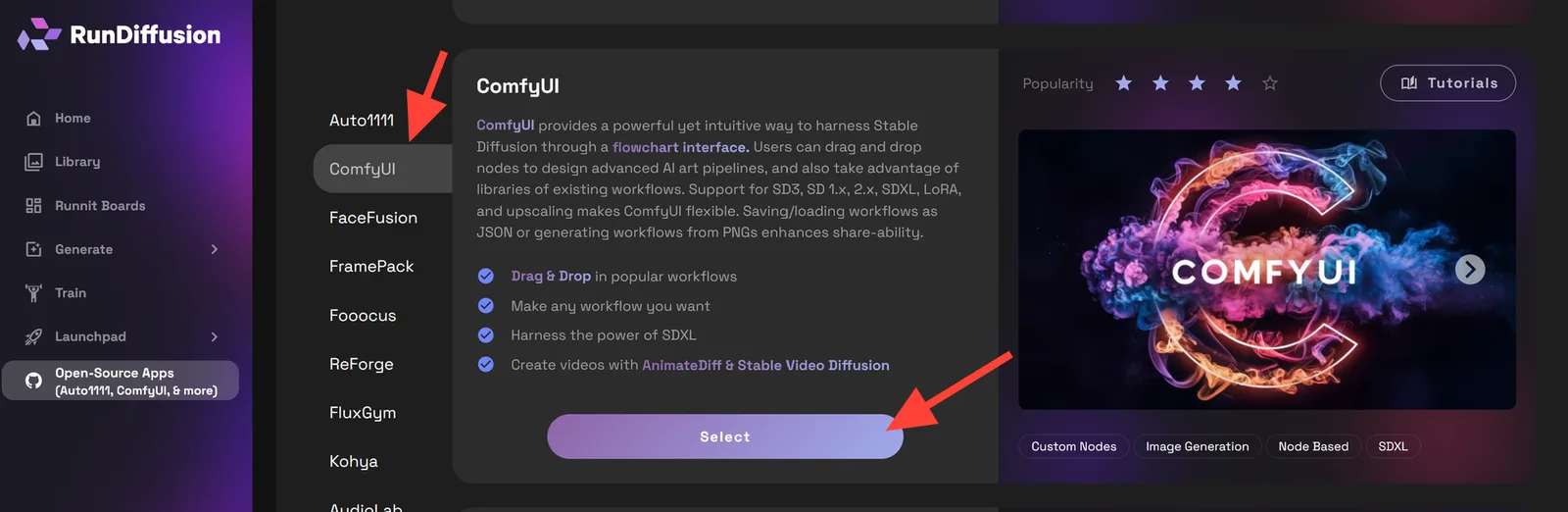
- Large Serverを選びます。Beta buildは3月2日以降のものを選択し、Launchをクリックします。
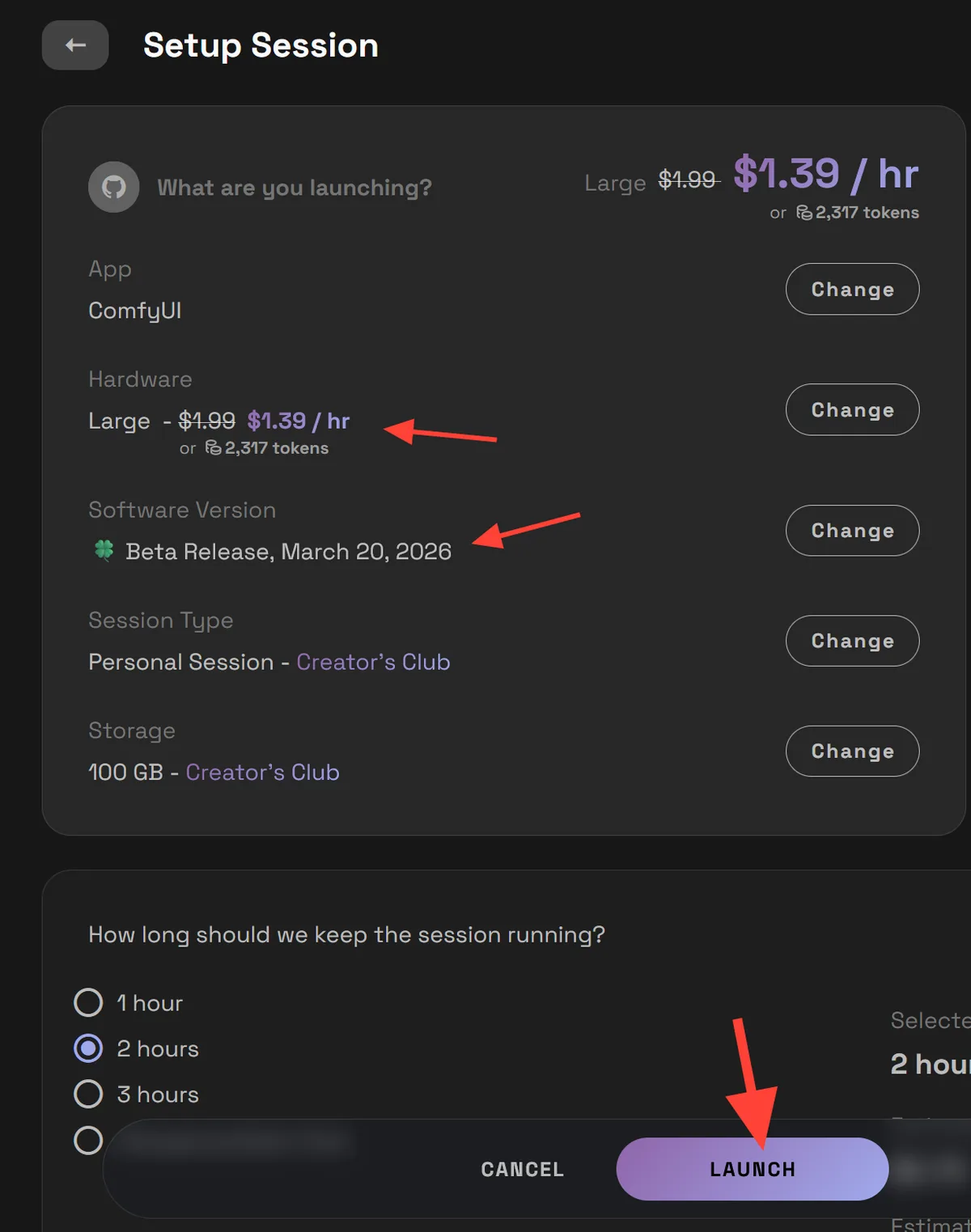
- ComfyUIが開いたら、Juggernaut Z ComfyUIのワークフローJSONを読み込みます。添付のIMG-JuggernautZ-Txt2Img.jsonをダウンロードし、ComfyUIアイコンからFile、Openを選び、ワークフローを選択します。
IMG-JuggernautZ-Txt2ImgのワークフローJSONをダウンロード
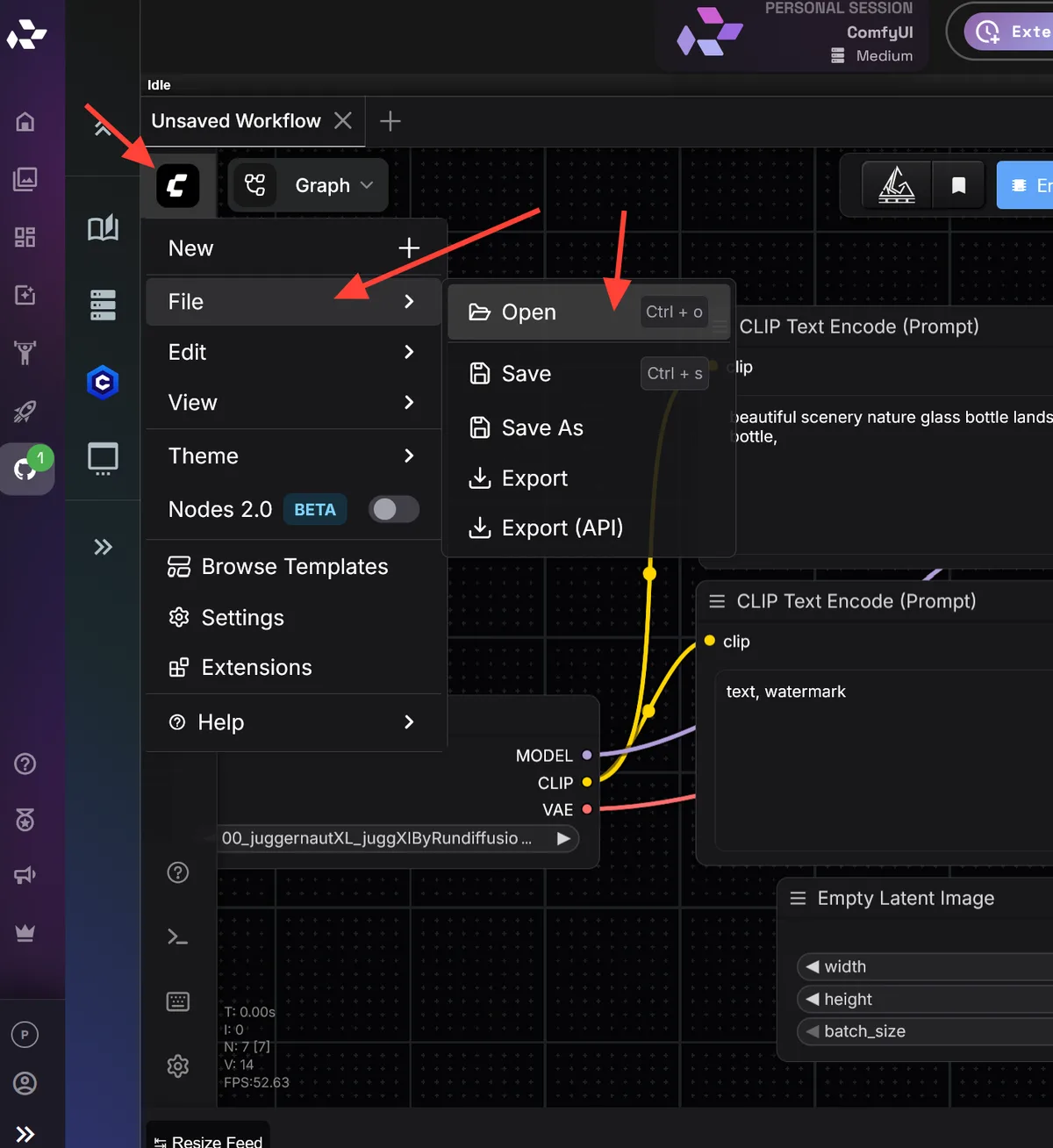
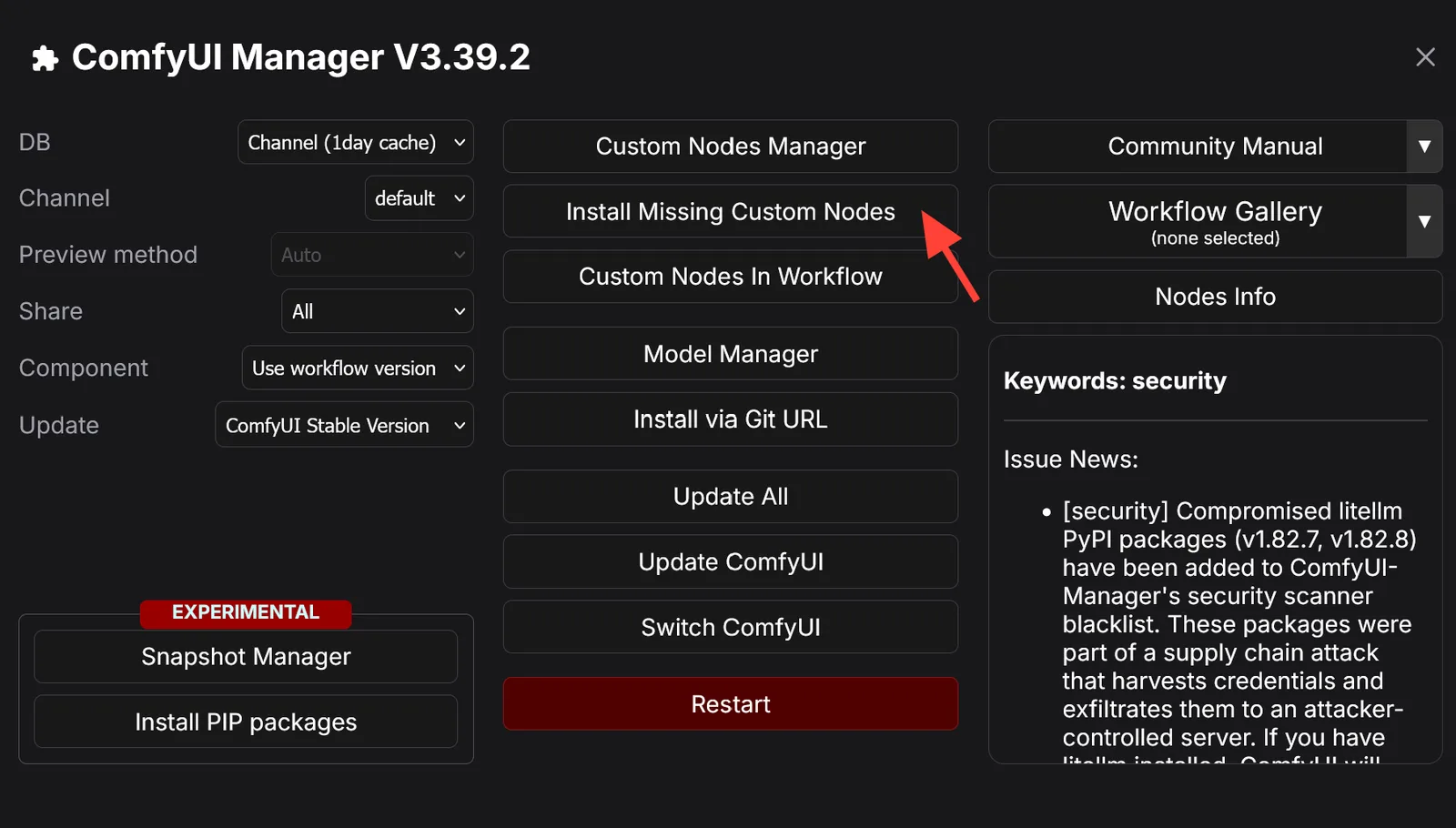
- ノードが2つ不足していることが表示されます。Managerをクリックします。
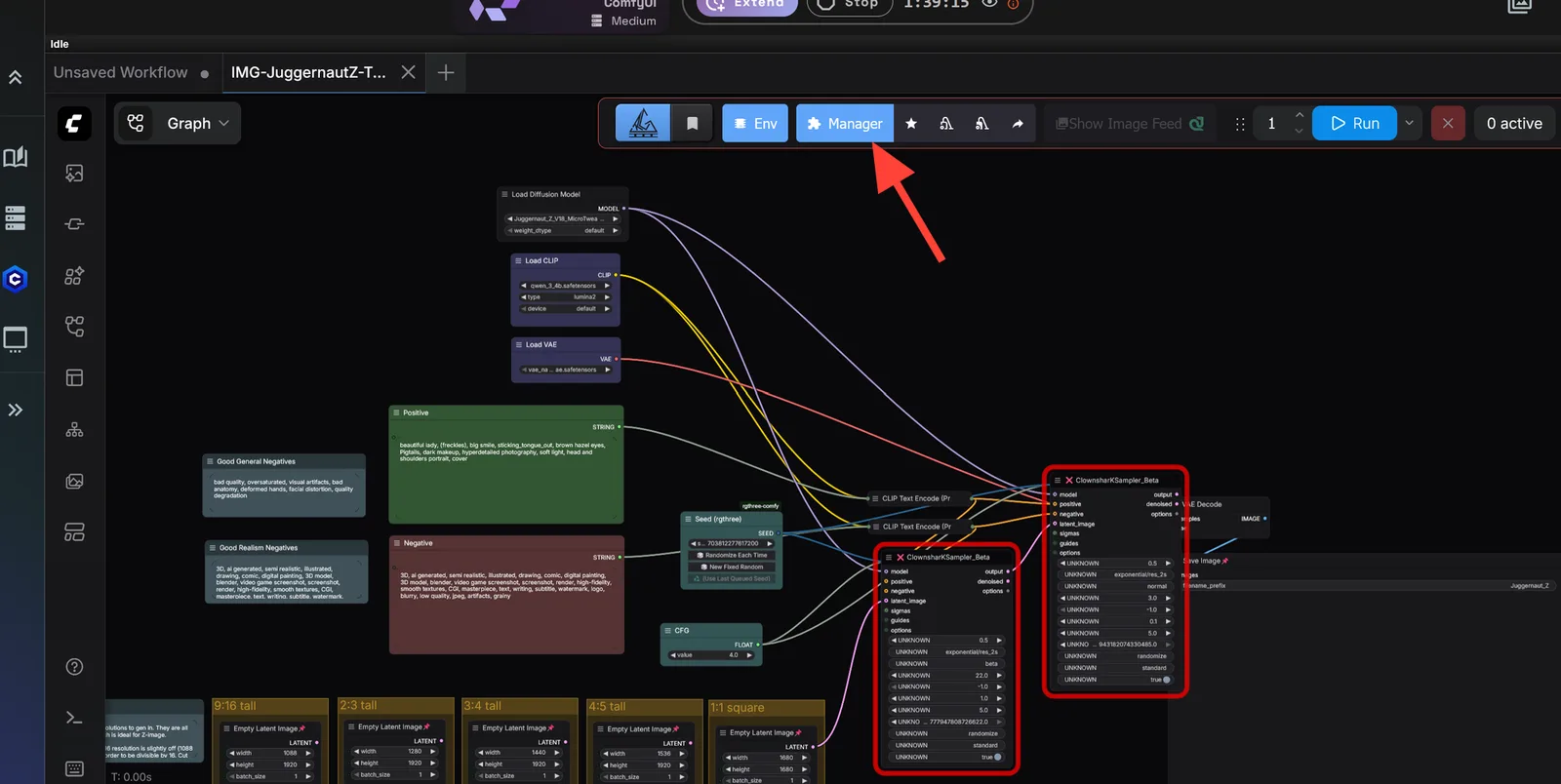
- Install Missing Custom Nodesをクリックします。
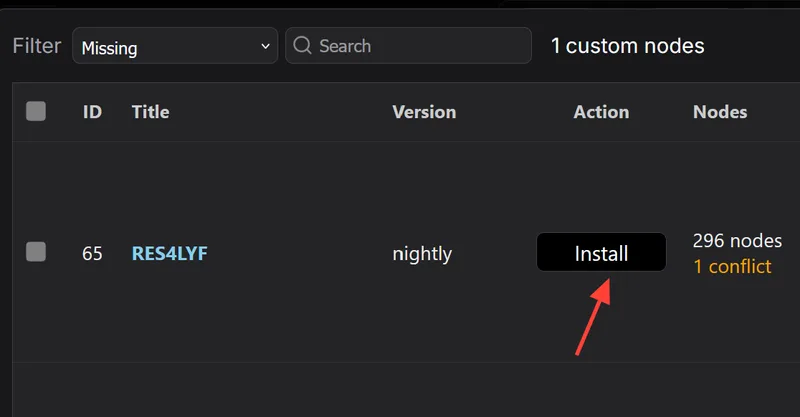
- RES4LFYノードの不足が表示されます。Installでインストールします。
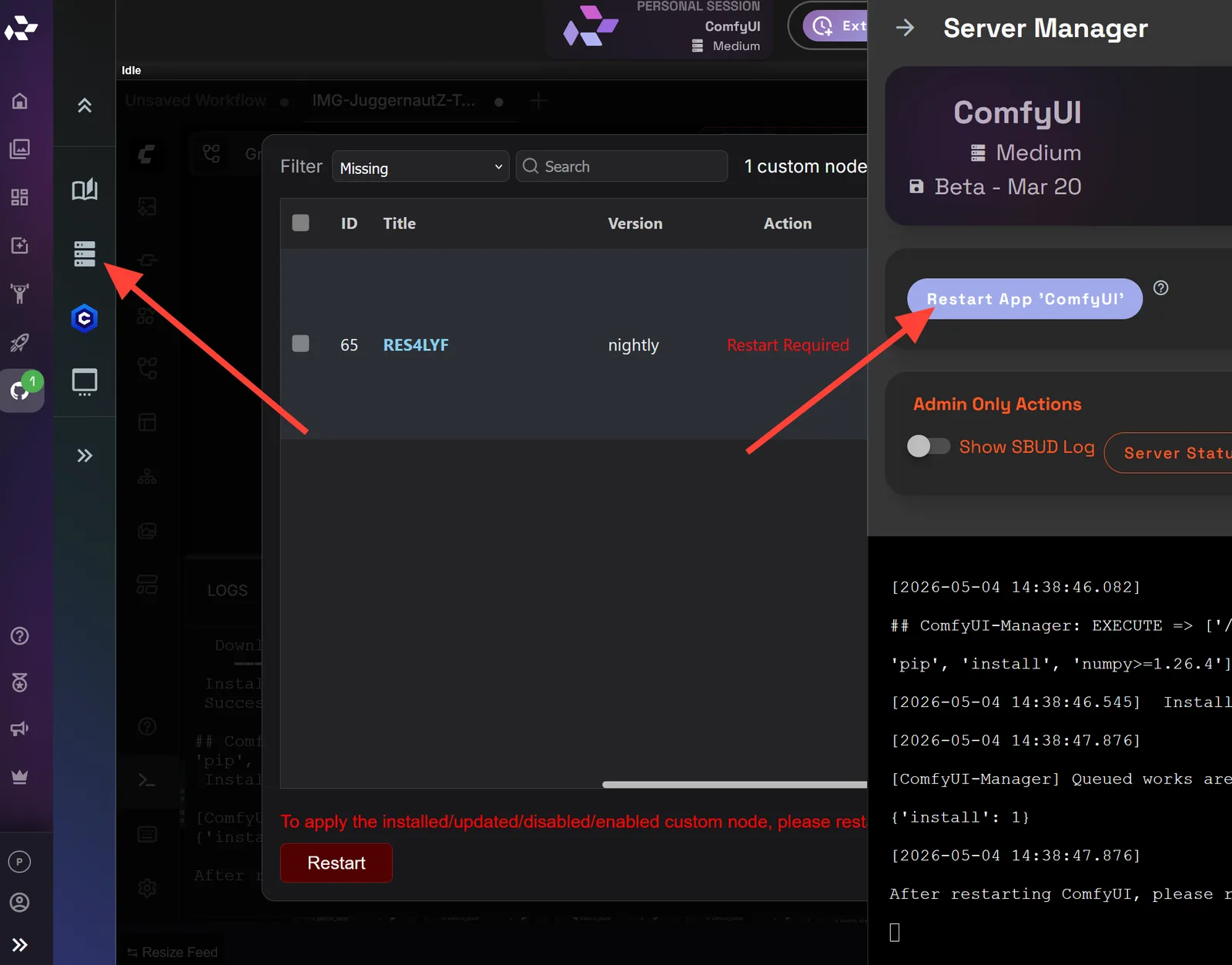
- インストール後、左側のサイドバーのserver managerからRestart App 'ComfyUI' をクリックします。
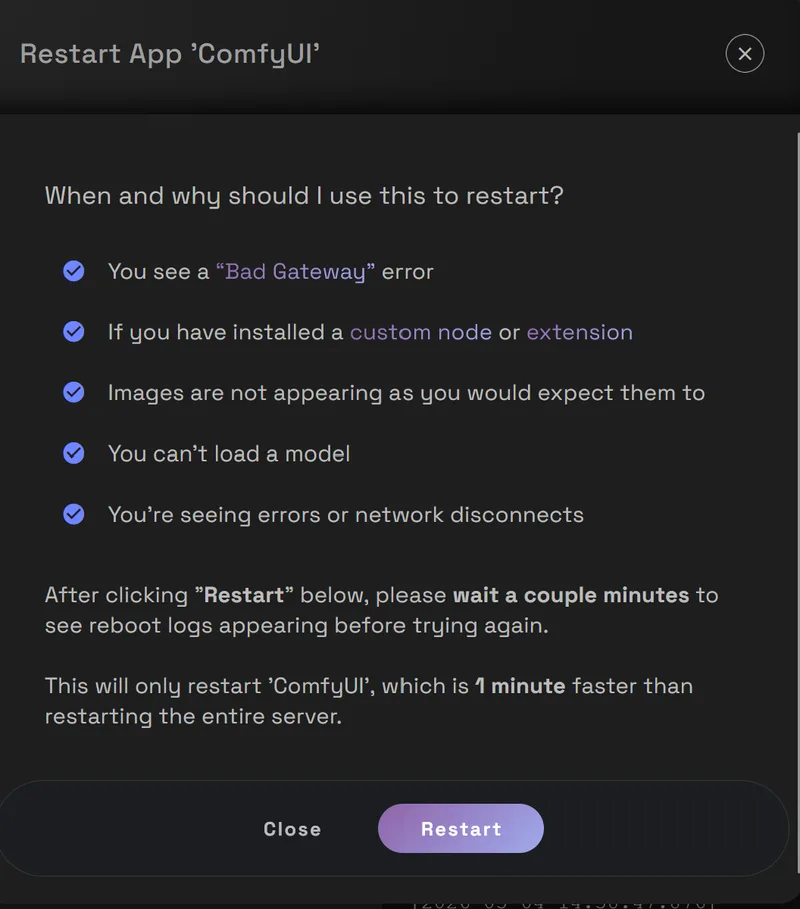
- Restartをクリックします。
- サーバーの再起動後、ワークフローのResolutionノードを探します。latent_image入力に接続するノードを変えることで解像度を変更できます。
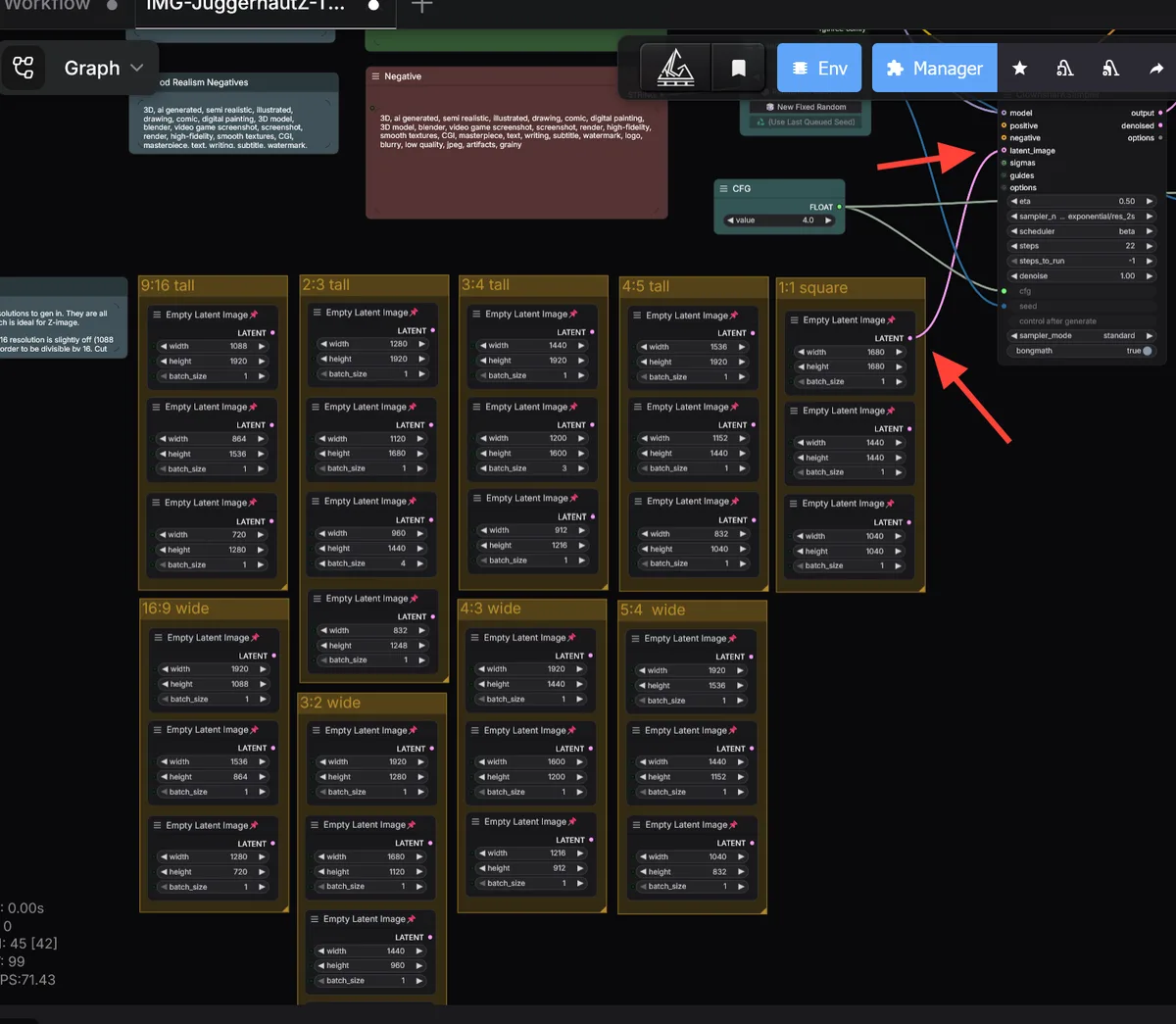
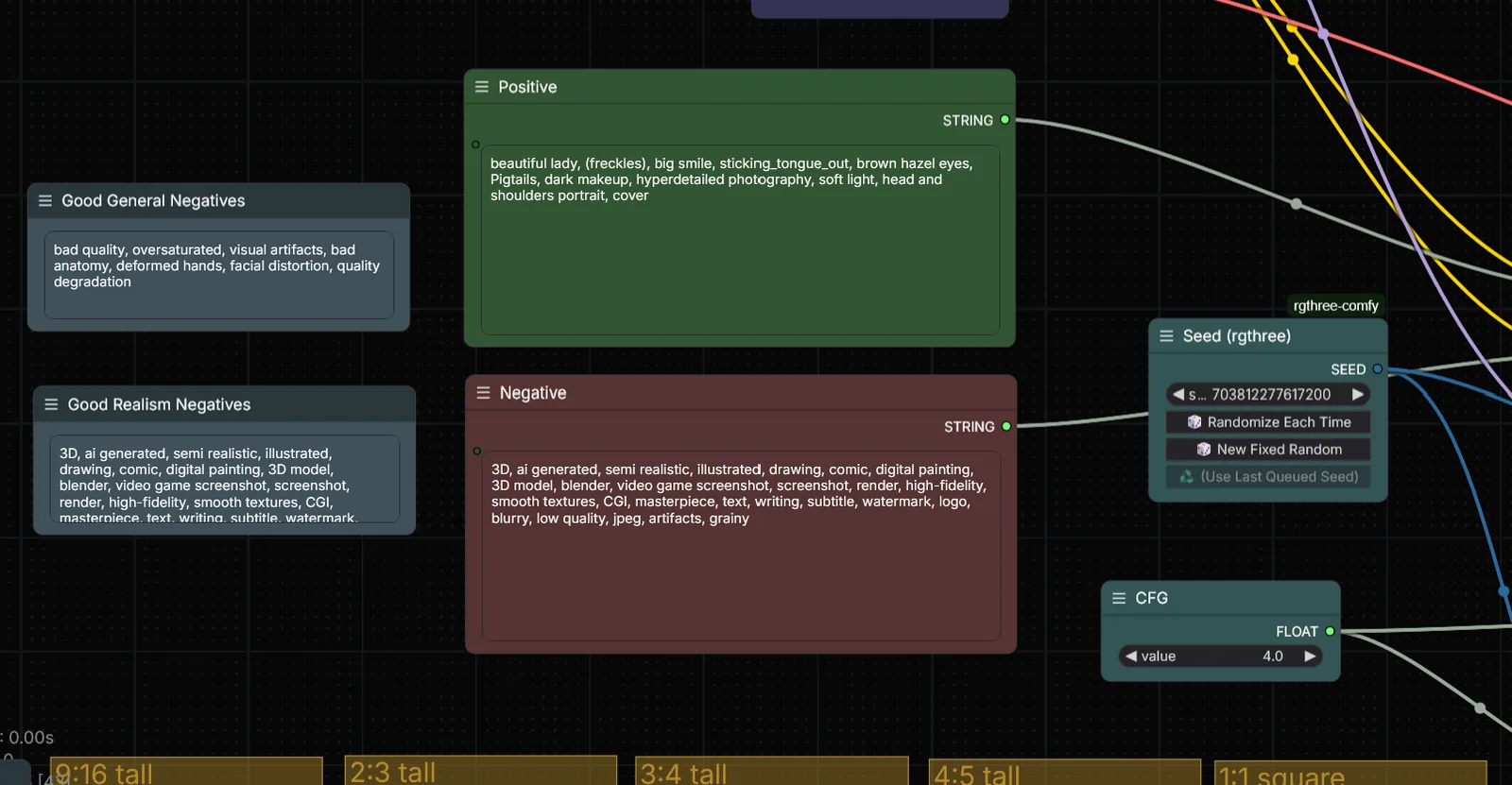
- プロンプト欄にプロンプトを入力します。標準のネガティブプロンプトはリアルな画像向けです。ポジティブプロンプトに作りたい画像の説明を入力してください。助けが必要なら、Juggernaut Zプロンプトガイドをご覧ください。
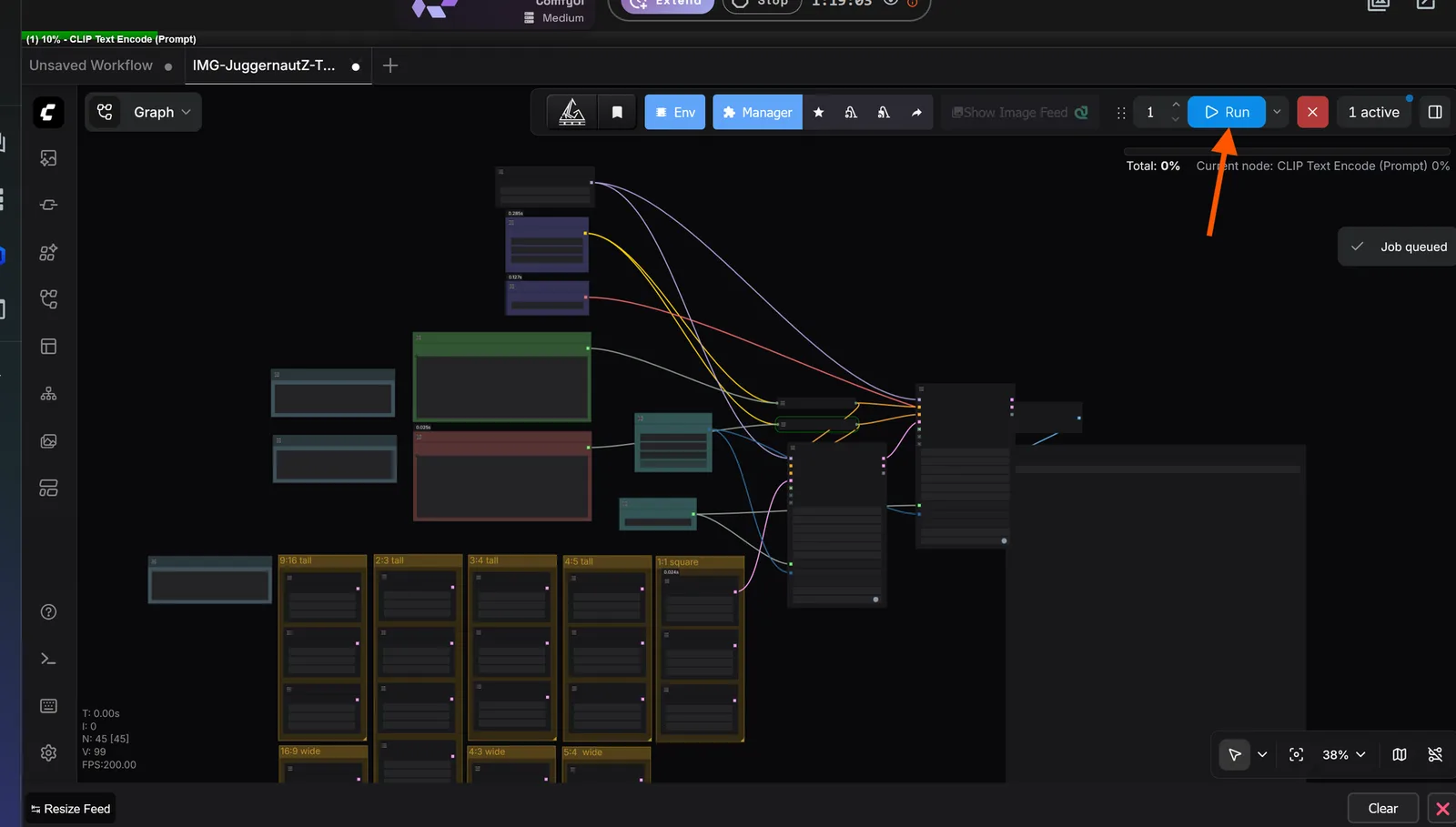
- Runをクリックします。
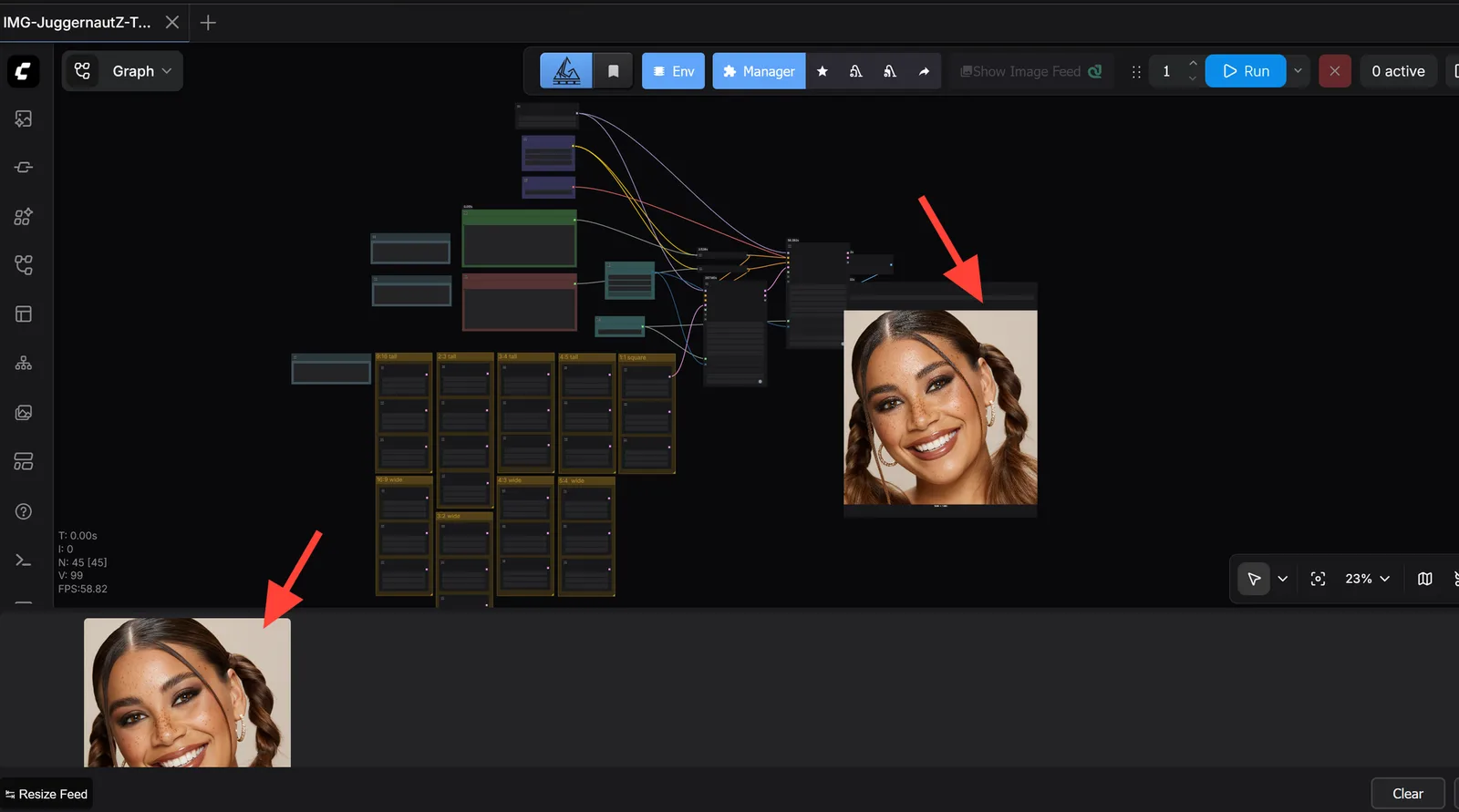
- ComfyUIがワークフローを処理して画像を生成します。実行が終わると、ワークフローで指定された出力プレビュー領域に結果が表示されます。
Juggernaut ZのワークフローJSON
Juggernaut Z ComfyUIのワークフローJSONは、以下から入手できます。
IMG-JuggernautZ-Txt2ImgのワークフローJSONをダウンロード
最初におすすめの設定
初回のテストはシンプルにしましょう。ワークフローを読み込み、一般的な解像度を選んで明確なプロンプトを書き、高度なノードを変更する前に実行します。
開始時に適した解像度:
- 正方形の画像は1024 x 1024
- ポートレートや縦長画像は832 x 1216
- 風景や横長画像は1216 x 832
まずは適度な解像度から始めましょう。正常に動作することを確認したら、サイズを上げたり、プロジェクト向けにワークフローを調整したりできます。
プロンプトの例
主題、環境、スタイル、照明、重要な細部を明確に説明するプロンプトを使います。
このガイドに沿って操作する際は、英語でプロンプトを入力してください。
プロンプトの例:
A cinematic portrait of a futuristic explorer standing in a neon-lit desert outpost, dramatic lighting, detailed fabric, realistic textures, shallow depth of field, high detail

別の例:
A detailed fantasy castle built into a snowy mountain cliff, warm glowing windows, dramatic clouds, cinematic lighting, highly detailed stone architecture

より良い結果を得るには、「cool fantasy image」のような曖昧なプロンプトを避けましょう。希望する画像を理解できるだけの視覚的な方向性をJuggernaut Zに伝えてください。
詳しいプロンプトの解説は、Juggernaut Zプロンプトガイドをお読みください。
Juggernaut Zについてさらに学ぶ
Juggernaut Zは、豊かな細部と柔軟なプロンプトで、高品質なオープンソース画像生成を求めるユーザー向けです。ComfyUIのワークフローを実行する前にモデルを理解したい場合は、Juggernaut Zの紹介ページから始めましょう。
すでにワークフローを開いていて結果を改善したい場合は、ComfyUIのセッションとともにJuggernaut Zプロンプトガイドを活用してください。
ほかのJuggernaut AIモデルについても知りたいですか?
関連資料
より良い結果を得るために、最初の数回はシンプルに試しましょう。提供されたワークフローが正常に動くことを確認してから、希望する表現に向けてバリエーションを作り始めます。
ComfyUIでJuggernaut Zを実行
RunDiffusionでComfyUIを起動し、Juggernaut ZのワークフローJSONを読み込んで、ローカルGPUの設定なしで最初の画像を生成できます。
よくある質問
QComfyUIでJuggernaut Zを使う前に何が必要ですか?
RunDiffusionのOpensource ApplicationsからComfyUIを起動したセッションと、ComfyUIに読み込んだJuggernaut ZのワークフローJSONが必要です。
Qガイドで推奨するサーバーサイズは何ですか?
元のガイドは、ComfyUIの起動前にLarge Serverと3月2日以降のベータビルドを選ぶことを勧めています。
QComfyUIにノードの不足が表示されたらどうすればよいですか?
Managerを開き、Install Missing Custom Nodesを選び、不足するRES4LFYノードをインストールしてComfyUIアプリを再起動します。
Qワークフローの画像サイズはどう変更しますか?
Resolutionノードを探し、希望する解像度ノードをlatent_image入力に接続します。
QJuggernaut Zのより良いプロンプト構成はどこで学べますか?
Juggernaut Zのプロンプトガイドで、構成、スタイルのアイデア、出力の制御について学べます。