- Qwen Image Edit 2509は、1~3枚の入力画像による複数画像編集に対応します。
- ポーズ転送、商品配置、ファッションシーン、文字編集、合成画像に役立ちます。
- 深度、エッジ、キーポイント、スケッチなどのControlNet入力で、レイアウトやポーズを誘導できます。
- RunDiffusionがComfyUIワークフローをクラウドで提供するため、ローカルでモデルを設定する必要はありません。
RunDiffusionのComfyUIでは、構築済みのQWEN-Img2Img-EditワークフローでQwen Image Edit 2509を利用できます。ComfyUIを起動し、RD WorkflowsからQwenワークフローを選択し、1~3枚の入力画像をアップロードし、簡潔な編集プロンプトを書いてクラウドで実行します。
| 概要 | |
|---|---|
| モデル | Qwen-Image-Edit-2509 |
| ホストアプリ | ComfyUI |
| RunDiffusionのワークフロー | QWEN-Img2Img-Edit |
| 入力画像数 | 1~3枚 |
| 適した用途 | 制御された画像編集と複数画像の合成 |
AI画像編集のワークフローを改善したい方は、RunDiffusionのComfyUIでQwen-Image-Edit-2509を利用できます。複数画像の編集、ポーズ転送、人物の同一性の維持、商品紹介の編集、ControlNetのネイティブ統合に対応しています。
視覚的なワークフローを使い、結婚写真の合成、ファッションアイテムの配置、文字の重ね合わせ、商品画像など、忠実度の高い制御された編集をクラウドで直接実行できます。
この記事では、Qwenモデルの機能、RunDiffusionでComfyUIワークフローを起動・実行する方法、実践的な画像編集で力を発揮する例を紹介します。
Qwen-Image-Edit-2509とは?
Qwen-Image-Edit-2509は、一貫性の高い編集向けに作られた視覚言語画像編集モデルです。2025年9月に公開され、ComfyUIワークフローに便利な機能を加えました。
主な機能
- 複数画像に対応: 人物、物体、背景など、最大3枚の入力画像を組み合わせます。
- 一貫性の向上: 人物、商品、文字の編集がより安定しています。
- ControlNetにネイティブ対応: 深度マップ、エッジマップ、ポーズのキーポイント、スケッチを使えます。
- 精密なレイアウト制御: 位置、ポーズ、物体の配置、シーンの構図を誘導します。
- 文化やスタイルのバリエーション: 結婚写真のスタイル、ファッション画像、商品ポスター、漫画風などの編集ができます。
RunDiffusionのComfyUIでQwenモデルを使う方法
RunDiffusionは、Qwenモデル用に設定された構築済みのComfyUIワークフローを提供しています。
始め方
RunDiffusionにログインします。
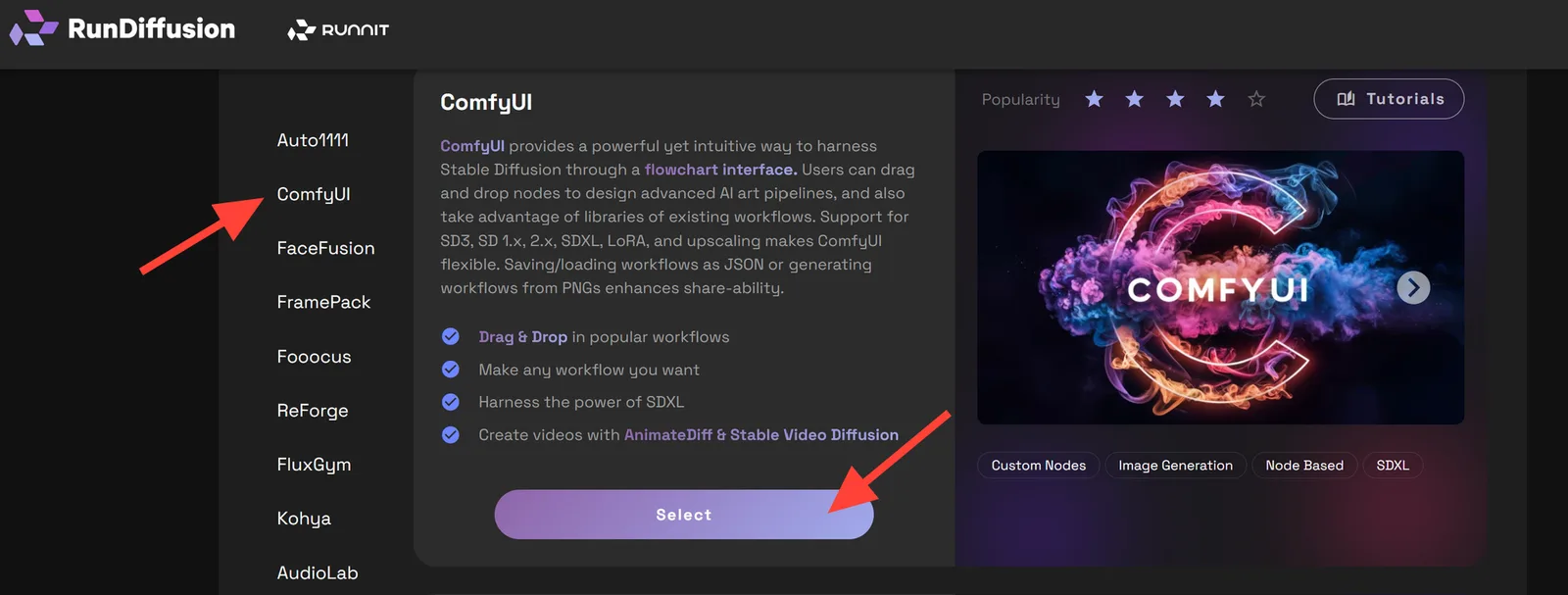
Open Source Appsに移動します。左側のサイドバーでComfyUIを選び、Selectをクリックします。
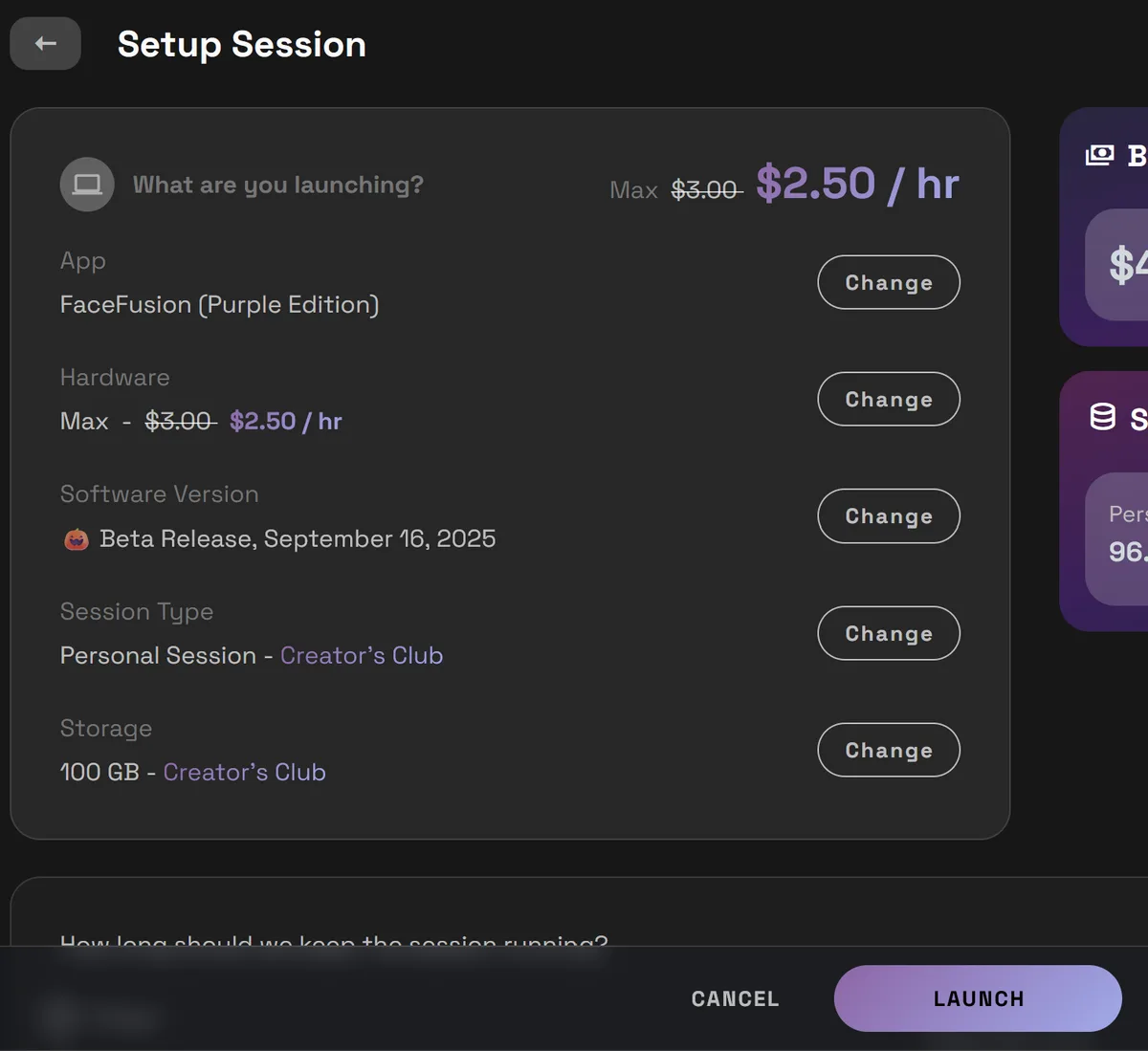
右側でComfyUIを選び、Launchをクリックします。Medium、Large、Maxサーバーをおすすめします。
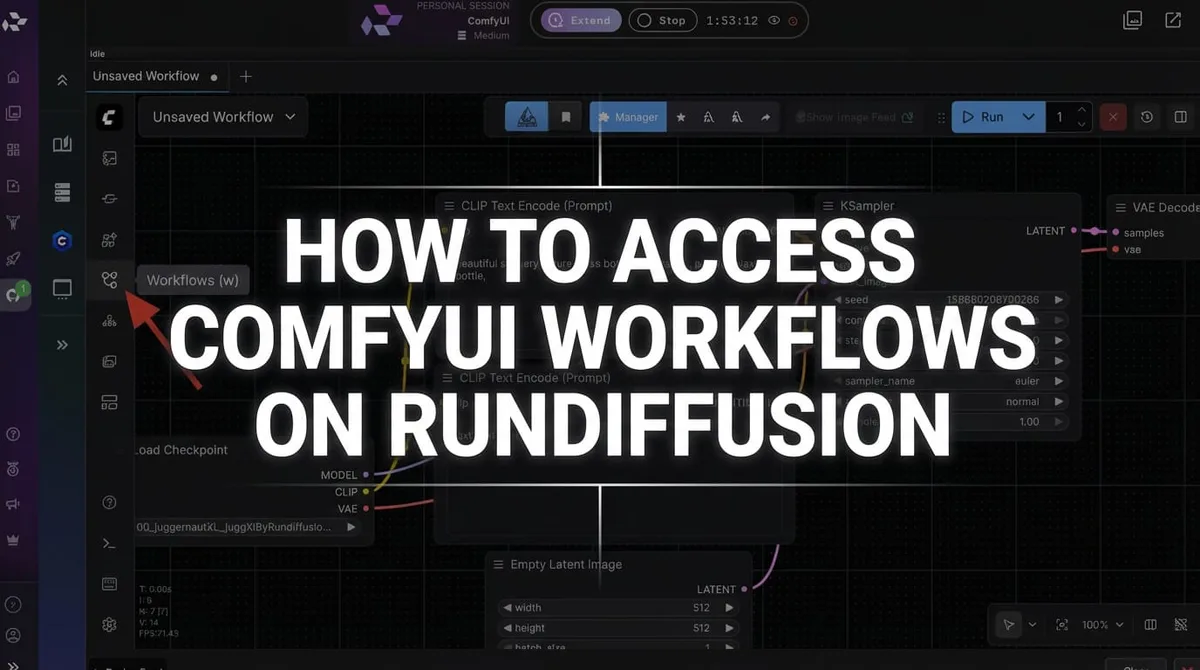
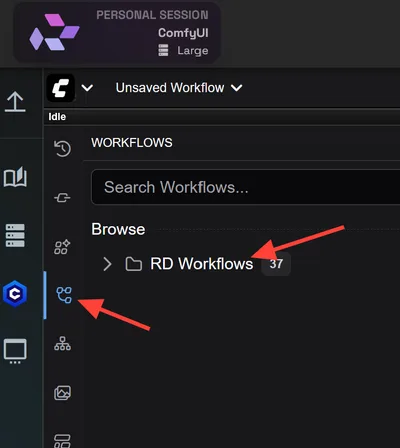
左側のWorkflowアイコンからRD Workflowsをクリックします。
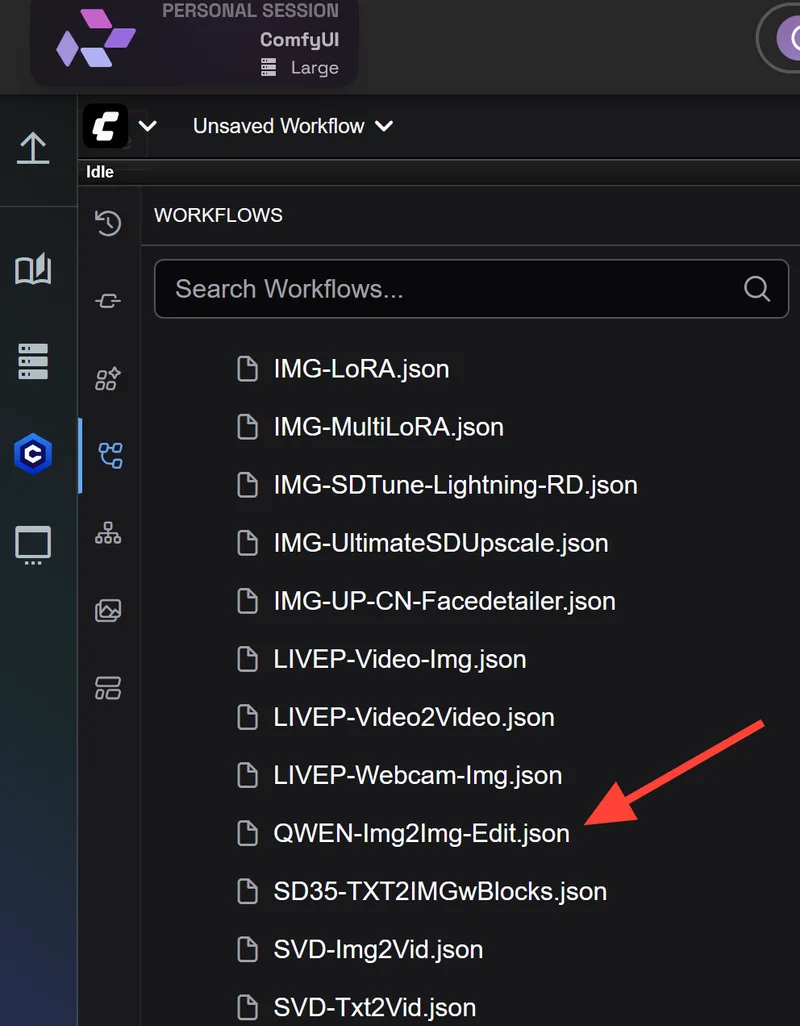
下にスクロールしてQWEN-Img2Img-Editを選択します。
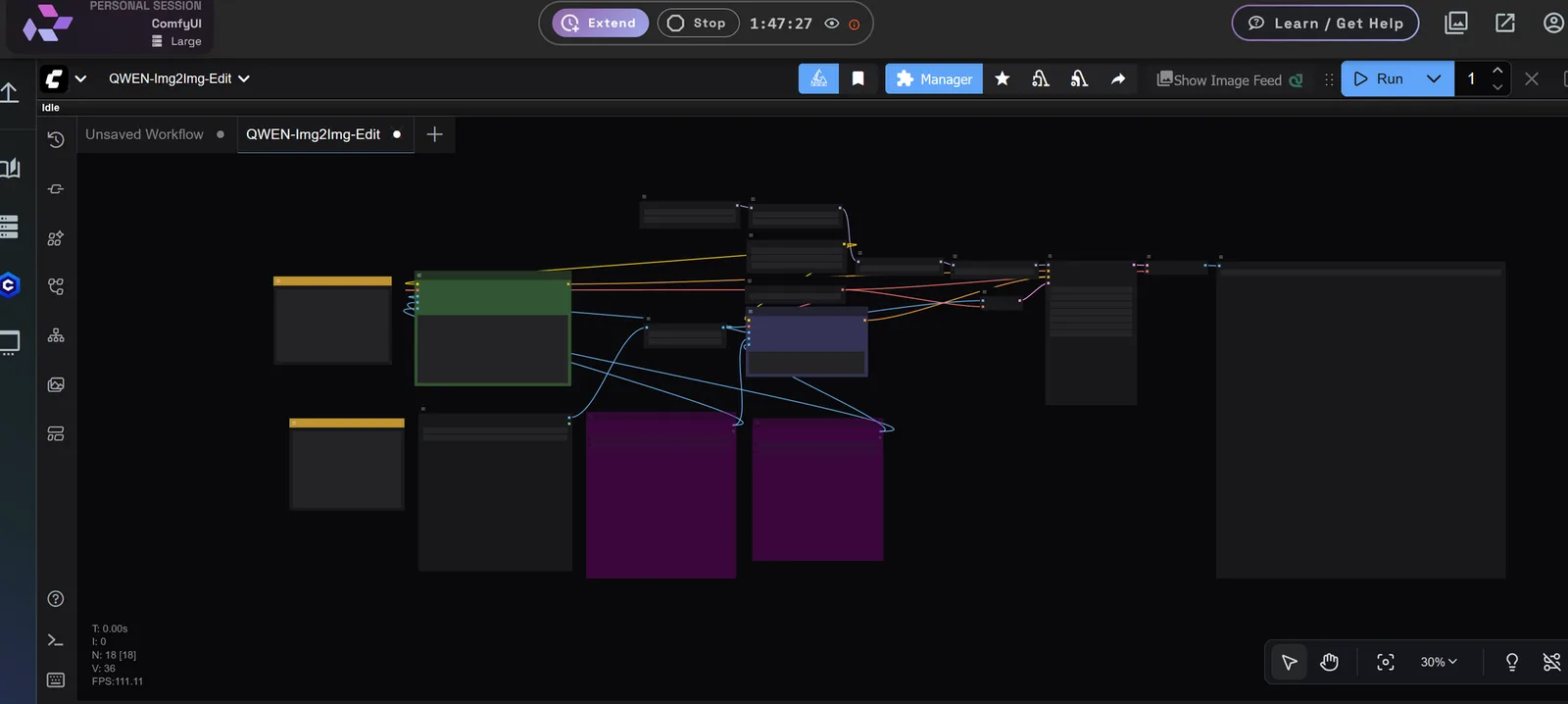
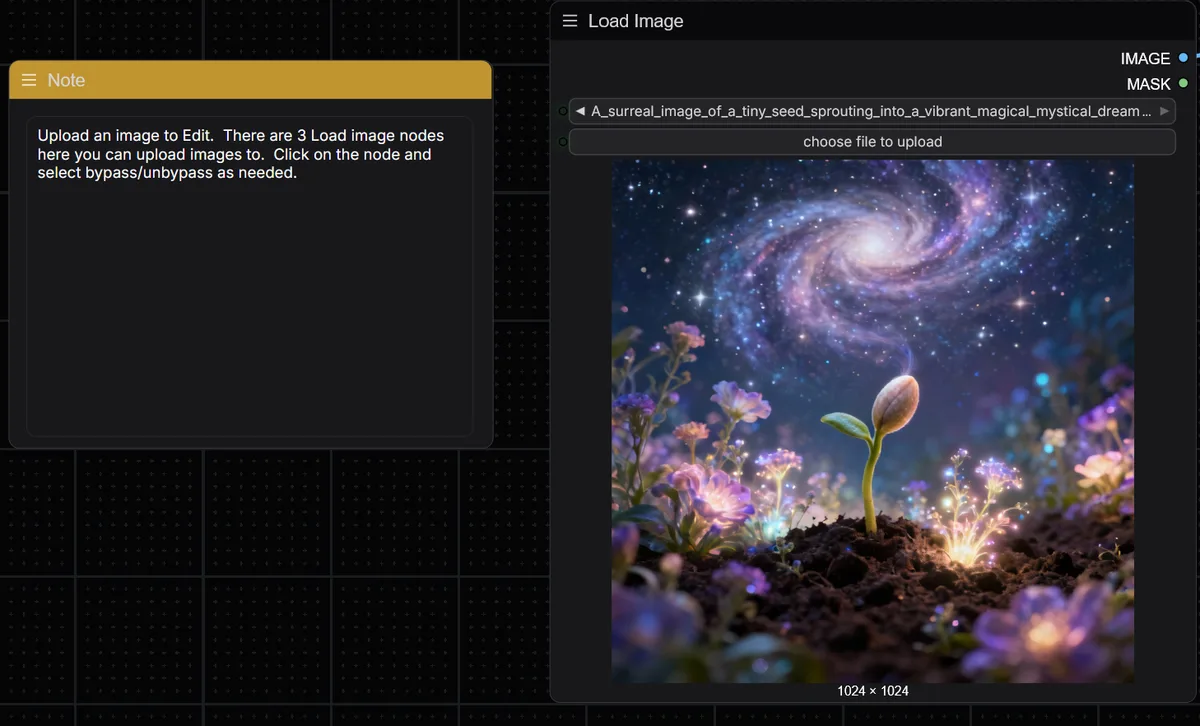
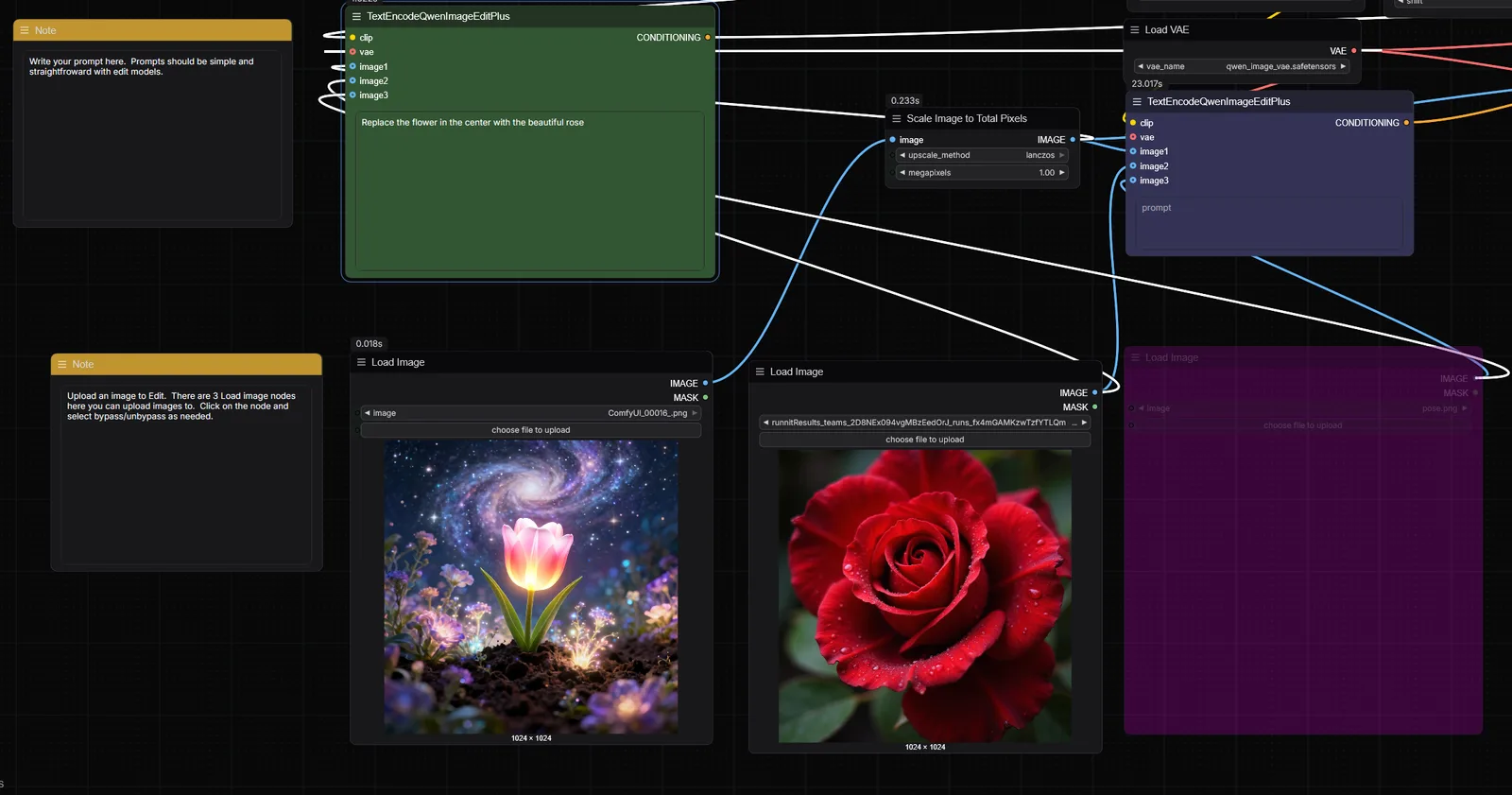
入力画像をアップロード: 作業に応じて1~3枚の画像をアップロードします。
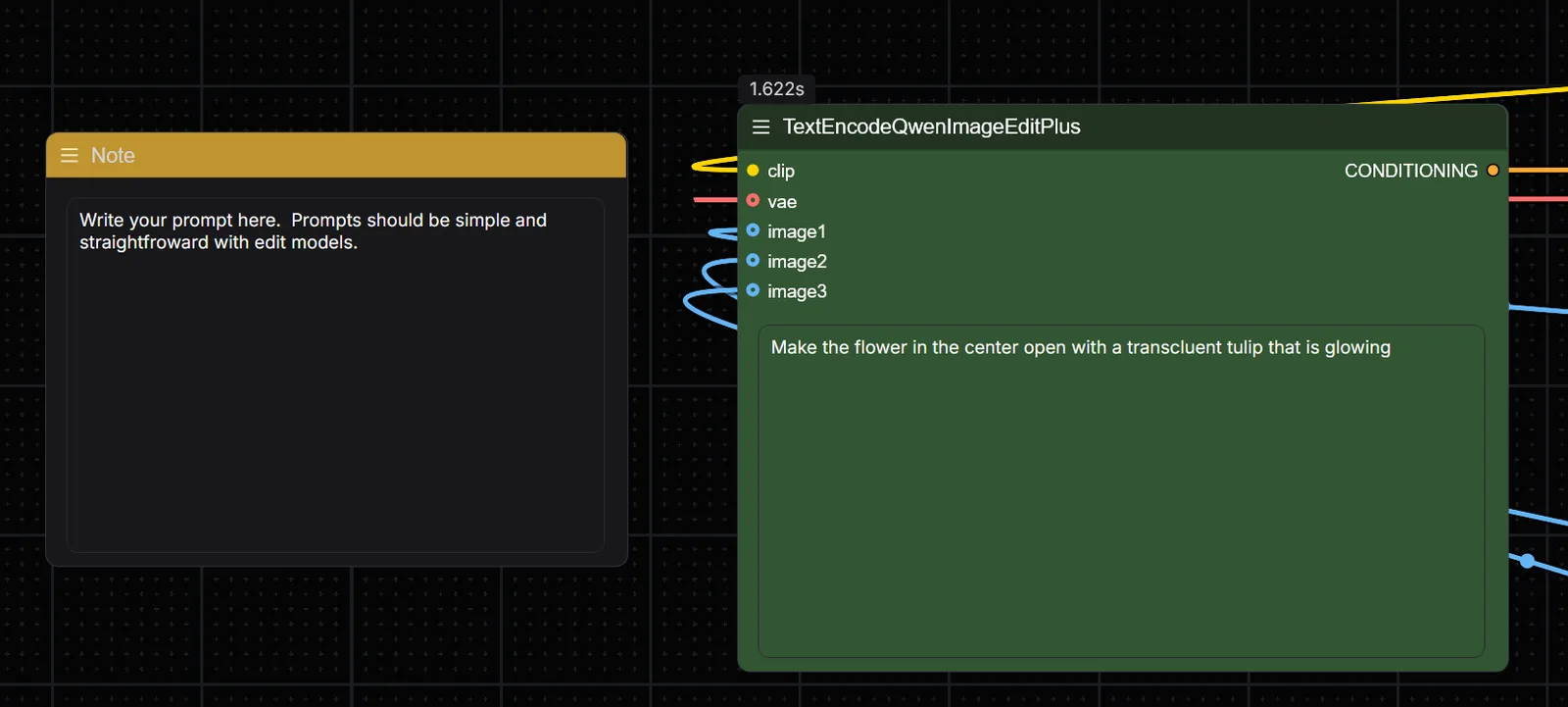
プロンプト例は英語で記載しています。
プロンプトを入力: 編集内容を明確で簡潔に説明します。例:「Place subject in the background image wearing a red dress.」
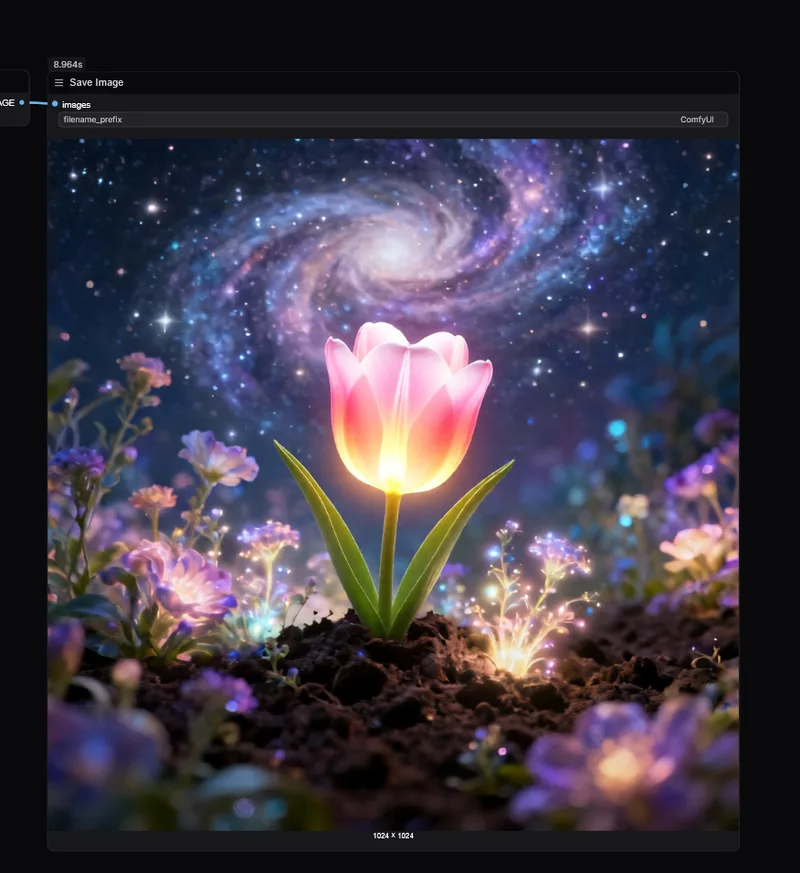
Runをクリック: Qwenモデルが入力を処理します。結果はSave Imageノードに表示されます。
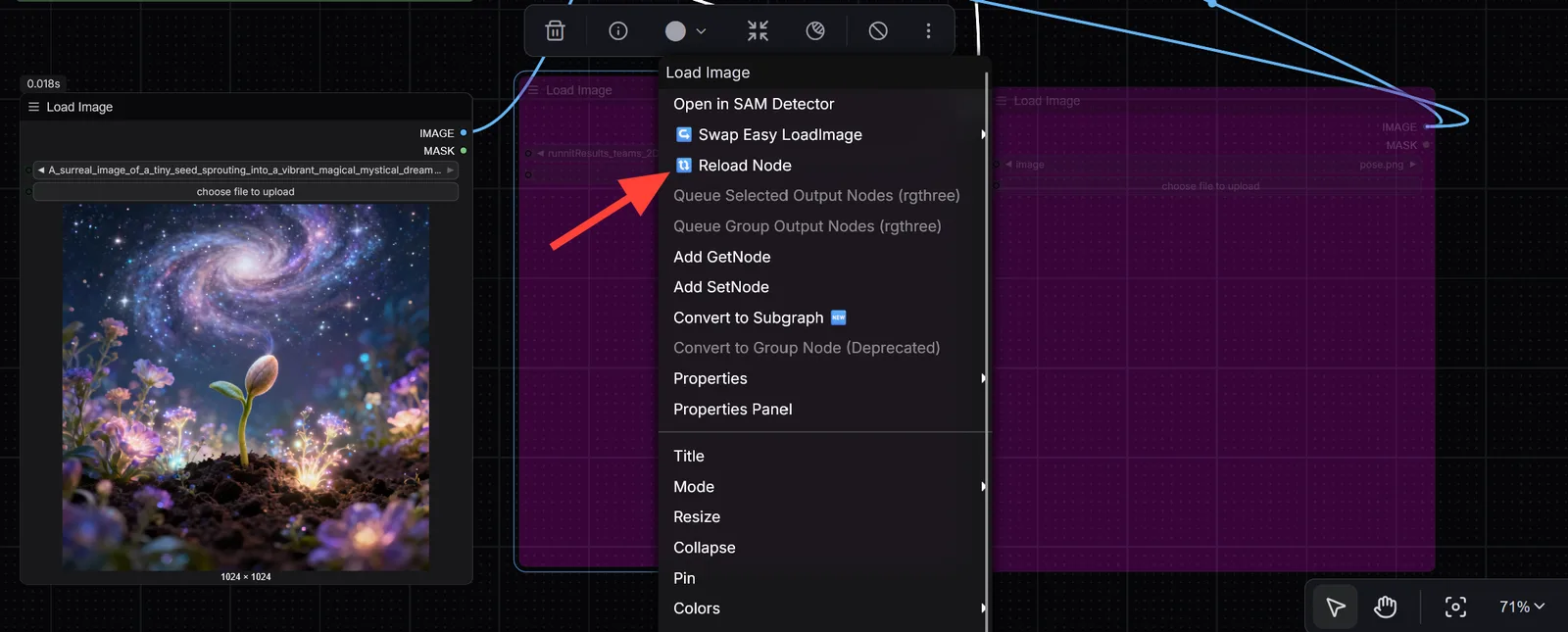
ほかの入力ノードを使うには、ノードを右クリックしてReloadを選びます。
画像をアップロードし、プロンプトを加えてRunをクリックします。

活用例
次の例は、Qwenの研究用ビジュアルで示された画像編集シナリオに沿っています。
結婚写真の生成: 男女の人物画像を組み合わせ、中国の伝統的な赤い衣装や現代的な韓国のスタジオポートレートなど、スタイルを指定した結婚写真を出力します。
シーンへの配置: 女性をビーチチェアに座らせたり、人物をカフェの席に配置したりして、新しい環境に人物を入れます。
商品・ファッションの紹介: モデル画像と商品画像を組み合わせ、ファッションアイテムの着用や商品のビジュアルを作ります。
キーポイントによるポーズ編集: キーポイントマップでポーズを転送しながら、顔の同一性やスタイルを維持します。
複数人物のシーン合成: ソファでコーヒーを飲む女性2人など、複数の人物を同じ環境に組み合わせます。
ComfyUIでQwenを使いこなすヒント
- 高品質な入力画像を使う: 明瞭な画像は出力の忠実度を高めます。
- プロンプトを短く明確にする: 例:「Place woman in the red dress on the beach chair.」
- 必要に応じてControlNetマップを使う: キーポイント、深度、エッジ、スケッチで編集を誘導できます。
- 2枚の画像から始めて広げる: ワークフローに慣れたら、3枚の合成を試しましょう。
RunDiffusionでQwenを実行する理由
- クラウド上で動くため、ローカルへのインストールが不要です。
- GPUによるレンダリングで反復作業を速く進められます。
- RunDiffusionがすぐ使えるComfyUIワークフローを提供しています。
おわりに
Qwen-Image-Edit-2509は、高性能で視覚的に制御できる編集をAIワークフローにもたらします。結婚写真の合成、マーケティング画像、ポーズ転送、スタイル編集で、一貫性、リアリティ、配置の正確さを維持するのに役立ちます。
RunDiffusionのComfyUIでQwenワークフローを使うと、ローカル設定なしの完全なクラウド環境で、プロ品質の編集ができます。
関連するRunDiffusionガイド
ComfyUIでQwen Image Edit 2509を実行
RunDiffusionでComfyUIを起動し、ローカルGPUの設定なしで構築済みのQWEN-Img2Img-Editを使えます。
よくある質問
QQwen Image Edit 2509とは何ですか?
Qwen Imageファミリーの画像編集モデルで、複数画像編集、人物や商品の一貫性、文字編集、ControlNetに誘導された編集に重点を置いています。
QRunDiffusionでQwen Image Edit 2509を使うには?
ComfyUIを起動し、RD WorkflowsからQWEN-Img2Img-Editを選びます。入力画像をアップロードし、明確なプロンプトを書いて実行します。
Q入力画像は何枚使えますか?
元のワークフローは、編集や合成の作業に応じて1~3枚の入力画像を使う構成です。
QQwen Image Edit 2509はControlNetを使えますか?
はい。深度マップ、エッジマップ、キーポイントマップ、スケッチなどのControlNet形式の条件付けに対応します。
Qどのような画像編集に向いていますか?
結婚写真の合成、商品・ファッションの紹介、ポーズ転送、シーンへの人物配置、複数人物のシーン、文字を考慮した編集に役立ちます。