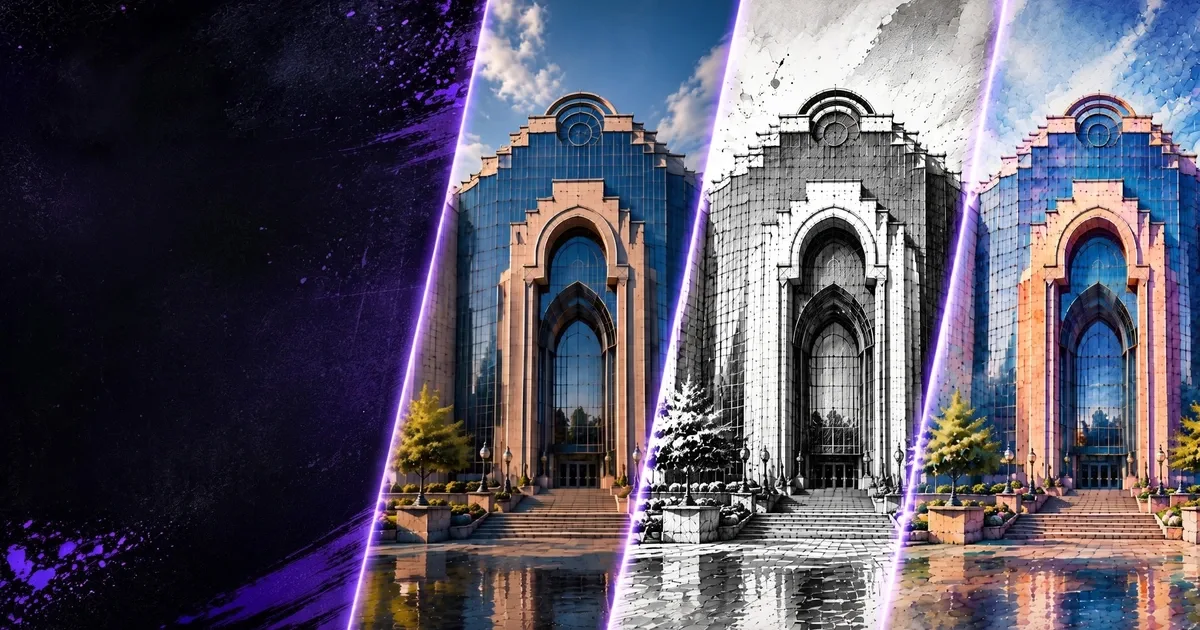
このチュートリアルでは、建築家の方に向けて、AIレンダリングと建築ビジュアライゼーションにRunDiffusion Revitプラグインを活用するためのインストール方法と使い方を順に解説します。アカウントを接続し、BIMプロジェクトのビューを選び、構図をキャプチャして、目指す表現をプロンプトで指定し、生成結果を確認します。
このガイドでは、現行のRunDiffusion Revitプラグインのデモに沿って、サインインからStudioでの確認までを説明します。個人アカウントとチームアカウントでのトークン使用、Revitパネルでの結果の保存先、選択したレンダリング画像をRunDiffusionワークスペースに送信する方法も紹介します。
要点を確認
- 利用方法。RunDiffusion for RevitはAutodesk Marketplaceから直接インストールできます。アクセス申請は不要です。
- 対応バージョン。1つのインストーラーでAutodesk Revit 2024、2025、2026、2027に対応します。
- 元にするビュー。3Dビュー、断面図ビュー、立面図ビューからレンダリングできます。
- 生成の流れ。ビューを選び、構図をキャプチャし、画像モデルを選択してプロンプトを入力します。出力オプションを設定してGenerateを選択します。
- 生成結果。Studioで元の画像と生成画像を確認します。選択した結果をRunDiffusionワークスペースに保存するには、Send to RunDiffusionを使います。
RunDiffusion for Revitでできること
- スケッチからレンダリング。シェーディング表示や簡略化されたRevitビューを、プロンプトに沿ってプレゼンテーションに使えるビジュアルに仕上げます。
- ビューを元に生成。3Dビュー、断面図ビュー、立面図ビューを元の画像として使えます。
- 複数の画像モデル。Revitを離れずに、Toolメニューで利用可能な画像モデルを選べます。
- 個人アカウントとチームアカウント。トークンの使用元と共有RunDiffusionワークスペースへのアクセスに使うアカウントを切り替えられます。
- ローカルでの確認と再利用。結果をStudioで開き、使用中のコンピューターのLibraryに保存し、参照画像として再利用したり、RunDiffusionに送信したりできます。
他の設計ツールとの関係も含めて知りたい方は、Revitと設計ツール向けのAI建築プラグインをご覧ください。
必要な環境
- Autodesk MarketplaceからインストールしたRunDiffusion for Revit。
- 有効なサブスクリプションと利用可能なトークンがあるRunDiffusionアカウント。
- Autodesk Revit 2024、2025、2026、または2027。
- 使用するRevitのバージョンに対応してインストールされたRunDiffusion Revitプラグイン。
- レンダリングする3Dビュー、断面図ビュー、または立面図ビューがあるRevitプロジェクト。
生成には、プラグインで選択した個人アカウントまたはチームアカウントのトークンを使います。レンダリングを開始する前に、使用中のアカウントを確認してください。
RunDiffusion Revitプラグインをインストールする
インストール手順1:Autodesk Marketplaceからインストールする
Revitを終了し、Autodesk Marketplaceの掲載ページからRunDiffusionをインストールします。
インストール手順2:プラグインをインストールする
1つのインストーラーでAutodesk Revit 2024、2025、2026、2027に対応します。インストール後にRevitを再起動してください。
インストール手順3:Revitを再起動する
インストール後にRevitを開き、リボンにRunDiffusionが表示されることを確認します。Settingsを開いてアカウントを接続できるようになります。
RunDiffusionをRevitに接続する
手順1:RunDiffusion Settingsを開く
RevitのリボンでRunDiffusionタブを開き、RunDiffusion Settingsを起動します。ConnectionタブでSign inを選択します。

手順2:デバイスの接続を許可する
ブラウザーに認証ページが開き、プラグインには一時的なデバイスコードが表示されます。両方のコードが一致することを確認して、Allowを選択します。一致しない場合はリクエストをキャンセルし、Revitからサインインをやり直してください。
ブラウザーでRunDiffusionとRevitの接続が確認できたら、プラグインに戻ります。

手順3:RunDiffusionアカウントを選ぶ
RunDiffusionパネルでAccountを開きます。個人ワークスペースからレンダリングする場合はPersonalを使い、利用可能なチームアカウントを選ぶ場合はChangeを選択します。レンダリングには、選択したアカウントのトークンが使われます。

RevitビューからAIレンダリング画像を作成する
手順4:元にするビューを選ぶ
Renderを開き、Pick a viewを選択します。レンダリングする3Dビュー、断面図ビュー、または立面図ビューを選び、Use viewを選択します。選択したビューがPreviewに表示されます。

手順5:構図を調整してビューをキャプチャする
Previewで構図を調整します。プレビューの形状を選択した出力比率に合わせる場合はMatch outputを使い、Capture this framingを選択します。キャプチャした画像は、生成用の参照画像として追加されます。
RunDiffusionのライブラリ、Uploads、またはローカルファイルから参照画像を追加することもできます。

手順6:AIレンダリングを設定する
Toolで画像モデルを選び、プロンプトを入力し、出力サイズとアスペクト比を選択して、利用可能なツール設定を指定します。選択したオプションの横に、推定トークン消費量が表示されます。
プロンプト例は英語で記載しています。
生成設定のスクリーンショットには、次のプロンプトが表示されています:Render this door in an Art Deco style.

手順7:生成して進捗を確認する
Generateを選択します。パネル上部に進捗バーが、下部に実行中のジョブ数が表示されます。ジョブがバックグラウンドで実行されている間も、Revitで作業を続けられます。

結果を確認・共有・再利用する
手順8:Studioで結果を比較する
レンダリングが完了すると、Studioに元のビューと生成結果が並んで表示されます。以下のStudioのスクリーンショットは、Nano Banana Proで生成した別の商業空間の例であり、上で示した外観ビューのジョブの結果ではありません。Open SourceまたはOpen Resultで各ファイルを確認し、Open Folderでローカルファイルを表示できます。選択した結果をRunDiffusionワークスペースに追加するには、Send to RunDiffusionを使います。

手順9:ローカルのLibraryを開く
Libraryを開くと、使用中のコンピューターに保存されたレンダリング画像を確認できます。結果を確認するにはOpen、別の生成の参照画像にするにはReference、ファイルの保存場所を確認するにはFolderを選択します。
チームでレビューする場合は、結果をRunDiffusionに送信してから、RunDiffusion Miroプラグインのチュートリアルに沿ってMiroボードに配置します。

RevitのAIレンダリング向けプロンプトのヒント
- 対象を明示する。変更したいファサード、部屋、エントランス、ボリューム検討案、素材、照明条件を指定します。
- 表現の方向性を伝える。建築様式、素材、時間帯、天候、ランドスケープ、写実性の程度を記述します。
- 重要な形状を保つ。カメラ、建物のボリューム、窓の配置、階数など、一貫して保つべき要素を維持するようモデルに指示します。
- 一度に変える条件を1つにする。素材、様式、照明の方向性を比較するときは、元のビューと大半の設定を固定します。
例:Render this entrance in an Art Deco style. Preserve the camera, building massing, window layout, and street geometry. Add dark bronze metalwork, geometric glazing, warm stone trim, and late-afternoon light.
トラブルシューティング
RevitにRunDiffusionタブが表示されない
対応するRevitバージョン用のプラグインがインストールされていることと、インストール後にRevitを再起動したことを確認してください。
デバイスコードが一致しない
リクエストを許可しないでください。キャンセルしてRunDiffusion Settingsに戻り、サインインをやり直して新しいコードを生成します。
違うアカウントやトークン残高が表示される
AccountまたはRunDiffusion Settingsを開き、Personalと正しいチームアカウントを切り替えます。残高が更新されない場合は、アカウント情報を再読み込みしてください。
キャプチャ範囲が変わった
キャプチャ後に出力比率やプレビューの形状を変えた場合は、構図を調整し直してCapture this framingを再度選択し、参照画像を意図した出力に合わせてください。
Generateが使えない
対応するビューが選択されていること、プロンプトが入力されていること、モデルと出力が選択されていること、使用中のアカウントに表示された推定消費量を満たすトークンがあることを確認してください。
共有RunDiffusionワークスペースに結果が表示されない
結果をStudioで開き、Send to RunDiffusionを選択します。このワークフローのRevit Libraryには、使用中のコンピューターに保存されたレンダリング画像が表示されます。
よくある質問
RunDiffusionプラグインはどのRevitバージョンに対応していますか?
Autodesk Marketplaceの掲載情報では、Autodesk Revit 2024、2025、2026、2027に対応しています。1つのインストーラーで4つのバージョンに対応します。
どのRevitビューをレンダリングできますか?
3Dビュー、断面図ビュー、立面図ビューを使えます。Pick a viewでビューを選び、生成前にPreviewで構図を調整してください。
Revit内ではどの画像モデルを利用できますか?
現在のベータ版ページには、Nano Banana Pro、Nano Banana 2、GPT Image 2.0が掲載されています。アカウントで実際に利用できるモデルは、インストール済みビルドのToolメニューで確認してください。
プラグインはRunDiffusionのトークンを使いますか?
はい。プラグインで選択した個人アカウントまたはチームアカウントのトークンを使ってレンダリングします。生成前に推定消費量が表示されます。
完成したRevitのレンダリング画像はどこに保存されますか?
このワークフローのRevit Libraryには、使用中のコンピューターに保存されたレンダリング画像が表示されます。選択した結果をRunDiffusionワークスペースに保存し、プラットフォームやプラグインから利用するには、StudioのSend to RunDiffusionを使ってください。
完成したレンダリング画像を参照画像として再利用できますか?
はい。Libraryを開いて結果のReferenceを選ぶか、RenderタブでRunDiffusionのライブラリ、Uploads、またはローカルファイルから参照画像を追加できます。
Revitプラグインで複数のビューを一括処理できますか?
はい。現在のベータ版ページには、複数のビューやプロンプトのバリエーションをまとめてレンダリングする機能が掲載されています。具体的な操作項目は、インストール済みのベータ版ビルドによって異なる場合があります。
Revitを使った建築設計でのAIレンダリング
RevitのAIレンダリングプラグインは、BIMの作業を中断せずに、より早くビジュアルを確認したい場面で役立ちます。プロジェクトのビューを元の画像として使い、プロンプトで素材、照明、ランドスケープ、雰囲気を指定して、Studioで結果と元の形状を比較します。
AI生成画像は、設計を視覚化するためのものです。設計の検証に代わるものではありません。生成画像を設計判断に使う前に、寸法、部材の構成、法規要件、施工可能性をRevitで確認してください。
初期段階のボリューム検討とコンセプトの視覚化
基本設計の段階でRevitのAIレンダリングを使うと、シェーディング表示のボリュームモデルを、より伝わりやすい建築コンセプトとして表現できます。1つのカメラ位置でキャプチャし、ファサードのリズム、素材の方向性、ランドスケープの特徴、自然光、周辺環境について、条件を制御したバリエーションを生成します。同じビューを使うことで、各案を比較しやすくなります。
ファサード・素材・照明の検討
Revitから建築ビジュアルを作成することで、仕上げや条件を変えたときに同じ建物がどう見えるかをチームで検討できます。変更する要素と、素材や照明の方向性を指定し、固定すべき形状を明示してください。ファサードのレビュー、エントランスの検討、外装材の組み合わせ、昼夜のプレゼンテーション案づくりに役立ちます。
設計レビュー用のフォトリアルなRevitレンダリング
カメラと主要な形状が決まったら、プラグインを使って、社内レビュー、クライアントとの打ち合わせ、提案、初期のプレゼンテーションボード向けにフォトリアルなRevitレンダリング画像を作成できます。同じキャプチャから複数の案を生成し、元の画像と出力を並べて確認してから、共有するものを選びます。
Revitのレンダリングからチームのプレゼンテーションへ
承認された結果をローカルのRevit Library以外でも使うには、RunDiffusionに送信します。チームは画像をRunDiffusionプラットフォームで再利用したり、Miroボードに配置して比較、注釈、プレゼンテーションの計画に活用したりできます。BIMビューから共有ビジュアルのレビューまでをつなぐ、実用的な建築AIワークフローになります。
建築分野のAI活用をさらに学ぶ
関連するレンダリングやビジュアライゼーションのワークフローは、RunDiffusionの建築ガイドをご覧ください。コンセプト設計、建築レンダリング、プロンプト、チームでの作業をつなげる方法は、建築家向けAI建築ガイドで紹介しています。
Revitからレンダリングを始める
RunDiffusion for RevitはAutodesk Marketplaceで入手できます。チーム向けにインストールして既存のアカウントを接続し、上記の手順に沿ってRevitビューからAIによる建築コンセプト画像を作成しましょう。
モデルを選んで生成を始める
細部の表現に向けて調整されたモデルです。1つ開いて、このガイドを実践しましょう。