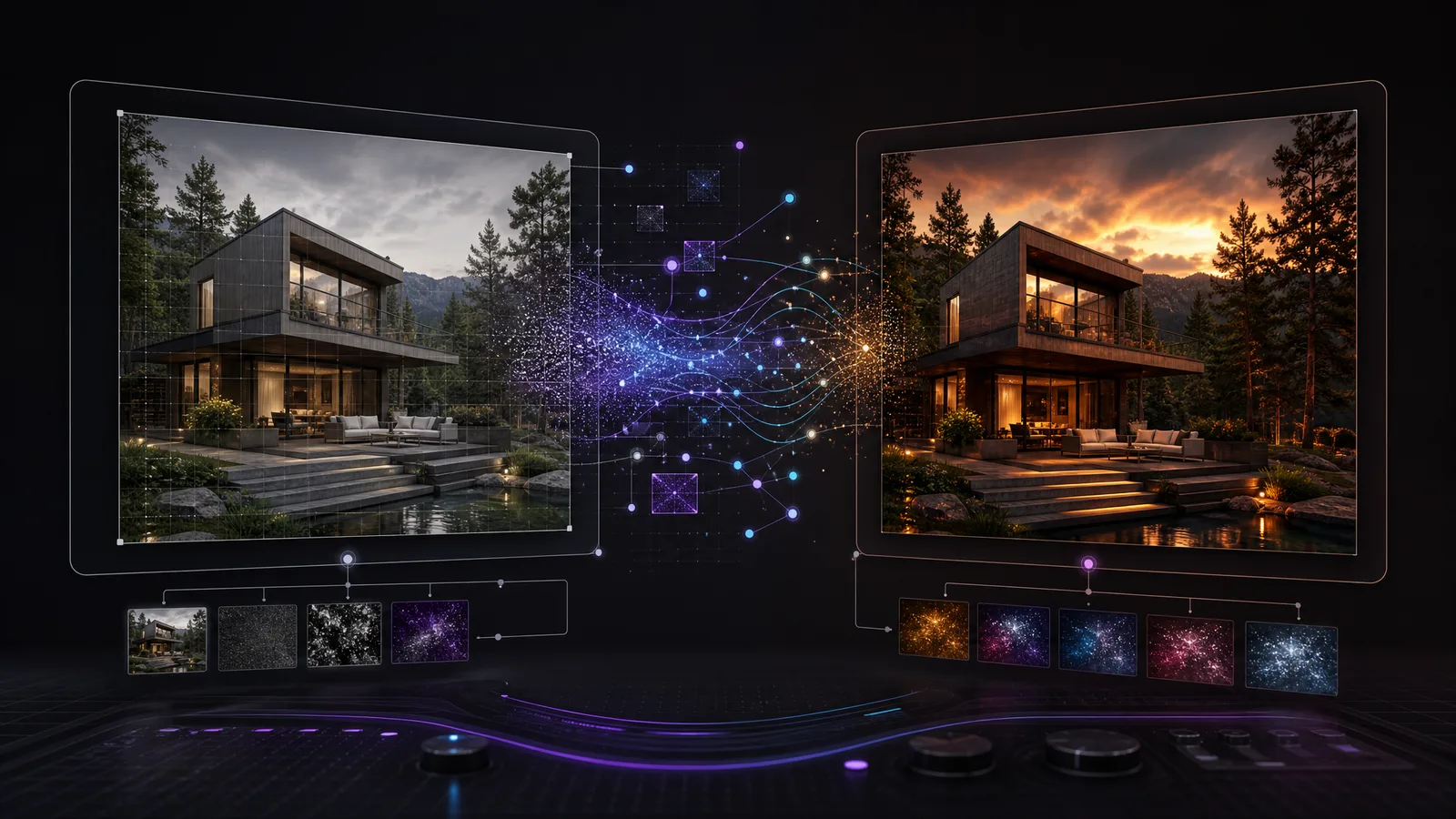
Escribe prompts de GPT Image 2.5 para crear imágenes y hacer ediciones específicas. Esta guía explica cómo estructurar los prompts, qué cambiar y qué conservar. Los ejemplos de arquitectura, diseño de interiores y paisajismo muestran cómo aplicar los mismos principios a tus propios proyectos.
Encuentra la herramienta en RunDiffusion
- Inicia sesión en RunDiffusion.

- En la barra lateral izquierda, haz clic en Generate y después selecciona Image.

- Haz clic en el nombre del modelo actual, en la parte inferior de la herramienta, para abrir Choose Tool.

- Abre Tools y busca ChatGPT Image 2.5. Selecciona Flare o Sunburst.

Elige Flare si priorizas la velocidad, o Sunburst si priorizas la calidad de imagen.
- Introduce un Prompt y haz clic en Run para generar una imagen a partir de texto de la forma habitual.

Consejos adicionales
Para una edición, elige una fotografía, un boceto, un montaje de Photoshop, un render o una imagen exportada de SketchUp, Revit, Rhino u otra herramienta de diseño.
Carga la imagen original o arrástrala desde tu biblioteca de RunDiffusion. Para crear un concepto nuevo a partir de texto, deja vacía la entrada de imagen.
Para generar de texto a imagen, elige las dimensiones de salida. En las ediciones, las dimensiones se deducen de la imagen cargada.
Introduce un prompt y sustituye los materiales, los objetos y las ubicaciones por los detalles de tu proyecto.
Estructuras de prompts
Texto a imagen
Usa esta estructura como punto de partida: sujeto, entorno, composición, materiales, iluminación y restricciones.
- Sujeto: Indica el sujeto principal y el estilo visual.
- Entorno: Describe el entorno, el fondo y el contexto.
- Composición: Define la ubicación del sujeto, la posición de la cámara y el encuadre.
- Materiales: Asigna colores, materiales y texturas a elementos concretos.
- Iluminación: Especifica la hora del día, el tiempo y la dirección de la luz.
- Restricciones: Enumera las características necesarias y los elementos que no se deben añadir.
Plantilla de prompt
Sustituye cada marcador entre corchetes por los detalles de tu proyecto y elimina los corchetes. Las etiquetas y los dos puntos son opcionales; también puedes escribir el prompt como frases normales.
Crea una [imagen fotorrealista o ilustración conceptual] de [sujeto].
Entorno: [fondo, alrededores y contexto].
Distribución: [ubicación del sujeto y disposición de los elementos].
Vista: [posición de la cámara, ángulo y encuadre].
Materiales: [color, textura y acabado de las superficies].
Iluminación: [hora del día, tiempo y dirección de la luz].
Incluye/Conserva [detalles necesarios]. No añadas [elementos no deseados, letreros ni texto].
Ejemplo de prompt
Crea una imagen fotorrealista de una casa de una sola planta con patio en un jardín tranquilo con olivos y hierbas bajas. Distribuye dos alas alrededor de un patio rectangular de piedra. Usa una vista a la altura de los ojos desde el patio que muestre la entrada y una sala de estar amueblada a través de grandes ventanales.
Usa paredes de piedra caliza clara, marcos de ventanas delgados de bronce, suelo de roble mate y tapicería de lino color crema. Añade luz natural suave de la mañana con sombras delicadas. Mantén unas proporciones creíbles del edificio y las líneas verticales rectas. No añadas personas, coches, letreros, logotipos ni texto.

Editar imágenes
Úsalo con una fotografía, un boceto, un montaje, un render o una vista exportada de un modelo que ya tengas. Adjunta la imagen original antes de ejecutar el prompt.
Usa esta estructura como punto de partida: imagen original, cambio, ubicación, materiales, instrucciones de conservación y acabado.
- Imagen original: Identifica la imagen cargada y lo que representa.
- Cambio: Indica el elemento que se debe sustituir, mover, eliminar o renderizar.
- Ubicación: Especifica la zona de destino o la posición del objeto.
- Materiales: Describe el aspecto, el color, el material y la textura que buscas.
- Conservar: Enumera las formas, la composición, los colores y los objetos que se deben mantener.
- Acabado: Especifica la iluminación, los reflejos y las sombras de contacto.
Plantilla de prompt
Sustituye cada marcador entre corchetes por los detalles de tu proyecto y elimina los corchetes. Las etiquetas y los dos puntos son opcionales; también puedes escribir el prompt como frases normales.
Edita la [fotografía, boceto, montaje, render o vista de modelo] cargada.
Cambia únicamente [elemento] en [ubicación]. Usa [aspecto, material, color, textura y escala].
Conserva [forma del sujeto, composición, cámara, encuadre y objetos circundantes].
Respeta la perspectiva existente.
Iluminación: [mantén la iluminación original o especifica un cambio]. Actualiza los reflejos y las sombras de contacto alrededor de la edición. No cambies [superficies u objetos adyacentes concretos].
Ejemplo de prompt
Edita la imagen cargada de la sala de estar. Sustituye únicamente las dos butacas junto a la ventana por butacas bajas de nogal tapizadas en tejido bouclé color crema. Mantén cada butaca en la misma posición y orientación, ocupando aproximadamente la misma superficie en el suelo que la original.
Conserva el sofá, las mesas, la alfombra, las paredes, las ventanas, la posición de la cámara, el encuadre y la iluminación. Muestra las patas de madera apoyadas en el suelo de forma natural y actualiza las sombras y los reflejos alrededor de las butacas de sustitución. No añadas muebles ni cambies la distribución de la habitación.


Antes (izquierda): butacas azul marino. Después (derecha): butacas bajas de nogal con tapicería color crema, generadas con el ejemplo de prompt de edición.
Dos ejemplos de texto a imagen
Ambos ejemplos parten únicamente de texto. Deja vacía la entrada de imagen.
Crear un concepto arquitectónico
Usa un prompt de escena para explorar la forma, la composición, los materiales y la iluminación antes de tener una imagen original. Selecciona dimensiones horizontales; este ejemplo usa 1536 x 1024.
Ejemplo
Crea una imagen arquitectónica fotorrealista de una casa de una sola planta con patio.
Entorno: un jardín tranquilo con olivos y hierbas bajas.
Distribución: dos alas sencillas alrededor de un patio rectangular de piedra.
Vista: perspectiva a la altura de los ojos desde el patio, que muestre la entrada y una sala de estar amueblada a través de grandes ventanales.
Materiales: paredes de piedra caliza clara, marcos de ventanas delgados de bronce, suelo de roble mate y tapicería de lino color crema.
Iluminación: luz natural suave de la mañana con sombras delicadas.
Mantén unas proporciones creíbles del edificio y las líneas verticales rectas. No añadas personas, coches, letreros, logotipos ni texto.

Crear la textura de un material
Genera muestras de superficies para paneles de inspiración, montajes de Photoshop o estudios de materiales. Selecciona dimensiones cuadradas; este ejemplo usa 1024 x 1024.
Ejemplo
Crea una textura cuadrada de una superficie de piedra caliza para un estudio de materiales arquitectónicos.
Vista: frontal, con la superficie ocupando toda la imagen.
Material: piedra caliza apomazada de un tono marfil cálido, con poros finos, sutiles motas de fósiles y una suave variación tonal a una escala uniforme.
Iluminación: plana, difusa y uniforme en toda la superficie.
Muestra una superficie continua, sin bordes de losas ni juntas de lechada. Evita vetas marcadas, manchas, grietas, sombras, brillos, viñeteado, perspectiva, objetos, etiquetas y texto. Mantén el patrón distribuido uniformemente para usarlo como muestra de textura.

En los prompts de texturas, especifica una vista frontal, una iluminación uniforme y la ausencia de bordes visibles de la superficie. Comprueba las uniones antes de repetir la imagen sobre una superficie; esta muestra no es una textura de repetición sin juntas verificada ni un material 3D completo.
Ocho ejemplos de edición: arquitectura, interiores y paisajismo
1. De una vista de modelo a un render arquitectónico
Entrada: una perspectiva exterior exportada como imagen desde SketchUp, Revit u otra herramienta de modelado.
Ejemplo
Convierte la vista del modelo cargada en un exterior fotorrealista.
Conserva el contorno del edificio, el número de plantas, la forma de la cubierta, la posición de las ventanas, las columnas, los balcones y la entrada. Mantén la cámara, la perspectiva y el encuadre originales.
Aplica paneles de piedra caliza clara a las superficies macizas de la fachada, marcos de bronce oscuro a las ventanas y acristalamiento transparente. Usa juntas finas y rehundidas entre los paneles y una variación sutil de la piedra. Acaba el suelo con pavimento de hormigón seco de color gris claro.
Añade luz natural suave de un cielo nublado y reflejos realistas en el vidrio. Mantén las cotas del terreno y los contornos de los edificios vecinos. No añadas plantas al edificio, aberturas, marquesinas, pantallas decorativas, vegetación ni superficies mojadas.


Izquierda: imagen con aspecto de modelo. Derecha: fachada de piedra caliza, marcos de bronce y pavimento de hormigón seco.
2. Cambiar un material de la fachada
Entrada: un exterior con revestimiento de madera en la planta superior.
Ejemplo
Sustituye únicamente el revestimiento de madera de la planta superior por paneles de terracota de tono apagado con juntas verticales finas.
Conserva la profundidad de la fachada, la silueta del edificio, las alturas de las plantas y el tamaño y la posición de las ventanas. Mantén sin cambios los bordes del balcón, el acabado de la planta baja y el material de la cubierta.
Mantén la cámara, el encuadre, la luz natural, el cielo y el paisajismo. Ajusta la escala de la textura de los paneles al edificio. No añadas aletas, pantallas ni aberturas.


Izquierda: revestimiento de madera. Derecha: paneles de terracota de tono apagado.
Genera cada opción de material a partir de la misma imagen original.
3. Cambiar los acabados interiores
Entrada: una fotografía de una habitación o una vista de un modelo interior.
Ejemplo
Edita la imagen de interior cargada. Cambia únicamente el suelo y la pared detrás del sofá.
Sustituye el suelo por tablas anchas de roble mate. Orienta los lados largos desde la pared izquierda hacia las ventanas de la derecha, en paralelo al borde delantero del sofá. No orientes las tablas desde la cámara hacia el sofá. Acaba la pared detrás del sofá con pintura a la cal de un tono marfil cálido, con una textura sutil y sin juntas visibles entre paneles.
Conserva las dimensiones de la habitación, el techo, las puertas, las ventanas, los perfiles de los rodapiés, los muebles, la alfombra y la posición de la cámara. Mantén la dirección de la luz y la exposición. Actualiza los reflejos y las sombras de contacto para los nuevos acabados.

Izquierda: baldosas grises y pared pintada. Derecha: tablas de roble orientadas hacia las ventanas de la derecha y pintura a la cal de tono marfil.
4. Sustituir muebles
Entrada: un interior con dos butacas junto a una ventana.
Ejemplo
Sustituye únicamente las dos butacas junto a la ventana por butacas bajas de nogal tapizadas en tejido bouclé color crema.
Mantén cada butaca en la misma posición y orientación, ocupando aproximadamente la misma superficie en el suelo que la original. Muestra las patas de madera apoyadas en el suelo de forma natural.
Conserva el sofá, las mesas, la alfombra, las paredes, las ventanas, la posición de la cámara, el encuadre y la iluminación. Actualiza las sombras y los reflejos alrededor de las butacas de sustitución. No añadas muebles ni cambies la distribución de la habitación.

Izquierda: butacas azul marino. Derecha: butacas bajas de nogal con tapicería color crema.
5. Reorganizar una zona de estar
Entrada: una sala de estar con un sofá, una mesa de centro y dos butacas.
Ejemplo
Reorganiza únicamente las dos butacas de la sala de estar cargada.
Mantén el sofá y la mesa de centro en su sitio. Mueve ambas butacas al primer plano, al lado de la mesa de centro más cercano a la cámara. Colócalas una junto a la otra, orientadas directamente hacia el sofá. Muestra los respaldos de ambas butacas a la cámara. La mesa de centro debe quedar entre las butacas y el sofá. No coloques las butacas en los extremos izquierdo y derecho de la mesa. Deja una zona de paso despejada junto al conjunto de asientos.
Conserva exactamente dos butacas con la misma tapicería azul marino, los mismos diseños de mobiliario y los mismos tamaños. Conserva la alfombra, la geometría de la habitación, los acabados, las puertas, las ventanas, la cámara, el encuadre y la dirección de la luz. Reconstruye el suelo donde estaban antes las butacas. Actualiza las sombras de contacto. No añadas ni dupliques muebles.

Izquierda: disposición original de los asientos. Derecha: dos butacas desplazadas delante de la mesa de centro para orientarlas hacia el sofá.
6. Cambiar el pavimento y la vegetación
Entrada: una vista del paisaje con un camino de entrada y zonas de plantación.
Ejemplo
Edita únicamente el acabado del camino de entrada y sus zonas de plantación.
Sustituye el pavimento por losas rectangulares de piedra de un tono gris cálido, colocadas transversalmente al camino. Conserva la anchura y el trazado del camino. Sustituye la vegetación dentro de las zonas de plantación existentes por hierbas bajas y arbustos compactos.
Conserva los límites de las zonas de plantación, los árboles maduros, las cotas del terreno, los escalones, los canales de drenaje, el edificio y la entrada. Mantén sin cambios la cámara, el encuadre y la iluminación.
Mantén despejados la zona de paso y el acceso a la puerta. No añadas árboles, escalones, elementos de agua ni muros de contención.

Izquierda: camino de ladrillo y vegetación variada. Derecha: losas de piedra gris, hierbas bajas y arbustos compactos.
7. Eliminar un objeto
Entrada: un exterior con un coche aparcado que oculta parte de la fachada.
Ejemplo
Elimina únicamente el coche aparcado delante del edificio.
Reconstruye el pavimento y el fondo que quedan detrás, prolongando las juntas, los bordes y las texturas de las superficies visibles. Elimina la sombra del coche y sus reflejos en los cristales cercanos.
Conserva el edificio, la entrada, la vegetación, el mobiliario urbano, la posición de la cámara, el encuadre y la luz natural. No sustituyas el coche por otro objeto.

Izquierda: coche aparcado. Derecha: coche eliminado. Los detalles del pavimento y del fondo que antes estaban ocultos son generados.
8. Cambiar la luz diurna por la del atardecer
Entrada: un exterior diurno aprobado.
Ejemplo
Transforma el exterior cargado en una vista al comienzo del anochecer.
Conserva la geometría, las aberturas, la asignación de materiales, la posición de la cámara, el encuadre, los muebles y el paisajismo. Deja que el brillo y los reflejos se adapten a la luz del anochecer.
Usa un cielo de hora azul, luz cálida dentro de las estancias acristaladas existentes y una iluminación discreta en la entrada. Mantén visibles las texturas de la fachada con la luz diurna restante.
No añadas ventanas, tiras de luz decorativas ni focos espectaculares.

Izquierda: exterior diurno. Derecha: iluminación de hora azul con interiores cálidos.
Buenas prácticas
- Usa una imagen original limpia. Usa una fotografía, un boceto, un montaje o una vista exportada nítidos, sin menús, resaltados de selección ni anotaciones innecesarias.
- Indica el objetivo exacto. Escribe «la pared detrás del sofá» o «el revestimiento de madera de la planta superior» en lugar de «cambia los materiales».
- Limita el alcance. Separa una reorganización del mobiliario de un estudio de iluminación o de fachada.
- Asigna funciones a las referencias. Si se admiten varias entradas: «Image 1 define la habitación. Image 2 aporta únicamente el diseño de la butaca».
- Separa las ediciones de los elementos fijos. Conserva la cámara y la geometría, pero permite que las sombras y los reflejos cambien alrededor de un objeto que se ha movido.
- Reutiliza la imagen de partida adecuada. Usa el último resultado aprobado para las ediciones sucesivas; usa la misma imagen original para comparar distintas opciones de diseño.
- Revisa el resultado completo. Comprueba las aberturas, las alturas de las plantas, el número de muebles y las superficies que no debían cambiar. Las instrucciones de conservación no bloquean la geometría.
- Configura el tamaño en la herramienta. Para generar de texto a imagen, elige las dimensiones en la herramienta. En las ediciones, las dimensiones siguen las de la imagen original. Escribir «4K» en el prompt no establece la resolución.
Verifica las dimensiones y los requisitos técnicos en tus planos y modelos. Explora más flujos de trabajo de arquitectura en RunDiffusion.
Elige un plan de pago
Compara los planes de RunDiffusion para tu flujo de trabajo creativo.
Ver planes de pagoElige un modelo y empieza a generar
Estos modelos están optimizados para ofrecer el máximo detalle. Abre uno y pon en práctica esta guía.