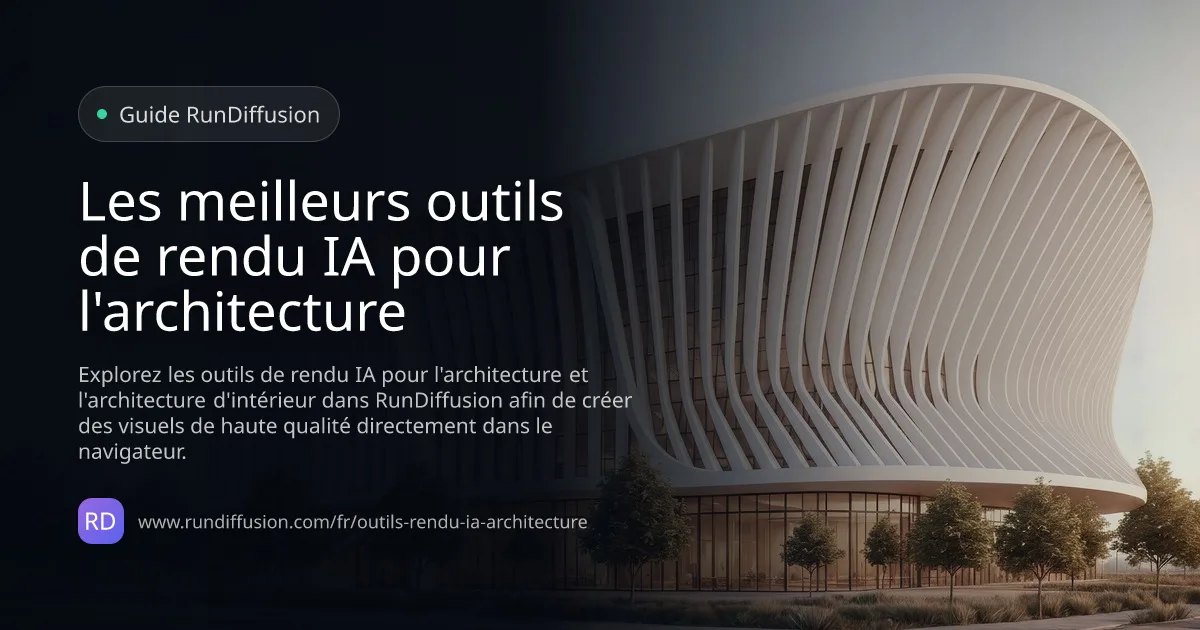
Les outils de transfert de style pour l’architecture permettent d’explorer une nouvelle direction visuelle sans reconstruire entièrement la scène d’origine. Vous pouvez appliquer une palette de matériaux issue d’une image de référence, transformer un rendu de jour en une présentation au crépuscule, tester un langage visuel historique ou convertir un rendu abouti en aquarelle, en dessin à l’encre, au fusain ou dans un autre style d’illustration.
Le mot important est explorer. Un modèle de retouche d’image peut conserver la composition générale tout en modifiant les fenêtres, les lignes de toiture, le nombre de niveaux, les matériaux, l’aménagement paysager ou la perspective. Les résultats du transfert de style doivent être considérés comme des pistes de visualisation, et non comme des documents de conception vérifiés. Comparez toujours le résultat à l’image source avant de le présenter à un client.
RunDiffusion propose plusieurs outils adaptés à ce travail. Nano Banana 2, Nano Banana Pro et ChatGPT Image 2.0 sont tous utiles, mais ils ne sont pas interchangeables. Le meilleur choix dépend de vos besoins : itérations rapides, retouche complexe guidée par des références ou maîtrise détaillée des éléments à modifier et à conserver.
Ce que le transfert de style apporte au travail architectural
Le transfert de style architectural est particulièrement utile lorsque le projet est déjà lisible, mais que l’orientation de sa présentation reste ouverte. Il peut vous aider à :
- Explorer des palettes de matériaux sans remodéliser la scène
- Comparer des présentations de jour, au crépuscule, de nuit ou sous ciel couvert
- Tester des traitements à l’aquarelle, à l’encre, au fusain, en collage ou en peinture
- Appliquer le langage visuel d’un client à une image de concept
- Créer des variantes de saison et de météo à partir d’un même rendu de base
- Unifier plusieurs vues avec un style de présentation cohérent
- Produire des images de concept plus douces qui gardent l’attention sur l’intention de conception
Cette méthode convient moins lorsque chaque dimension et chaque détail constructif doivent rester exacts. L’image générée est une étude visuelle. Votre modèle, dessin ou rendu vérifié d’origine reste la référence faisant autorité.
Choisir le bon outil de transfert de style pour l’architecture
Nano Banana 2
Nano Banana 2 est un choix polyvalent solide lorsque vous avez besoin de rapidité, d’un bon respect du prompt, de plusieurs images de référence et de différentes variantes au cours d’une même séance de conception. Il convient aux premières études de matériaux, aux variantes d’éclairage, aux changements d’environnement et aux orientations de présentation coordonnées.
Utilisez Nano Banana 2 pour explorer rapidement différentes possibilités tout en donnant au modèle une liste détaillée des éléments à préserver. Il est particulièrement utile lorsque la retouche dépend à la fois d’une image architecturale source et d’une ou plusieurs références visuelles.


Nano Banana Pro
Nano Banana Pro reste un choix pertinent pour les retouches architecturales complexes et les visuels de présentation qui nécessitent des consignes détaillées. Utilisez-le lorsque le style demandé implique plusieurs décisions coordonnées, comme les matériaux, l’atmosphère, les plantations, l’éclairage et le traitement visuel, tout en gardant le bâtiment reconnaissable.
Le modèle peut interpréter une image de référence comme une direction visuelle sans en copier littéralement chaque élément. Précisez les caractéristiques à reprendre, comme un calcaire aux tons chauds, une végétation aux couleurs atténuées, une douce lumière d’après-midi ou des contours peints à la main. Indiquez aussi les éléments architecturaux qui ne doivent pas changer.
Pour des structures de prompts détaillées, les rôles des images de référence, les annotations, les consignes de préservation et les étapes de retouche ciblées, consultez le guide complet des prompts Nano Banana Pro.

ChatGPT Image 2.0
ChatGPT Image 2.0 est utile lorsque la retouche nécessite une explication détaillée en langage naturel. C’est une bonne option pour les demandes en plusieurs parties : changer le matériau extérieur, conserver le dessin des fenêtres, ajouter une atmosphère précise et reproduire le traitement colorimétrique d’une image de référence dans une seule retouche maîtrisée.
Ce modèle est aussi utile lorsqu’un client formule ses retours de manière conversationnelle. Vous pouvez transformer des remarques comme « rendez-le plus chaleureux, moins institutionnel et plus proche de l’hôtel de référence » en consignes visuelles explicites, tout en listant les éléments du bâtiment qui doivent rester inchangés.


Flux Kontext Pro
Flux Kontext Pro est utile pour les retouches ciblées lorsqu’une partie de la scène nécessite un autre traitement visuel. Vous pouvez, par exemple, lui demander de modifier la finition de façade, le matériau de toiture, la palette paysagère ou le style d’illustration tout en conservant le reste de la composition.
Les consignes de retouche locale doivent rester précises. Nommez la zone modifiable, décrivez le résultat souhaité et listez les éléments environnants qui doivent rester inchangés.


Style Transfer Tool
Style Transfer Tool propose une méthode directe fondée sur une image source et une référence. Importez l’image architecturale comme sujet, ajoutez une référence de style et utilisez-la pour guider la couleur, la texture, le traitement des traits et l’ambiance générale.
C’est un point de départ pratique lorsque vous disposez d’une référence visuelle forte et souhaitez tester son langage de présentation sur votre propre projet sans rédiger un long prompt.


Nano Banana d’origine (Gemini 2.5 Image Edit)
Gemini 2.5 Image Edit, initialement connu sous le nom de Nano Banana, a introduit la méthode avec image source et référence illustrée par les exemples au crayon et à la peinture à l’huile ci-dessous. Ces exemples restent utiles pour comprendre le principe et examiner l’effet d’un traitement illustratif sur les détails architecturaux.
Pour les projets actuels, commencez avec Nano Banana 2 ou Nano Banana Pro. Les deux offrent une approche plus récente de la retouche architecturale guidée par des références et de l’exploration de styles.


Commencer par un prompt qui protège l’architecture
Un prompt de transfert de style architectural utile distingue les éléments fixes des éléments modifiables. Ne vous contentez pas d’une consigne générale comme « transformez ceci en aquarelle ». Le modèle doit savoir ce qui doit être conservé au cours de la transformation.
Utilisez cette structure :
Utilisez l’image architecturale importée comme base. Préservez la volumétrie du bâtiment, le nombre de niveaux, la ligne de toiture, la position des fenêtres et des portes, l’angle de caméra, la perspective et la composition générale. Transférez uniquement la palette de matériaux, l’éclairage, la couleur, la texture et le style de présentation de la référence. N’ajoutez et ne supprimez aucun élément architectural. Gardez les éléments du contexte environnant aux mêmes emplacements.
Adaptez la liste des éléments à préserver à chaque projet. Si la caractéristique principale du projet est un profond débord, une trame structurelle, une toiture courbe ou une travée de fenêtres répétée, nommez-la explicitement.
Pour d’autres façons de structurer le type de bâtiment, les matériaux, l’éclairage et les consignes de caméra, utilisez ces prompts d’architecture pour le rendu par IA.
Appliquer une palette de matériaux à partir d’une image de référence
Le transfert de matériaux est l’un des usages les plus pratiques de la retouche d’images architecturales. Partez d’un rendu lisible et d’une référence qui montre clairement la palette souhaitée. Celle-ci peut comporter un calcaire aux tons chauds, des cadres métalliques foncés, du béton texturé, du bois patiné ou des carreaux de céramique émaillée.
Indiquez au modèle où appliquer chaque matériau. « Appliquez du bois » est trop vague. Une meilleure consigne précise des sous-faces en bois, des murs en calcaire, des cadres de fenêtres en bronze et une toiture foncée à joints debout. Cela réduit le risque de voir un même matériau s’étendre à des surfaces sans rapport.
Outils recommandés : Nano Banana 2 pour des variantes rapides, Nano Banana Pro pour une palette complexe et coordonnée, ou Flux Kontext Pro pour une zone précise de façade.

Reprendre le style visuel existant d’un client
Un client peut déjà avoir un style de présentation reconnaissable pour son groupe hôtelier, son portefeuille résidentiel ou sa marque de promotion immobilière. Le transfert de style peut aider un nouveau concept à s’intégrer à cet ensemble sans copier le bâtiment de la référence.
Utilisez la référence uniquement pour son langage visuel. Nommez les éléments à reprendre, comme des couleurs mesurées, un contraste doux, une lumière intérieure chaude, un paysage désaturé ou un traitement d’illustration particulier. Demandez au modèle de ne pas copier la volumétrie, les ouvertures, la signalétique ou l’agencement du site du bâtiment de référence.
ChatGPT Image 2.0 convient lorsque cette distinction nécessite une explication détaillée. Nano Banana Pro est un bon choix lorsque plusieurs références contribuent à la direction finale.
Transformer un rendu de jour en scène au crépuscule ou de nuit
Le passage du jour au crépuscule doit modifier davantage que le ciel. Un résultat convaincant coordonne la lumière extérieure, l’éclairage des fenêtres, la réaction des matériaux, les ombres du paysage et l’équilibre d’exposition entre intérieur et extérieur.
Demandez au modèle de préserver la position de la caméra et l’architecture tout en changeant le moment de la journée. Précisez si vous souhaitez l’heure bleue, la fin du coucher du soleil, un crépuscule sous ciel couvert ou la nuit complète. Indiquez où doit apparaître la lumière artificielle et demandez de ne pas créer de nouvelles fenêtres ou ouvertures simplement pour ajouter davantage de lumière.
Nano Banana 2 est utile pour générer rapidement plusieurs orientations d’éclairage. ChatGPT Image 2.0 est utile lorsque les consignes d’éclairage portent sur plusieurs zones intérieures et extérieures.

Créer des variantes de saison et de météo
Un même rendu de base peut servir à plusieurs études d’environnement. Vous pouvez explorer des plantations estivales, un feuillage automnal, un pavage humide après la pluie, une neige légère, une brume côtière ou une présentation sous ciel couvert sans reconstruire la scène.
Gardez fixes l’agencement du site et l’architecture. Décrivez séparément les modifications de végétation, d’état du sol, de ciel, de visibilité et de qualité de lumière. Si des personnes ou des véhicules sont déjà présents, précisez s’ils doivent rester. Les retouches d’environnement peuvent facilement modifier la perception du lieu : vérifiez donc qu’aucune plante, aucun matériau ni aucune condition météo ne contredit le contexte du projet.
Cette méthode est utile pour préparer des présentations, créer des variantes de campagne et tester le comportement d’une palette de matériaux sous différents éclairages.
Explorer une direction visuelle historique ou vernaculaire
Le transfert de style peut aider à tester l’effet d’une volumétrie contemporaine associée à des matériaux et à des caractéristiques visuelles d’un contexte régional ou historique. Il peut s’agir de pierre locale, d’enduit à la chaux, de profonds écrans en bois, de carreaux à motifs, d’arcades ombragées ou d’un autre langage de matériaux documenté.
Évitez de demander au modèle de rendre le bâtiment « historique » sans autre précision. Utilisez une référence pertinente et nommez les matériaux, les proportions, les couleurs et les traitements de surface à explorer. Présentez le résultat comme une étude conceptuelle, en particulier lorsque l’exactitude culturelle ou historique compte.
Nano Banana Pro est utile lorsque la direction de référence comporte plusieurs détails coordonnés. Nano Banana 2 est utile pour comparer plusieurs interprétations avant d’en choisir une à développer.
Appliquer un style cohérent à tout un ensemble de planches
Une planche destinée à un client perd sa cohérence si chaque image présente un contraste, une température de couleur, un traitement du ciel ou une finition illustrative différents. Une fois la bonne direction visuelle obtenue sur une image, utilisez-la comme référence approuvée pour les autres vues.
Répétez les mêmes consignes de style et règles de préservation pour chaque image. Gardez une courte liste de choix fixes : palette de couleurs, atmosphère, moment de la journée, traitement de la végétation et détails des contours. Ne modifiez pas progressivement la direction d’une vue à l’autre.
Nano Banana 2 convient aux itérations rapides avec des images de référence. Nano Banana Pro est utile lorsque le style approuvé comporte des relations visuelles plus complexes. Regroupez les images sources, les références, les prompts et les résultats approuvés dans un Board pour faciliter la comparaison de l’ensemble.
Transformer un rendu en aquarelle, en dessin à l’encre ou au fusain
Les styles illustratifs permettent de garder l’attention sur la volumétrie, les circulations, l’atmosphère et l’intention de conception, plutôt que sur des détails de matériaux encore inachevés. Ils sont particulièrement utiles au début du travail conceptuel ou lorsqu’une image photoréaliste suggérerait davantage de certitude que le projet n’en offre à ce stade.
Nommez la technique et le niveau de détail souhaité. Un lavis d’aquarelle libre, un dessin architectural précis à l’encre, une esquisse conceptuelle au fusain et une peinture acrylique produisent des résultats très différents. Précisez aussi si l’arrière-plan doit rester détaillé, être simplifié ou se fondre dans le blanc du papier.
Les traitements à l’aquarelle, à l’encre, au crayon, à la peinture à l’huile, au fusain et à l’acrylique servent différents objectifs de communication. L’aquarelle adoucit les détails, l’encre précise les contours, le fusain souligne la volumétrie et l’acrylique donne une présentation plus expressive. Dans tous les cas, comparez la géométrie à la source au lieu de supposer qu’une technique est plus exacte qu’une autre.
Modifier la finition sans changer la géométrie
L’objectif est parfois plus limité qu’un transfert de style complet. Vous pouvez vouloir conserver l’éclairage, l’environnement et la caméra en ne modifiant que la finition de façade, la couleur du toit, le pavage ou la palette paysagère.
Donnez une consigne propre à la zone concernée et décrivez l’élément existant avant de nommer son remplacement. Par exemple : « Remplacez uniquement les panneaux préfabriqués gris clair de la façade principale par un calcaire adouci aux tons chauds. Gardez inchangés les joints des panneaux, les ouvertures des fenêtres, la structure, l’éclairage et tous les autres matériaux. »
Flux Kontext Pro est utile pour les modifications locales. ChatGPT Image 2.0 et les modèles Nano Banana peuvent aussi réaliser des retouches ciblées lorsque le prompt distingue clairement la surface modifiable de la scène à protéger.
Examiner chaque résultat avant de l’utiliser
Le transfert de style peut produire une image convaincante qui n’est plus fidèle au projet. Comparez le résultat retouché à la source en plein format et vérifiez :
- La volumétrie du bâtiment et le nombre de niveaux
- La ligne de toiture et les débords
- La position des fenêtres et des portes
- Le rythme de façade et la trame structurelle
- La position de la caméra, l’objectif et la perspective
- Les limites entre matériaux
- Les escaliers, les garde-corps et les petits détails architecturaux
- L’emplacement des éléments paysagers et les limites du site
- La signalétique, les libellés et le texte visible
- Les ombres, les reflets et l’éclairage intérieur
Si un élément caractéristique a changé, révisez le prompt et générez à nouveau. Ne tentez pas de corriger un problème majeur de géométrie en accumulant les retouches de style sur l’image incorrecte. Revenez à la source vérifiée et recommencez la retouche.
Une méthode pratique de transfert de style sur RunDiffusion
- Choisissez l’image source la plus propre disponible.
- Sélectionnez une ou plusieurs références présentant une direction visuelle claire.
- Dressez des listes distinctes des éléments à protéger et des éléments modifiables.
- Choisissez le modèle selon le type de retouche, pas uniquement selon sa popularité.
- Générez plusieurs variantes avant d’affiner un résultat.
- Comparez chaque résultat à l’architecture d’origine.
- Enregistrez l’image et le prompt approuvés comme référence pour l’ensemble.
- Regroupez la source, les références et les retouches dans un Board.
Si vous partez d’un dessin plutôt que d’un rendu abouti, utilisez ChatGPT Image 2.5, Nano Banana 2.1 ou Nano Banana Pro pour créer le rendu avant d’appliquer le style de présentation final. Notre guide du rendu architectural à partir de croquis présente la méthode avec Nano Banana Pro.
Questions fréquentes
Quel est le meilleur outil d’IA pour le transfert de style architectural ?
Aucun outil n’est le meilleur pour toutes les retouches. Nano Banana 2 est un choix polyvalent solide pour des variantes rapides et un travail guidé par des références. Nano Banana Pro est utile pour des consignes plus complexes et des résultats destinés à la présentation. ChatGPT Image 2.0 est utile pour des retouches conversationnelles détaillées. Flux Kontext Pro est une option pratique pour les modifications locales.
Comment changer le style d’un rendu architectural sans modifier sa géométrie ?
Précisez exactement les éléments qui doivent rester fixes : volumétrie, nombre de niveaux, ligne de toiture, ouvertures, position de la caméra et perspective. Limitez la modification demandée à des matériaux, des éclairages, des couleurs ou des traitements illustratifs précis. Aucun modèle de retouche d’image ne garantit une géométrie exacte : comparez donc le résultat à la source.
Peut-on utiliser une image de référence pour le transfert de style architectural ?
Oui. Une image de référence peut guider la palette de matériaux, la couleur, l’éclairage, la texture, l’atmosphère et le style d’illustration. Expliquez quelles caractéristiques doivent être transférées et quelles parties de la référence ne doivent pas être copiées.
Faut-il utiliser Nano Banana 2 ou Nano Banana Pro ?
Utilisez Nano Banana 2 pour des itérations rapides, un bon respect des consignes et plusieurs options de style. Utilisez Nano Banana Pro lorsque la retouche comporte des consignes visuelles plus complexes ou exige une direction finale plus finement coordonnée. Les deux restent des choix utiles sur RunDiffusion.
Les images issues d’un transfert de style peuvent-elles servir de documents d’exécution ?
Non. Ce sont des supports de conception et de visualisation. Les dimensions, les assemblages, les ouvertures, les matériaux et les détails liés à la réglementation doivent toujours être vérifiés dans les outils de conception et de documentation d’origine.
Explorer le transfert de style architectural sur RunDiffusion
Une méthode solide de transfert de style commence par une image source claire, une référence ciblée et un prompt qui distingue l’architecture du traitement visuel. Choisissez le modèle adapté à la retouche, examinez chaque résultat par rapport à l’original et appliquez la direction approuvée de façon cohérente à l’ensemble du projet.
RunDiffusion donne accès à Nano Banana 2, Nano Banana Pro, ChatGPT Image 2.0, Flux Kontext Pro, Style Transfer Tool et à d’autres méthodes de retouche d’image sur une seule plateforme cloud.
Pour aller plus loin
Prompts d’architecture populaires pour le rendu par IA: utilisez ces exemples pour définir les matériaux, l’éclairage, le cadre et l’angle de caméra avant d’appliquer un nouveau style visuel.
Comment utiliser Gemini 2.5 Edit pour l’architecture sur la plateforme RunDiffusion
Découvrez comment les architectes peuvent utiliser Gemini 2.5 Edit Tool (Nano Banana) sur la plateforme RunDiffusion pour transformer des images, des croquis et des photos. Apprenez à remplacer des matériaux, à modifier l’éclairage et le moment de la journée, à appliquer des textures et à affiner les intérieurs.
 RunDiffusionAdam Stewart
Transformer des idées en vidéos architecturales saisissantes
Créez des vidéos architecturales saisissantes avec la plateforme RunDiffusion. Apprenez à passer d’un croquis ou d’un prompt textuel à un projet entièrement rendu. Une méthode adaptée aux architectes, designers et créateurs qui souhaitent simplifier leur travail.
RunDiffusionAdam Stewart
Du croquis au rendu Pro pour l’architecture
Transformez des croquis architecturaux en rendus avec ChatGPT Image 2.5, Nano Banana 2.1 ou Nano Banana Pro. Suivez l’exemple avec Nano Banana Pro pour importer un dessin, rédiger un prompt et générer le résultat.
RunDiffusionAdam Stewart
Choisissez un modèle et lancez-vous
Ces modèles sont optimisés pour le détail — ouvrez-en un et mettez ce guide en pratique.