- Img2img est idéal quand la mise en page, la pose, le cadrage ou l’ambiance couleur de l’image source fonctionnent déjà.
- Denoising Strength contrôle l’ampleur du changement : les valeurs basses préservent davantage, les valeurs hautes redessinent davantage.
- Resize Mode, traitement par lot, Ultimate Upscale et inpainting sont les réglages Automatic1111 à comprendre en priorité.
- Les modèles d’édition modernes comme Nano Banana, Seedream Edit et Flux Kontext prolongent la même logique image à image avec des workflows plus directs.
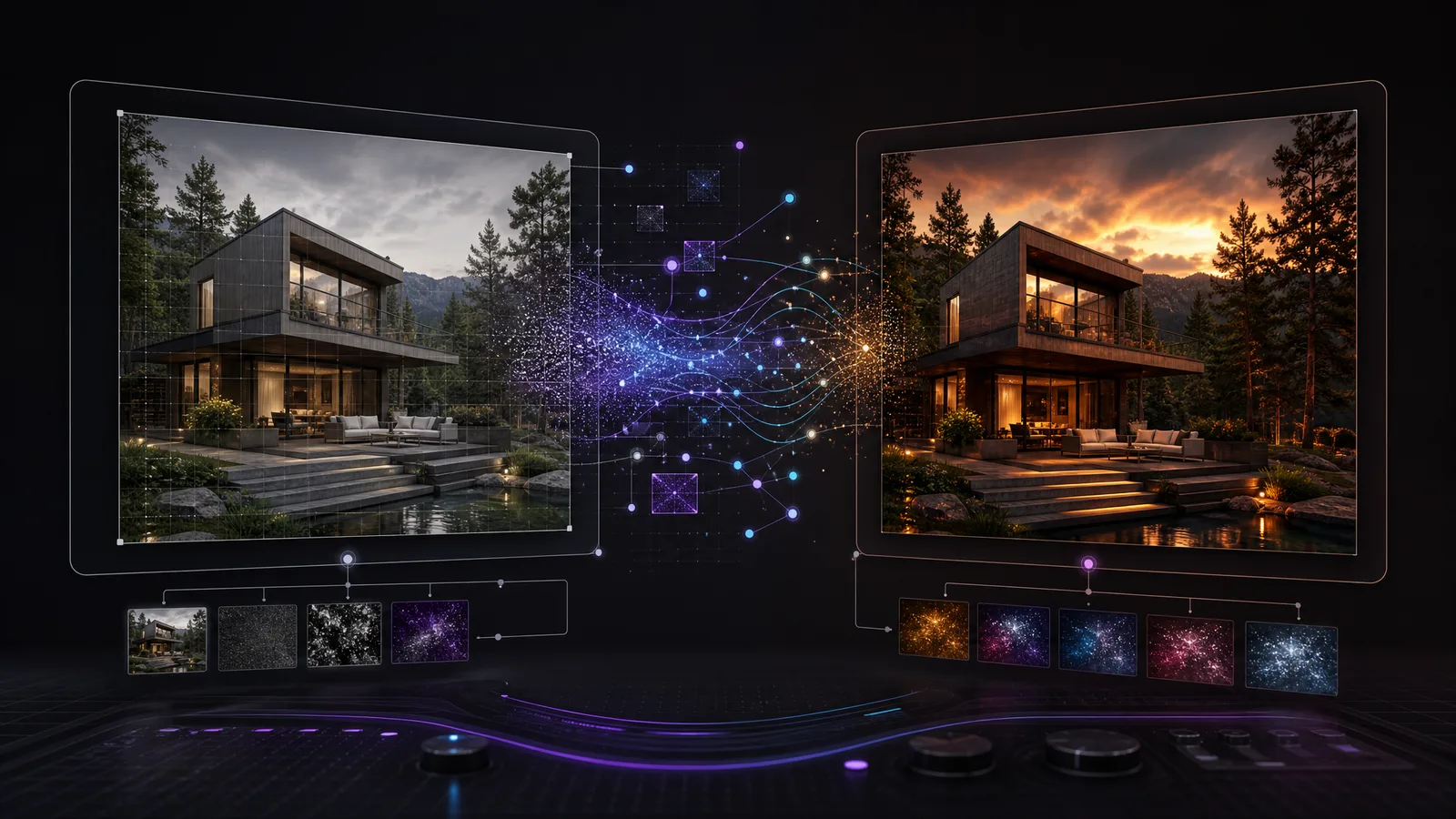
Img2img signifie image-to-image, ou image à image. Vous partez d’une image existante et d’un prompt. Le modèle ajoute une quantité contrôlée de bruit, puis reconstruit l’image vers votre prompt afin de conserver la composition, la pose et l’ambiance couleur tout en modifiant le rendu.
| En bref | |
|---|---|
| Type de workflow | Édition d’image IA image à image |
| Abréviation courante | img2img |
| Interface classique | Automatic1111 |
| Contrôle clé | Denoising Strength |
| Idéal pour | Restylage, inpainting, upscaling, éditions par lot et variations guidées |
Img2img a beaucoup évolué depuis les premiers jours de l’interface web Stable Diffusion. Ce n’est plus seulement une méthode astucieuse pour restyliser une image. C’est un workflow complet d’édition d’image IA image à image, utile pour remixer, réparer, upscaler et itérer à partir d’une image source que vous appréciez déjà.
Les pipelines img2img modernes vous permettent d’importer une image existante, de décrire le changement souhaité et d’obtenir une version qui ressemble à une seconde passe maîtrisée plutôt qu’à une variation aléatoire. L’objectif est le contrôle : préserver la structure qui fonctionne, puis modifier le style, le niveau de détail, l’éclairage ou le traitement du sujet.
Ce que fait img2img
Img2img, ou image-to-image, commence avec une image source et un prompt. Le modèle ajoute une quantité contrôlée de bruit à la source, puis reconstruit l’image en direction de votre prompt. Avec les bons réglages, le résultat conserve le cadrage, la pose, la mise en page et la direction colorimétrique générale tout en changeant le rendu final.
Img2img est utile pour :
- transformer un concept brut en image plus aboutie
- restyliser un portrait tout en gardant la même pose
- convertir une esquisse en rendu plus propre
- tester différents éclairages ou directions artistiques sur la même composition
- réparer ou remplacer une partie de l’image avec l’inpainting
- upscaler et affiner des images générées
Dans des systèmes comme Flux Redux, la même idée devient une passe de réédition : le modèle prend votre image originale et votre nouveau prompt, puis rediffuse seulement ce qui doit changer. Considérez cela comme une deuxième version qui garde composition, lumière et direction couleur, tout en réécrivant les détails.
Pourquoi utiliser img2img plutôt que txt2img ?
Utilisez img2img quand vous avez déjà résolu les parties les plus difficiles de l’image : cadrage, pose, mise en page, placement du sujet ou ambiance. Le text-to-image est puissant, mais il peut modifier toute la scène à chaque relance. Img2img garde l’image source comme ancrage pendant que vous expérimentez dessus.
Les équipes créatives utilisent img2img pour les passes de concept art, les explorations de design, les variantes d’images marketing, les études de personnages cohérentes, les rendus produit, l’inpainting et l’upscaling contrôlé. Le workflow est particulièrement utile quand un client, un directeur artistique ou une équipe a déjà validé une composition et que vous devez améliorer l’image sans repartir de zéro.
Réglages img2img classiques dans Automatic1111
Voici les contrôles principaux que vous verrez dans des outils comme Automatic1111 sur RunDiffusion.
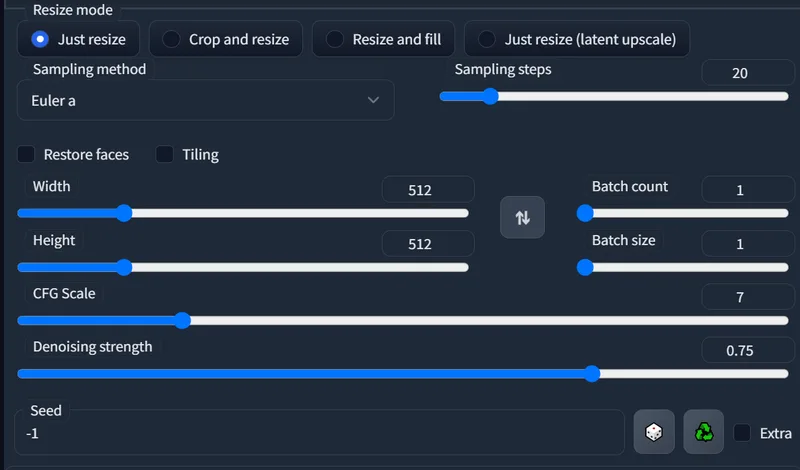
De nombreux contrôles sont partagés avec txt2img, notamment Sampling Method, Sampling Steps, CFG Scale, Seed, Width, Height, Batch Count et Batch Size. Les décisions propres à img2img concernent le redimensionnement, Denoising Strength, la gestion des entrées par lot, l’upscaling et l’inpainting.
Resize Mode
Resize Mode contrôle la manière dont Automatic1111 adapte l’image source à la largeur et à la hauteur cibles.
- Just resize : étire ou compresse l’image source pour correspondre à la largeur et à la hauteur choisies.
- Crop and resize : recadre l’image au ratio cible avant de la redimensionner. C’est utile quand vous avez besoin d’une composition ou d’une taille de sortie précise.
- Resize and fill : redimensionne l’image et remplit les zones vides avec des couleurs issues de l’image.
- Just resize (latent upscale) : redimensionne dans l’espace latent. Cela peut aider quand vous voulez que le modèle réinterprète l’image pendant l’agrandissement au lieu de seulement agrandir les pixels.
Pour des résultats prévisibles, commencez avec une taille de sortie proche du ratio de l’image source. Passez au recadrage, au remplissage ou au latent upscale quand vous savez à quel point la composition peut changer.
Denoising Strength
Denoising Strength est le contrôle le plus important d’img2img. Il détermine à quel point la diffusion modifie l’image originale.
- Denoising faible, environ 0,2 à 0,35 : petites améliorations. Bon pour le nettoyage, les changements de style légers et la conservation de l’identité ou du layout.
- Denoising moyen, environ 0,45 à 0,65 : restylage visible tout en gardant une composition reconnaissable.
- Denoising élevé, autour de 0,7 et plus : redessins importants. Utile pour des changements dramatiques, mais l’image peut s’éloigner fortement de la source.
Si le résultat ressemble trop à l’original, augmentez Denoising Strength. S’il perd le sujet, la pose ou la composition, baissez la valeur.
Traitement par lot
Le traitement par lot permet d’appliquer img2img à plusieurs images d’un dossier. C’est utile pour les variantes de design, les expérimentations image par image et les workflows répétables.
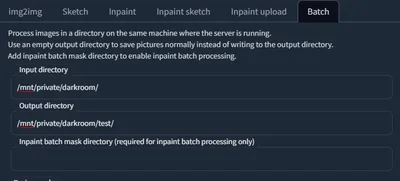
Sur RunDiffusion, le traitement par lot est plus efficace avec le stockage privé. Créez un dossier pour vos images source, puis indiquez ce dossier dans le champ input directory. Le répertoire racine du stockage privé Creators Club est :
/mnt/private/
Le traitement par lot fonctionne aussi très bien avec ControlNet, car vous pouvez traiter chaque frame d’une séquence ou garder une guidance structurelle cohérente sur de nombreuses images. Pour plus de détails, consultez Img2Img Batch Processing with ControlNet.
Ultimate Upscale
Ultimate Upscale est utile quand vous voulez agrandir une image tout en laissant le modèle ajouter du détail pendant l’upscale.
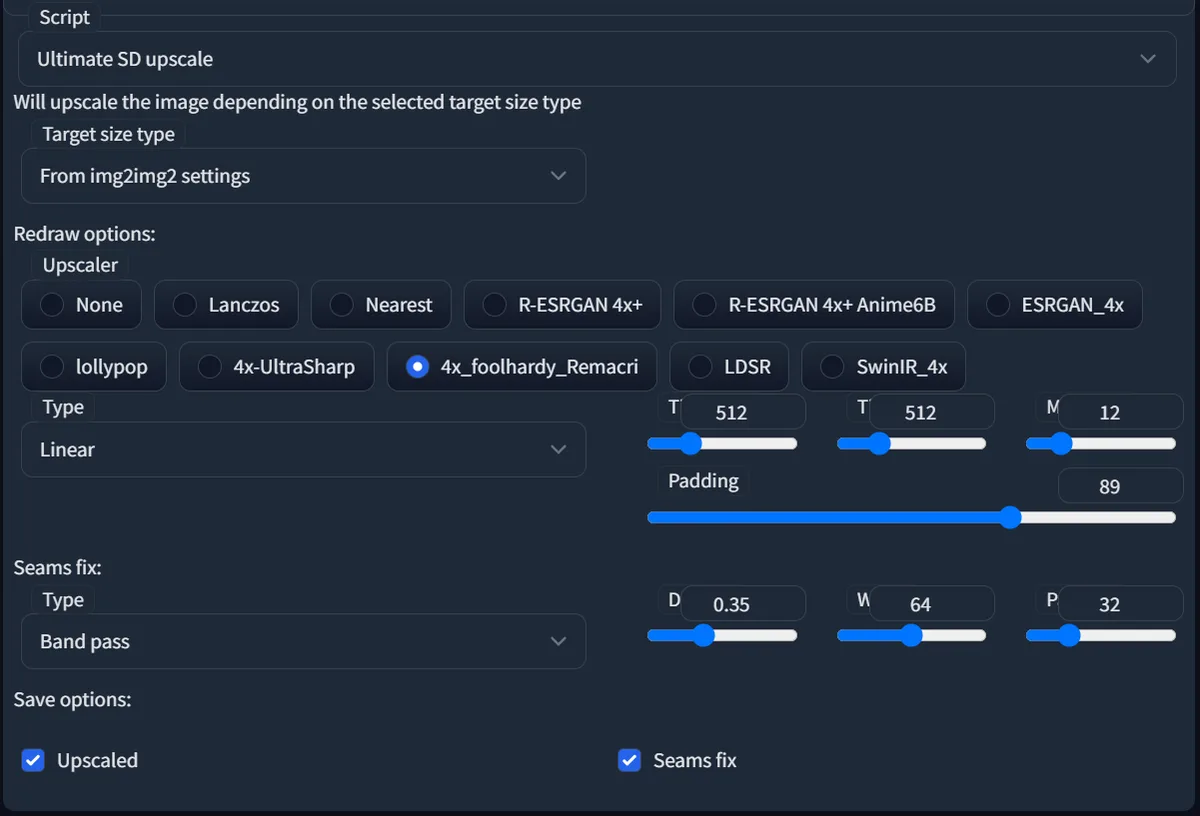
Utilisez un sampler moins dynamique pour des passes d’upscale plus stables. Une option de redraw donne à l’upscaler une idée générale de ce qu’il doit améliorer, puis le script découpe l’image en tuiles et traite chaque section.
La largeur et la hauteur img2img aident à définir la taille finale visée. Les réglages Ultimate Upscale contrôlent la manière d’y arriver, notamment tile size, padding et seam-fix. Si vous voyez des frontières entre les tuiles, augmentez le padding ou ajustez les réglages de seam-fix.
Inpainting et outpainting
L’inpainting est un workflow img2img destiné à remplacer une partie d’une image. L’outpainting étend la toile au-delà de l’image originale.
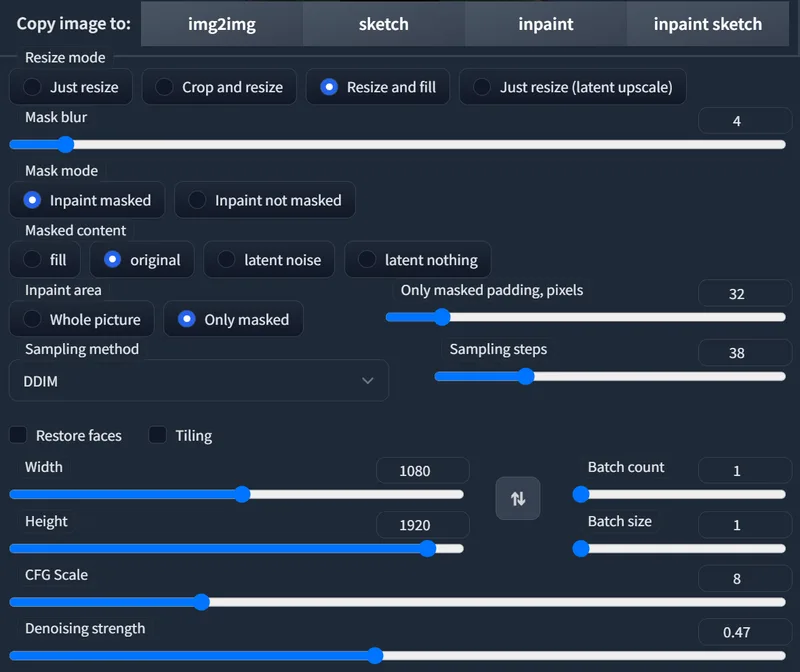
Avec l’inpainting, vous dessinez un masque sur la zone à remplacer. Ensuite, vous écrivez un prompt qui préserve l’image autour de la zone tout en décrivant ce qui doit apparaître dans la zone masquée.
Utilisez Inpaint masked quand vous voulez qu’Automatic1111 remplace la zone sous le masque. Si vous gardez masked content sur Original, l’outil conserve davantage de l’image existante sous le masque et édite plus prudemment.
Pour les images upscalées, Crop and resize est souvent un bon choix d’inpainting, car il permet au modèle de se concentrer sur la zone masquée à une taille plus facile à gérer. Commencez avec la résolution de travail normale du modèle, par exemple 512 ou 768, puis augmentez la complexité une fois le résultat propre.
Modèles img2img modernes orientés édition
Les nouveaux modèles orientés édition s’appuient sur la même idée image à image avec un comportement plus direct. Sur RunDiffusion, des outils comme Nano Banana, Seedream 4.0 Edit, Seedream 4.5 Edit et Flux Kontext vous permettent d’importer une image de référence, de décrire une modification ciblée et d’itérer sur le résultat.
Ces modèles d’édition sont souvent meilleurs pour des instructions directes comme :
- Remplacer le ciel par un orage spectaculaire.
- Transformer cette photo produit en image hero de studio.
- Convertir cette esquisse en rendu 3D propre.
- Changer la tenue tout en gardant la pose et le cadrage.
- Préserver le sujet mais changer l’éclairage ou le style de matériau.
Classic Automatic1111 img2img reste important, car il enseigne les contrôles fondamentaux. Une fois que vous comprenez Denoising Strength, Resize Mode, les masques et l’upscaling, les modèles d’édition modernes deviennent plus faciles à diriger.
Workflow img2img pratique
- Commencez avec la meilleure image source disponible.
- Faites correspondre le ratio de sortie à la source, sauf si vous voulez volontairement recadrer ou étendre la toile.
- Utilisez un Denoising Strength faible ou moyen pour le premier essai.
- Écrivez un prompt qui décrit le changement voulu, pas toute l’image depuis zéro.
- Augmentez le denoising seulement si l’image ne change pas assez.
- Utilisez l’inpainting pour les corrections localisées plutôt que de relancer toute l’image.
- Utilisez Ultimate Upscale après que la composition fonctionne, pas avant.
Conseils pour de meilleurs résultats img2img
- Gardez les prompts ciblés : décrivez l’édition voulue. Évitez de forcer l’image source vers une scène sans rapport.
- Protégez la composition avec un denoising plus bas : si le layout compte, commencez bas puis montez progressivement.
- Utilisez des masques pour les changements précis : l’inpainting est plus propre que d’obliger toute l’image à changer.
- Traitez par lot seulement après un bon résultat unique : ajustez les réglages sur une image avant de les appliquer à un dossier.
- Organisez clairement sources et sorties : les workflows batch sont plus faciles à relire quand inputs, outputs et prompts sont bien nommés.
Guides RunDiffusion liés
- Automatic1111 sur RunDiffusion
- Img2Img Batch Processing with ControlNet
- Utiliser Qwen Image Edit 2509 sur RunDiffusion
- Outpainting dans ComfyUI sur RunDiffusion
Img2img est l’un des concepts les plus importants de l’édition d’image dans les workflows de diffusion. Que vous utilisiez les réglages Automatic1111, l’inpainting, le traitement par lot, l’upscaling ou des modèles d’édition plus récents, l’objectif reste le même : garder ce qui fonctionne dans l’image source et guider l’IA vers une meilleure version.
Lancez des workflows img2img dans le cloud
Utilisez Automatic1111 ou des modèles d’édition modernes sur RunDiffusion et itérez sans configuration GPU locale.
Questions fréquentes
QQue veut dire img2img ?
Img2img signifie image-to-image, ou image à image. Vous fournissez une image de départ et un prompt, puis l’IA génère une nouvelle image qui conserve une partie de la source tout en suivant le prompt.
QQuand utiliser img2img plutôt que txt2img ?
Utilisez img2img quand vous voulez garder la composition, la pose, l’angle de caméra ou la direction colorimétrique d’une image existante. Utilisez txt2img quand vous voulez créer uniquement depuis un prompt texte.
QQu’est-ce que Denoising Strength dans img2img ?
Denoising Strength contrôle à quel point le modèle modifie l’image source. Une valeur basse produit des ajustements légers, tandis qu’une valeur haute crée des changements plus marqués.
QPeut-on utiliser img2img pour l’inpainting ?
Oui. L’inpainting est un workflow img2img ciblé : vous masquez une zone, décrivez le remplacement et gardez le reste de l’image aussi intact que possible.
QRunDiffusion peut-il traiter plusieurs images en img2img ?
Oui. Le traitement par lot permet d’appliquer un workflow img2img à plusieurs images, et le stockage privé RunDiffusion aide à garder des dossiers d’entrée et de sortie fiables pour les gros traitements.